Aggiornare le consegne in automatico con ShippyPro
Collega il webhook di tracking di ShippyPro così gli ordini COD passano a «consegnato» da soli e ricevi gli avvisi sui problemi di consegna.
Aggiornata il 20 giugno 2026
Quando spedisci un ordine in contrassegno (COD) con ShippyPro, il corriere aggiorna lo stato del pacco man mano (in transito, consegnato, tentativo fallito…). Il webhook di tracking è il collegamento che fa avvisare RoyLead da ShippyPro ad ogni cambio di stato: così l'ordine passa a «consegnato» da solo e ti arriva un avviso se c'è un problema di consegna, senza che tu controlli il tracking a mano.
💡 È facoltativo: senza webhook spedisci comunque, ma lo stato «consegnato» lo dovrai aggiornare tu guardando il tracking. Bastano 2 minuti, lo configuri una volta sola.
Prima di iniziare
Ti serve l'account ShippyPro già collegato a RoyLead (la tua API key salvata in Impostazioni team → Spedizioni). Se non l'hai ancora fatto, collegala prima: il box «Webhook tracking» compare solo dopo aver salvato l'API key.
Copia i 3 valori da RoyLead
Vai su Impostazioni team → Spedizioni e apri il box «Webhook tracking». Trovi tre valori, ognuno con il suo pulsante per copiarli:
- URL webhook — l'indirizzo a cui ShippyPro invierà gli aggiornamenti.
- Nome header personalizzato —
x-roylead-token. - Valore header personalizzato (segreto) — la tua chiave privata.
🔒 Il valore dell'header è un segreto: è la «firma» che fa capire a RoyLead che la chiamata arriva davvero dal tuo ShippyPro. Non condividerlo.
Apri i Webhook in ShippyPro
Nel tuo pannello ShippyPro vai su Integration → API: nella pagina trovi la sezione Webhook in basso. Clicca Aggiungi webhook.
Crea il webhook
Compila la finestra come nell'immagine:
- Webhook Url — metti il menù a tendina su
https://e incolla nel campo l'URL webhook copiato da RoyLead (la parte dopohttps://). - Webhook Events — seleziona Tracking Update (è quello che aggiorna le consegne).
- Aggiungi autenticazione Basic — lascialo deselezionato (Username e Password vuoti).
- Aggiungi Header personalizzato — spuntalo, poi compila:
- Key:
x-roylead-token - Value: il Valore header (segreto) copiato da RoyLead — incollalo per intero, deve combaciare esatto.
- Key:
- Clicca Salva Webhook.
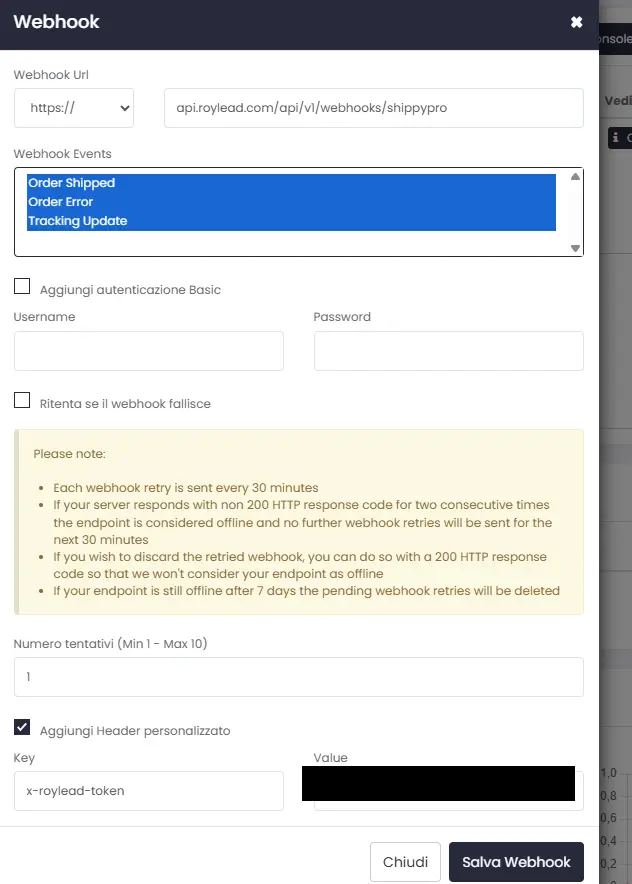
⚠️ Il Valore dell'header deve essere identico carattere per carattere a quello in RoyLead. Conviene usare il pulsante «copia» nel box di RoyLead invece di scriverlo a mano.
Verifica
Da quel momento è tutto automatico. Al primo ordine reale spedito puoi controllare le chiamate in arrivo dal pulsante «Visualizza Log Webhook» in ShippyPro: quando il corriere segna la consegna, l'ordine in RoyLead passa a «consegnato» da solo.
Pronto a metterlo in pratica?
Crea il tuo account RoyLead e parti in pochi minuti.