Scegli le voci della chiamata AI
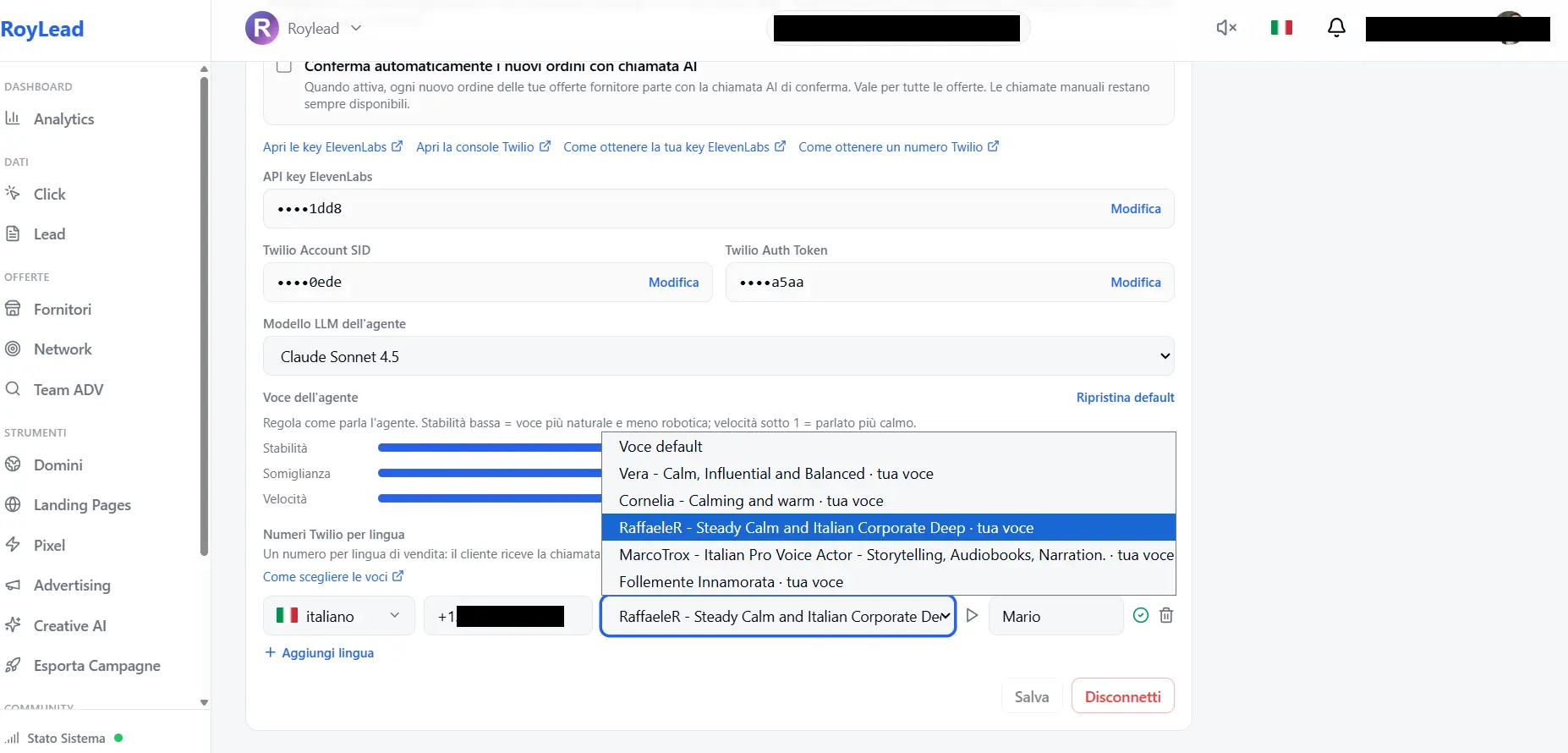
Le voci nel menu di RoyLead sono quelle del tuo "My Voices" ElevenLabs. Aggiungi (bookmark) le voci che vuoi e compaiono qui, filtrate per lingua del numero.
Aggiornata il 21 giugno 2026
Le voci che vedi nel menu Strumenti AI → Numeri Twilio per lingua non le decide RoyLead: sono le voci del tuo "My Voices" ElevenLabs. Quindi scegli tu quali voci usare — basta aggiungerle nel tuo account.
Aggiungere una voce
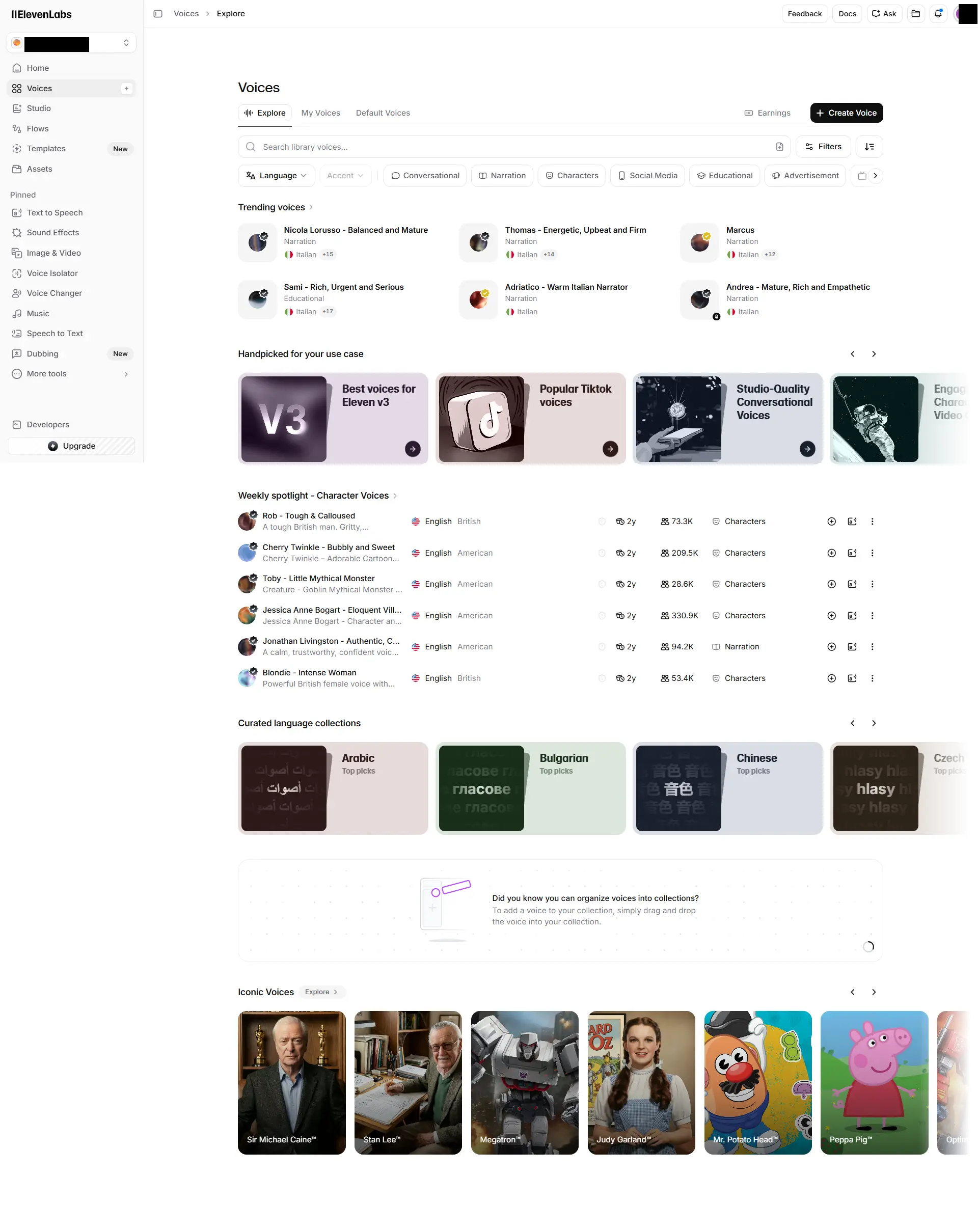
- Vai su elevenlabs.io → Voices → Explore (la libreria voci).
- Filtra per lingua (es. Italian) e ascolta le anteprime.
- Sulla voce che ti piace premi "Add to My Voices" (la bookmarki nel tuo account).
- Torna in RoyLead, ricarica la pagina (Ctrl+F5): la voce compare nel menu.
Come funziona il menu in RoyLead
- Mostra solo le voci che hai nel tuo My Voices (quelle che hai aggiunto tu). Le voci di default inglesi e quelle "professionali" che non hai aggiunto non compaiono.
- È filtrato per lingua del numero: sul numero italiano vedi solo le voci italiane, sul francese solo le francesi. Una lingua → solo le voci di quella lingua.
💡 Consiglio: aggiungi 2-3 voci buone per lingua (es. un uomo e una donna). Provale con "Provami" nel dialog dell'offerta e tieni quella che suona più naturale.
Togliere una voce
ElevenLabs → Voices → My Voices → menu ⋮ sulla voce → "Remove from My Voices". Dopo un Ctrl+F5 sparisce anche dal menu RoyLead.
Pronto a metterlo in pratica?
Crea il tuo account RoyLead e parti in pochi minuti.