Collegare Meta con un token (System User)
Importa spesa e ROI da Facebook/Instagram senza aspettare l'approvazione dell'app Meta.
Aggiornata il 3 giugno 2026
RoyLead può importare automaticamente spesa, click e impression dei tuoi account Facebook/Instagram per calcolare ROI e ROAS accanto ai lead. Oltre al classico accesso con Facebook (OAuth), puoi collegare un account incollando un token che generi tu nel tuo Business Manager: funziona subito, senza dover aspettare l'approvazione dell'app Meta.
📌 In sintesi: ti servono due cose da Meta — un token System User (con permesso
ads_read) e l'ID dell'account pubblicitario — da incollare in RoyLead su Advertising → Aggiungi account → "Facebook · con token". I passi qui sotto ti guidano a ottenerle.
💡 Tempo richiesto: ~10 minuti. Ti serve essere amministratore del Business Manager che possiede l'account pubblicitario.
🔒 Il token è come una password. RoyLead lo salva cifrato e non lo mostra mai più dopo il salvataggio. Non condividerlo in chat, screenshot o email.
Apri le Impostazioni del business
Vai sul Business Manager di Meta e accedi con un account amministratore.
ℹ️ Se gestisci più aziende, in alto a sinistra controlla di aver selezionato il business giusto, quello che possiede l'account pubblicitario.
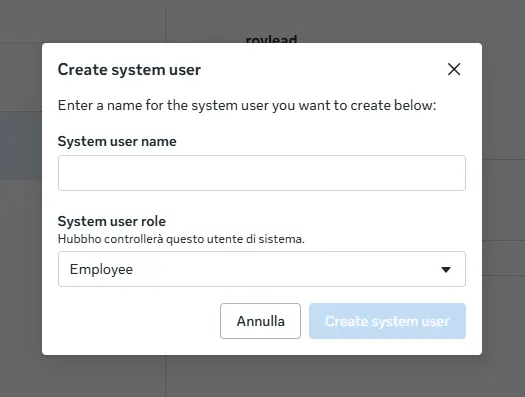
Crea un utente di sistema
L'utente di sistema (System User) è un "utente tecnico" del business, pensato proprio per le integrazioni.
- Nel menu a sinistra, vai su Utenti → Utenti di sistema.
- Clicca Aggiungi.
- Dai un nome riconoscibile, es.
RoyLead Sync. - Ruolo: Employee (Dipendente) — basta l'accesso in lettura, non serve Admin. Clicca Crea utente di sistema.
Assegna l'account pubblicitario
Il token funziona solo sugli asset che assegni esplicitamente a questo utente.
- Con l'utente di sistema selezionato, clicca Assegna risorse.
- In Account pubblicitari, seleziona l'account che vuoi collegare.
- Nei permessi, attiva solo il toggle "Visualizza le prestazioni" (sotto Accesso parziale): è l'accesso in lettura che serve per
ads_read. Lascia spenti "Gestisci campagne" e "Controllo completo". - Clicca Assegna risorse.
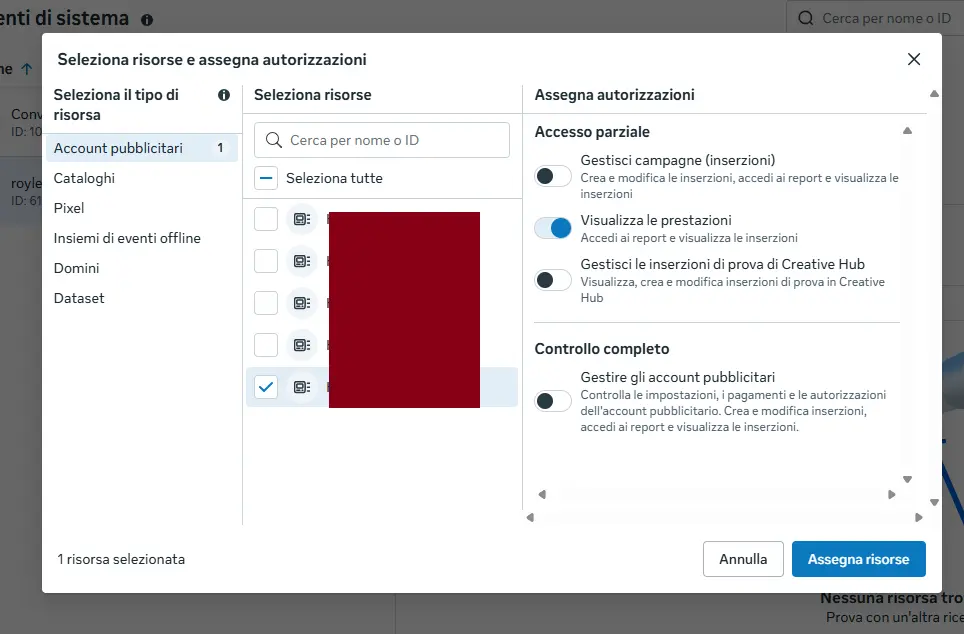
⚠️ Se salti questo passo, al momento di collegare l'account vedrai un errore di permessi: il token sarebbe valido ma "non vedrebbe" nessun account.
Prepara l'app
Il token si genera tramite un'app del business, e l'utente di sistema deve avere un ruolo su quell'app. Se hai già un'app collegata all'utente di sistema, salta al Passo 5.
Crea l'app (se non ne hai una)
Non serve l'approvazione di Meta: l'app è solo il "contenitore" tecnico del token, e una qualsiasi app del business con la Marketing API va bene.
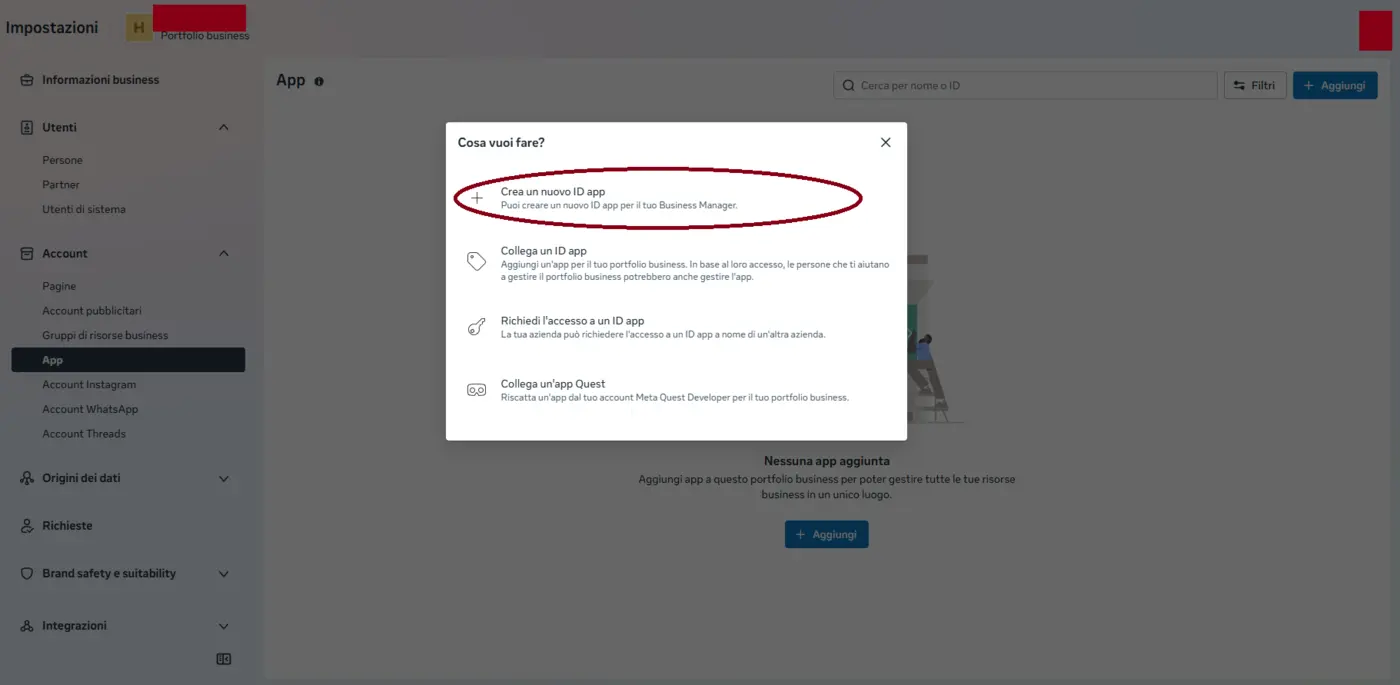
- Vai in Impostazioni business → Account → App → Aggiungi → "Crea un nuovo ID app".
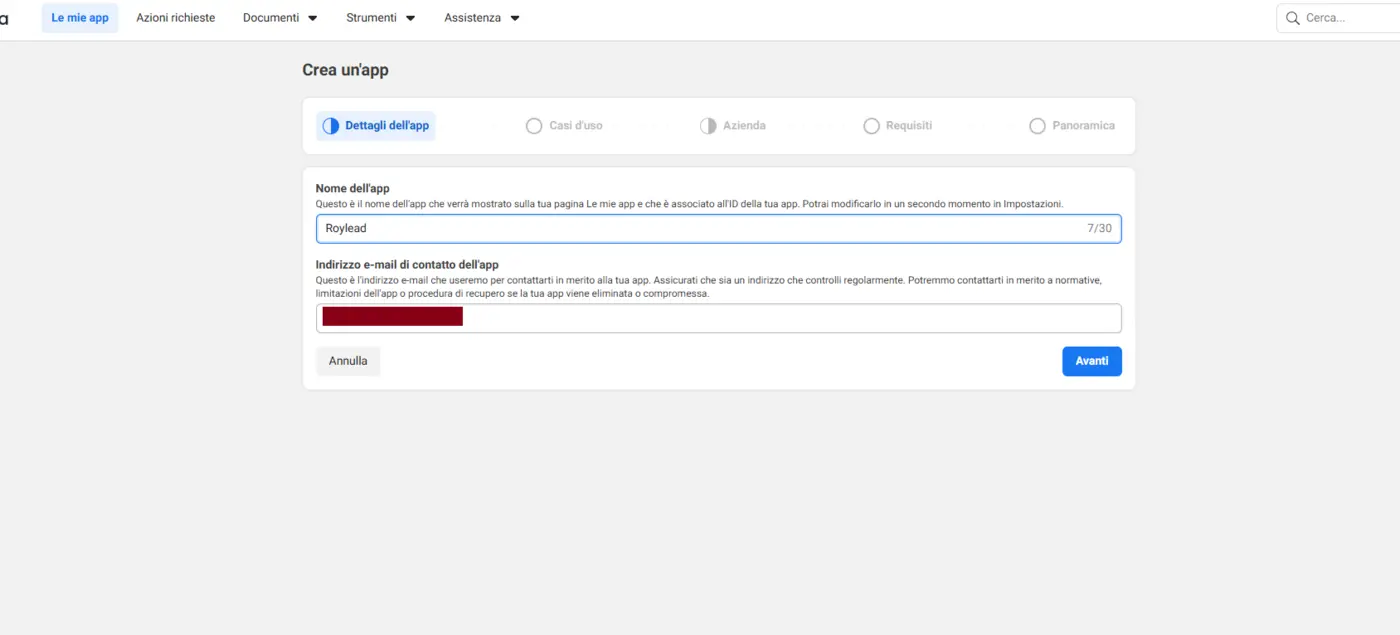
- Nome dell'app: es.
RoyLead Sync(l'email di contatto è già la tua).
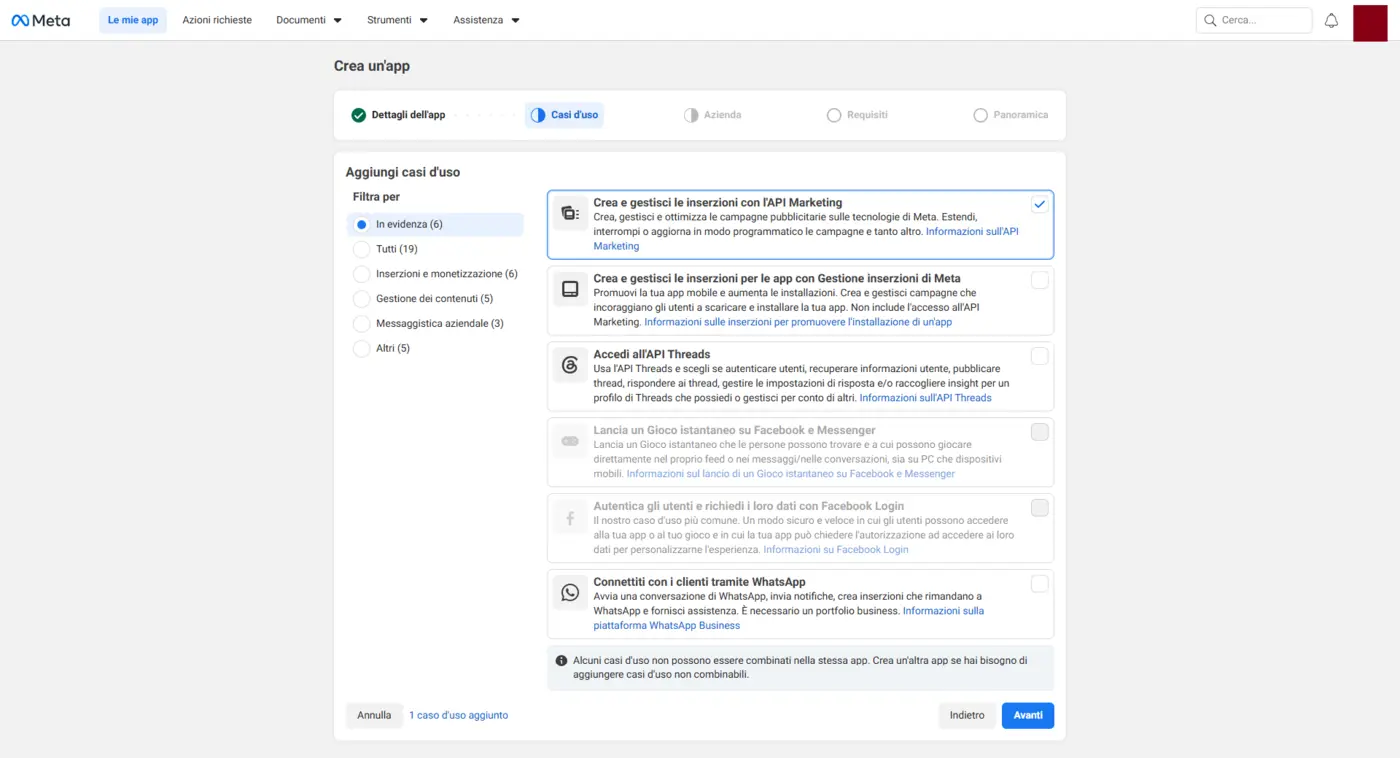
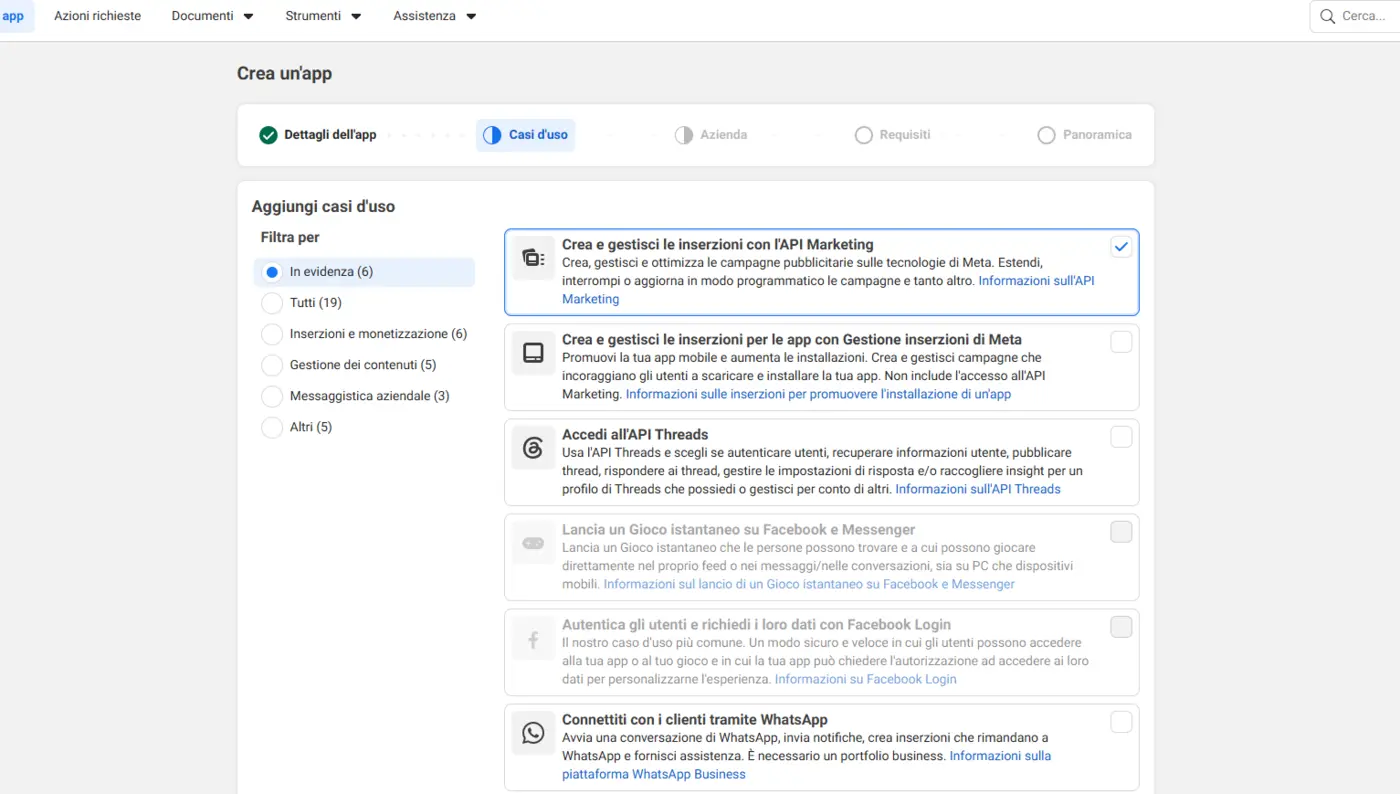
- Casi d'uso: lascia selezionato "Crea e gestisci le inserzioni con l'API Marketing" (è la prima opzione, già spuntata di default).
- Azienda: collega l'app al tuo portfolio business, così appartiene al business giusto.
- Controlla la Panoramica e clicca Crea app. La Marketing API è già inclusa grazie al caso d'uso scelto.
Collega l'app all'utente di sistema
Non basta creare l'app: l'utente di sistema deve avere un ruolo sull'app, altrimenti lo step "Assegna autorizzazioni" del token resta vuoto.
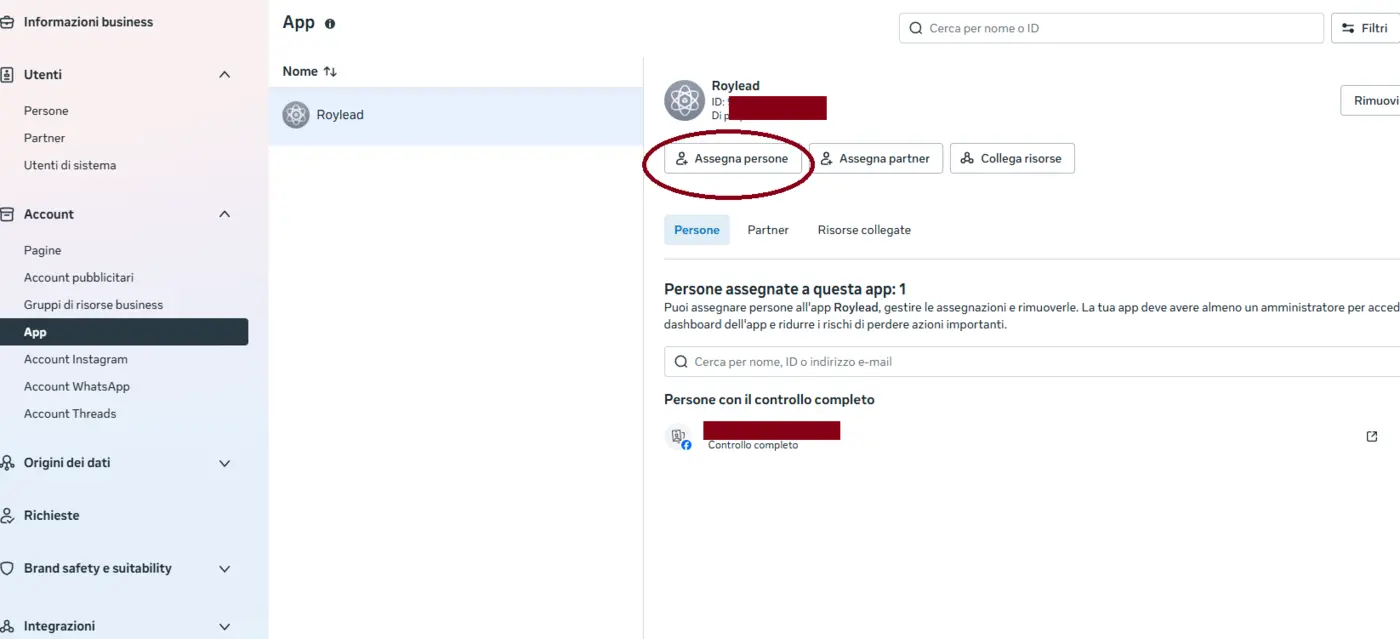
- Vai in Account → App e seleziona la tua app.
- Clicca Assegna persone.
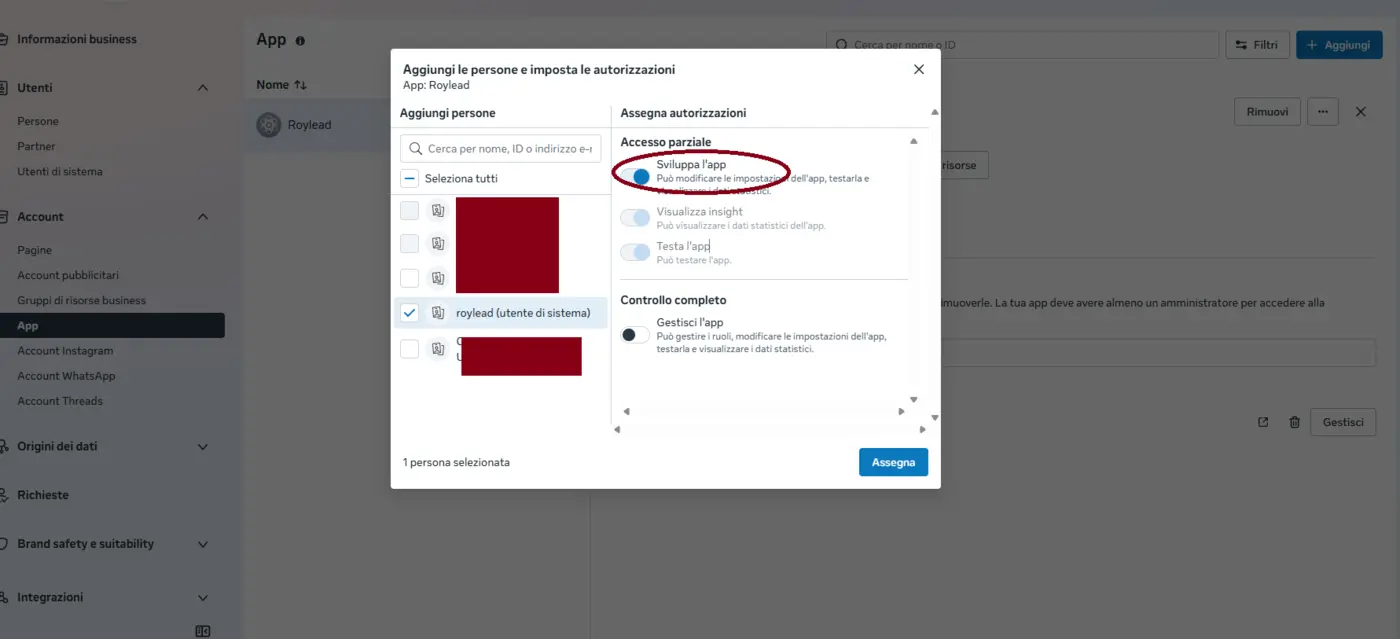
- Seleziona l'utente di sistema
roylead, attiva il toggle "Sviluppa l'app" e clicca Assegna.
Genera il token
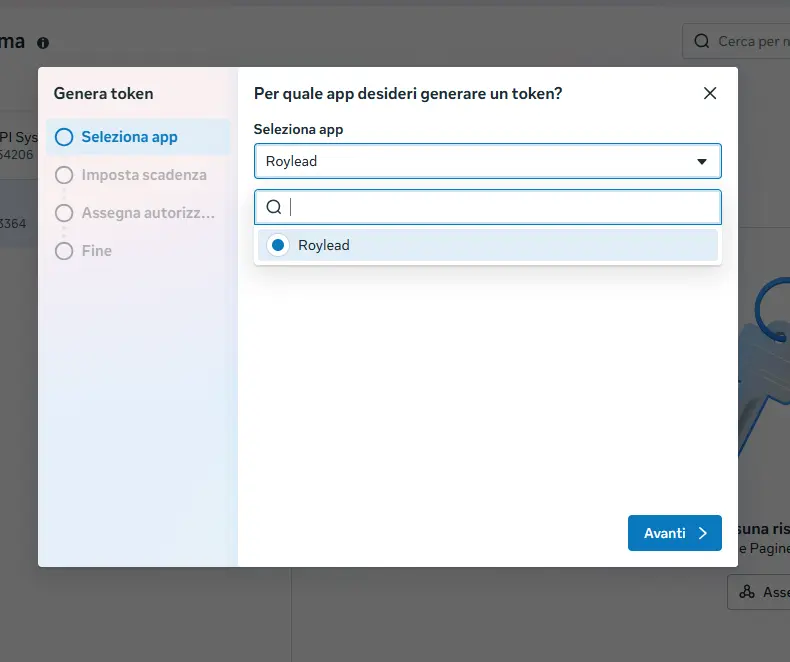
- Sull'utente di sistema, clicca Genera nuovo token.
- Seleziona la tua app dall'elenco (quella preparata al Passo 4).
- Tra i permessi, spunta
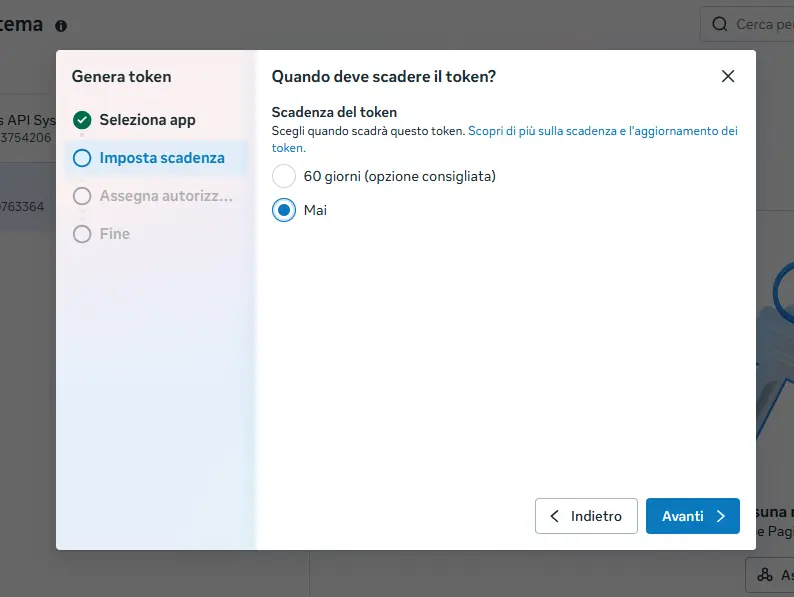
ads_read. - Scadenza del token: puoi impostarla su Mai per un collegamento permanente.
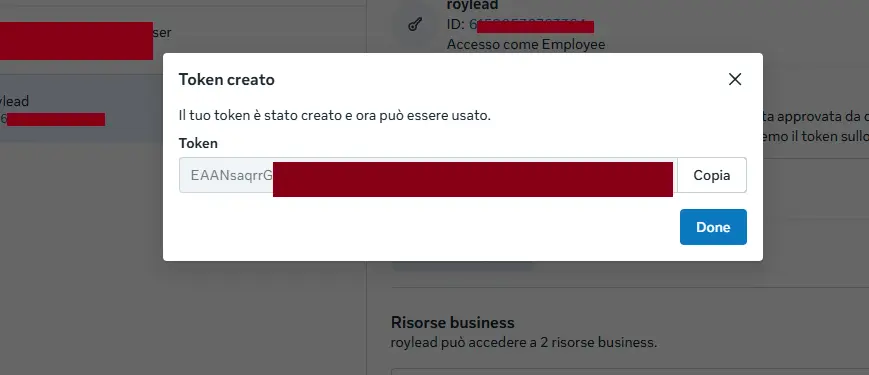
- Clicca Genera token e copialo subito.
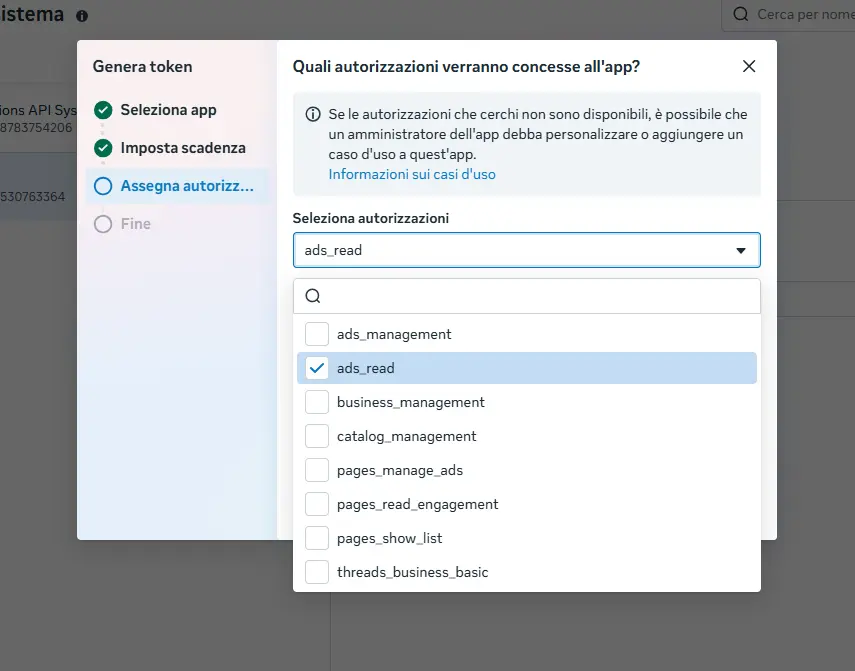
⚠️ Se nello step "Assegna autorizzazioni" vedi "Nessuna autorizzazione disponibile", l'app non è collegata all'utente di sistema: completa il Passo 4 e riprova.
🔒 Meta mostra il token una sola volta. Se lo perdi non è un problema: ne generi un altro e lo reincolli in RoyLead.
Trova l'ID dell'account pubblicitario
- Nelle Impostazioni del business, vai su Account → Account pubblicitari.
- Seleziona l'account: l'ID è il numero mostrato (es.
123456789012345).
RoyLead accetta sia il numero puro sia il formato act_123456789012345.
Incolla tutto in RoyLead
- Apri la sezione Advertising di RoyLead.
- Clicca Aggiungi account e scegli Facebook · con token.
- Incolla il token e l'ID account, poi conferma.
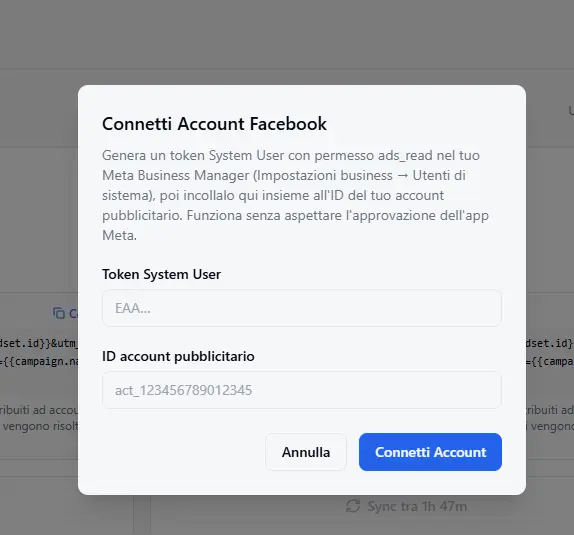
RoyLead verifica subito il token con Meta, recupera nome e valuta dell'account in automatico (non devi sceglierla tu) e salva la connessione.
Verifica
- L'account compare nella lista con lo stato Connesso.
- La sincronizzazione automatica gira ogni poche ore; puoi anche forzarla dal pulsante Sincronizza.
- Dopo il primo sync, spesa e ROI compaiono in Analytics accanto ai tuoi lead.
Token e app: come convivono
Il token manuale e l'accesso con Facebook (OAuth) sono due modi di ottenere la stessa cosa: il permesso di leggere i dati dell'account. Puoi usare il token ora e passare all'OAuth quando vuoi, senza perdere i dati storici.
ℹ️ Attenzione a una cosa: il token è legato all'app Meta usata per generarlo. Se quell'app viene sospesa da Meta, si ferma sia il token sia l'OAuth. Il token ti protegge dai problemi del flusso di accesso, non da una sospensione dell'app.
Se il token scade o smette di funzionare
Se generi un token con scadenza e poi scade, oppure lo revochi dal Business Manager, RoyLead lo segnala con uno stato di errore sull'account.
Per rimetterlo a posto: sulla card dell'account, menu ⋯ → Modifica credenziali, incolla il nuovo token e salva. Non serve rifare nessuna connessione.
Risoluzione problemi
| Cosa vedi | Causa | Soluzione |
|---|---|---|
Invalid token or account ID | Token errato o ID account sbagliato | Ricontrolla Passo 5 e Passo 6 |
Errore di permessi (#200) | Manca ads_read o l'account non è assegnato | Passo 3 e Passo 5 |
| "Nessuna autorizzazione disponibile" | L'app non è collegata all'utente di sistema | Passo 4: collega l'app all'utente di sistema |
| "Account già collegato" | L'account è già connesso al team | È già lì: non serve ricollegarlo |
| Stato errore dopo giorni | Token scaduto o revocato | Modifica credenziali e reincolla il token |
| Valuta sbagliata | — | La valuta arriva da Meta in automatico, non è modificabile |
💡 Genera il token con scadenza Mai per evitare interruzioni: è la scelta più comoda per una sincronizzazione continua.
Buone pratiche
- 🔑 Un utente di sistema dedicato a RoyLead: se revochi il token, blocchi solo quella integrazione.
- 🔒 Assegna all'utente di sistema solo gli account pubblicitari che vuoi davvero sincronizzare.
- 🚨 Tratta il token come una password: se pensi sia trapelato, rigeneralo dal Business Manager e reincollalo.
Pronto a metterlo in pratica?
Crea il tuo account RoyLead e parti in pochi minuti.