Integrare una landing page WordPress
Collega il tuo sito WordPress a RoyLead con il plugin — installalo, inserisci l'API Key, aggiungi lo shortcode del form e inizia a raccogliere click e lead.
Aggiornata il 8 giugno 2026
Se le tue landing page sono su WordPress, non devi toccare codice: installi il plugin RoyLead Connector, inserisci la tua API Key e aggiungi uno shortcode alla pagina. Da lì il form, i click e i lead vengono gestiti in automatico.
💡 A differenza delle landing HTML, su WordPress non serve verificare un dominio in RoyLead: il sito usa già il suo. Pensa a tutto il plugin.
Scarica e installa il plugin
Vai nella pagina Plugin e scarica l'ultima versione del plugin (file .zip).
Poi, nella tua bacheca WordPress: Plugin → Aggiungi nuovo → Carica plugin → scegli lo .zip → Installa → Attiva.
Inserisci la tua API Key
In RoyLead vai in Impostazioni → API e genera (o rigenera) la tua API Key, poi copiala.
🔒 La chiave si vede una sola volta: copiala subito. Identifica il tuo account, non condividerla.
In WordPress vai su RoyLead → Impostazioni, incolla la chiave nel campo API Key e salva. Se è corretta vedrai la conferma (chiave cifrata nel database).
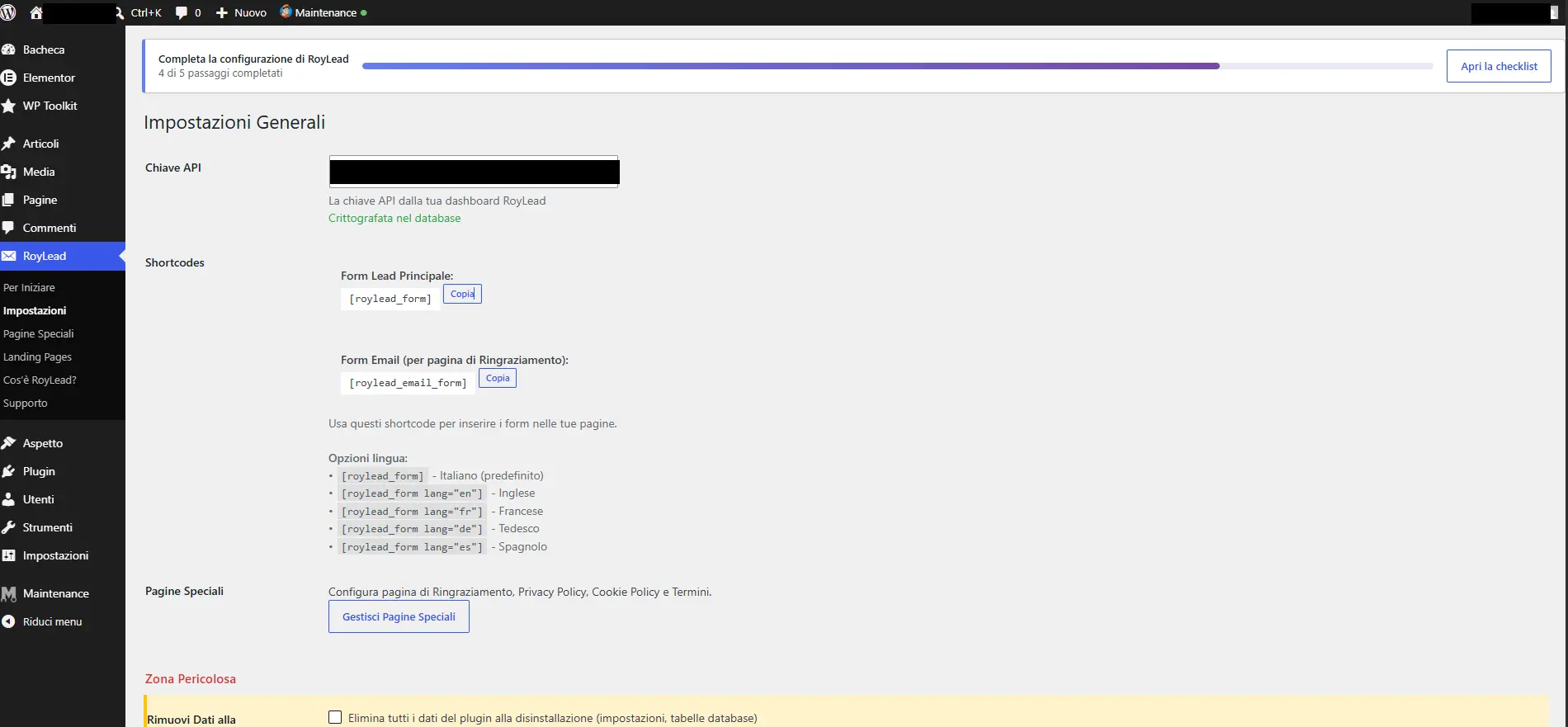
Imposta la pagina di ringraziamento (obbligatoria)
Sempre in RoyLead → Impostazioni → Pagine speciali:
- Thank You Page (obbligatoria): la pagina su cui l'utente viene reindirizzato dopo l'invio del form. Crea una pagina "Grazie" e selezionala qui.
- Privacy Policy (consigliata): se la imposti, nel form comparirà la checkbox di consenso che rimanda a quella pagina (utile per il GDPR).
⚠️ Senza la Thank You Page il plugin segnala un avviso: impostala prima di andare live.
Aggiungi il form alla tua landing
Apri la pagina WordPress che vuoi usare come landing e inserisci lo shortcode:
[roylead_form]
Tutto qui: il form (nome, cognome, telefono, indirizzo…) viene generato e stilizzato dal tracker, con validazione del telefono e anti-spam già inclusi. Vuoi il form in un'altra lingua? Usa [roylead_form lang="en"].
Sincronizza la pagina
Vai su RoyLead → Landing Pages, spunta la pagina appena creata e premi Sincronizza (le pagine pubblicate si sincronizzano anche da sole al salvataggio).
💡 La sincronizzazione collega la pagina WordPress alla tua landing in RoyLead, così click e lead vengono attribuiti correttamente.
Personalizza i colori del form
I colori del form si impostano dentro RoyLead, con i color-picker e l'anteprima dal vivo. Ci sono due livelli:
- Per dominio — vai in Domini, sul tuo dominio clicca l'icona tavolozza («Colori del form»): valgono per tutte le landing servite su quel dominio.
- Per singola landing — vai in Landing Pages, sulla landing clicca l'icona tavolozza: sovrascrivono il dominio solo per quella landing.
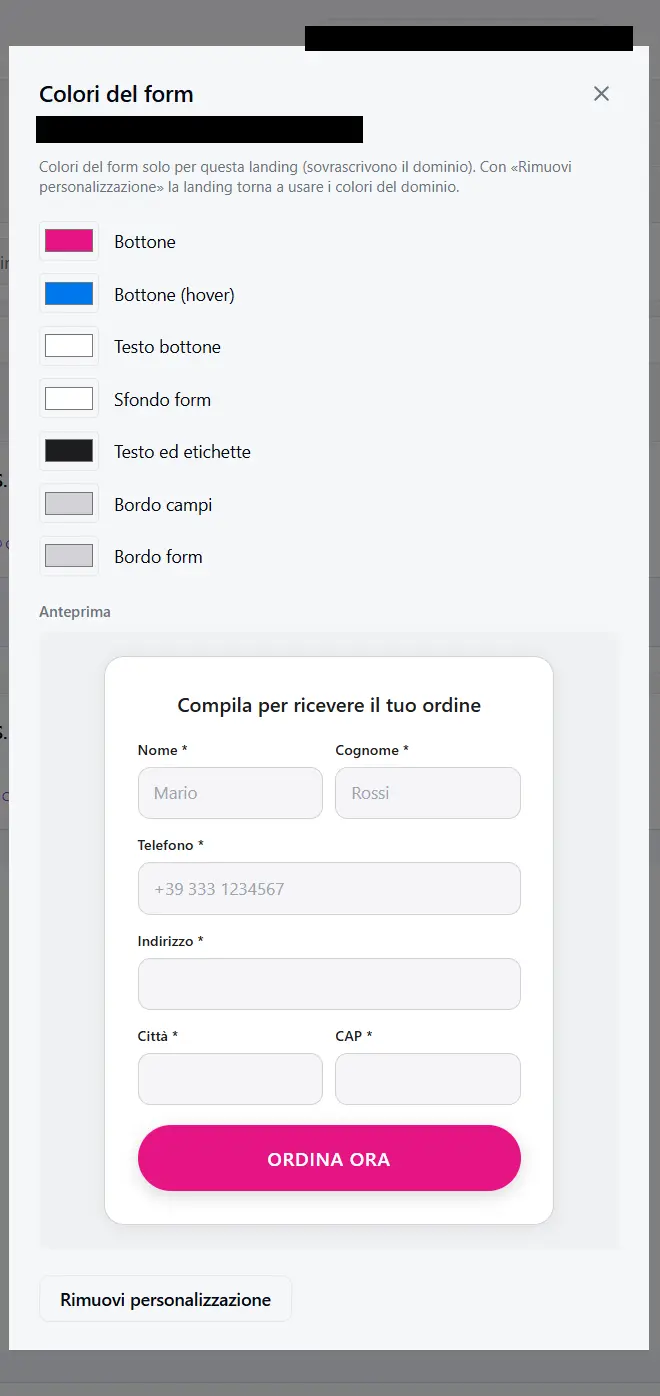
💡 Priorità: colori della landing → colori del dominio → palette di default. Stesso form ovunque, con la tua palette.
Pubblica e verifica
Pubblica la pagina e aprila dal tuo sito. Per testare il tracciamento aggiungi un parametro all'URL, es:
https://tuosito.com/landing?fbclid=test123&utm_source=facebook
- Il click viene tracciato da solo al caricamento (
fbclid,gclid,utm_*, cookie pixel… letti in automatico). - Compila e invia il form: il lead comparirà nella sezione Lead, e l'utente finirà sulla Thank You Page.
💡 Se il lead arriva con i parametri della campagna, l'integrazione è completa.
Extra (opzionale) — Cattura l'email nella pagina di ringraziamento
Vuoi raccogliere anche l'email dopo il lead? Nella tua Thank You Page aggiungi lo shortcode:
[roylead_email_form]
Comparirà un piccolo form email: l'utente la inserisce e viene aggiunta al suo lead.
Risoluzione problemi
- Il form non compare / "Form not available" → l'API Key non è impostata o non è valida (RoyLead → Impostazioni). Controlla di averla copiata per intero.
- Il lead non arriva → verifica che lo shortcode
[roylead_form]sia nella pagina e che la pagina sia sincronizzata (Passo 5). - Non vengo reindirizzato dopo l'invio → la Thank You Page non è impostata (Passo 3).
- I colori non cambiano → salva di nuovo in Form Appearance e ricarica la pagina (potresti avere la cache del sito attiva).
Pronto a metterlo in pratica?
Crea il tuo account RoyLead e parti in pochi minuti.