Chiave API Google Maps
Attiva il completamento automatico dell'indirizzo sui form delle tue landing page.
Aggiornata il 31 maggio 2026
Con questa funzione, quando un visitatore inizia a scrivere il suo indirizzo nel form della tua landing, gli compaiono i suggerimenti di Google e può selezionarlo con un tap. Meno errori di battitura, dati più puliti, compilazione più veloce → più lead validi.
💡 Tempo richiesto: ~10 minuti. Serve una carta di credito per attivare l'account Google, ma quasi sicuramente non pagherai nulla (vedi la sezione "Quanto costa").
Entra nella Google Cloud Console
Apri la console di Google Cloud e accedi con un account Google (va benissimo un normale account Gmail).
💡 Consiglio: usa un account aziendale dedicato, non quello personale, così la gestione resta separata e ordinata.
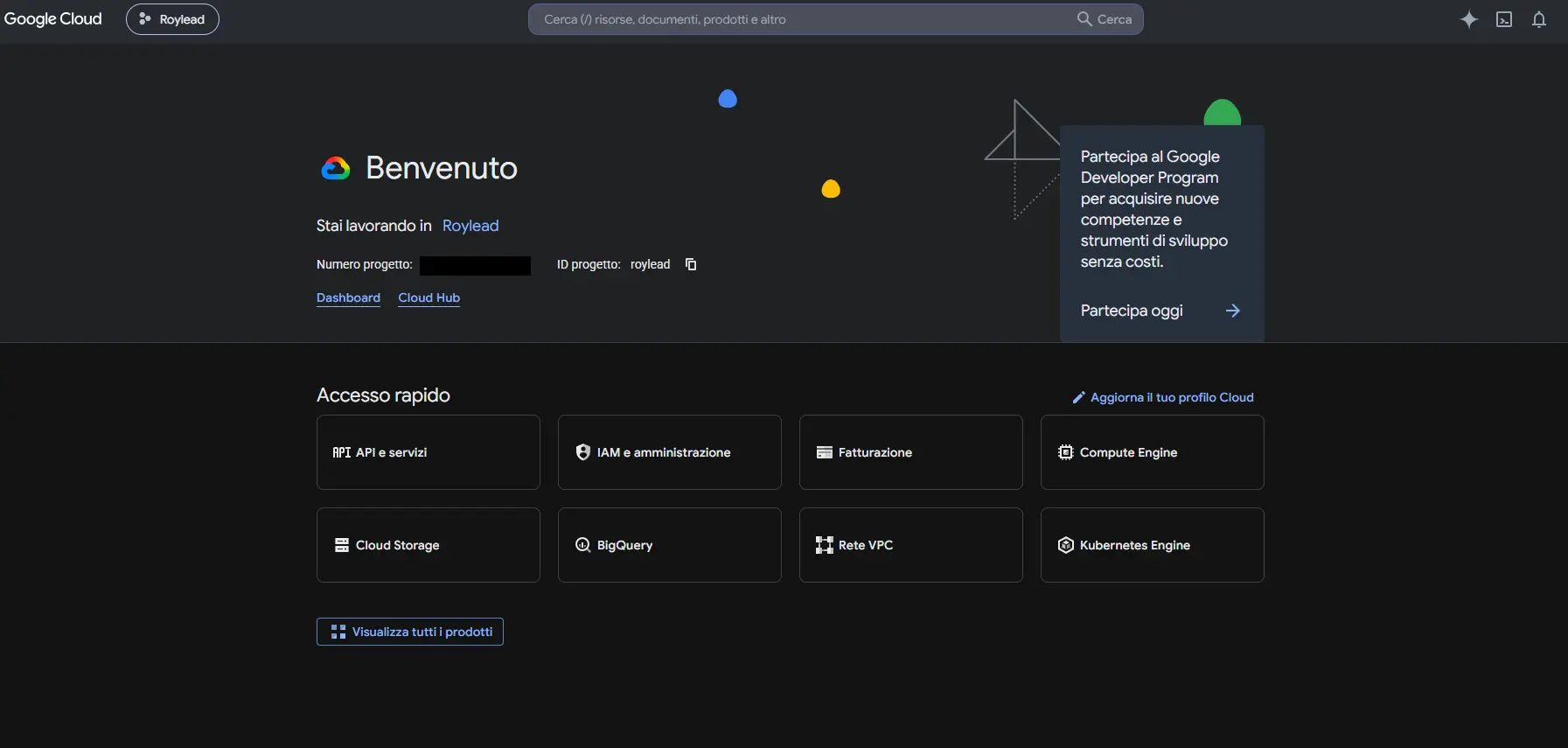
Crea un progetto
Un "progetto" è il contenitore dove vivranno la tua chiave e le tue impostazioni.
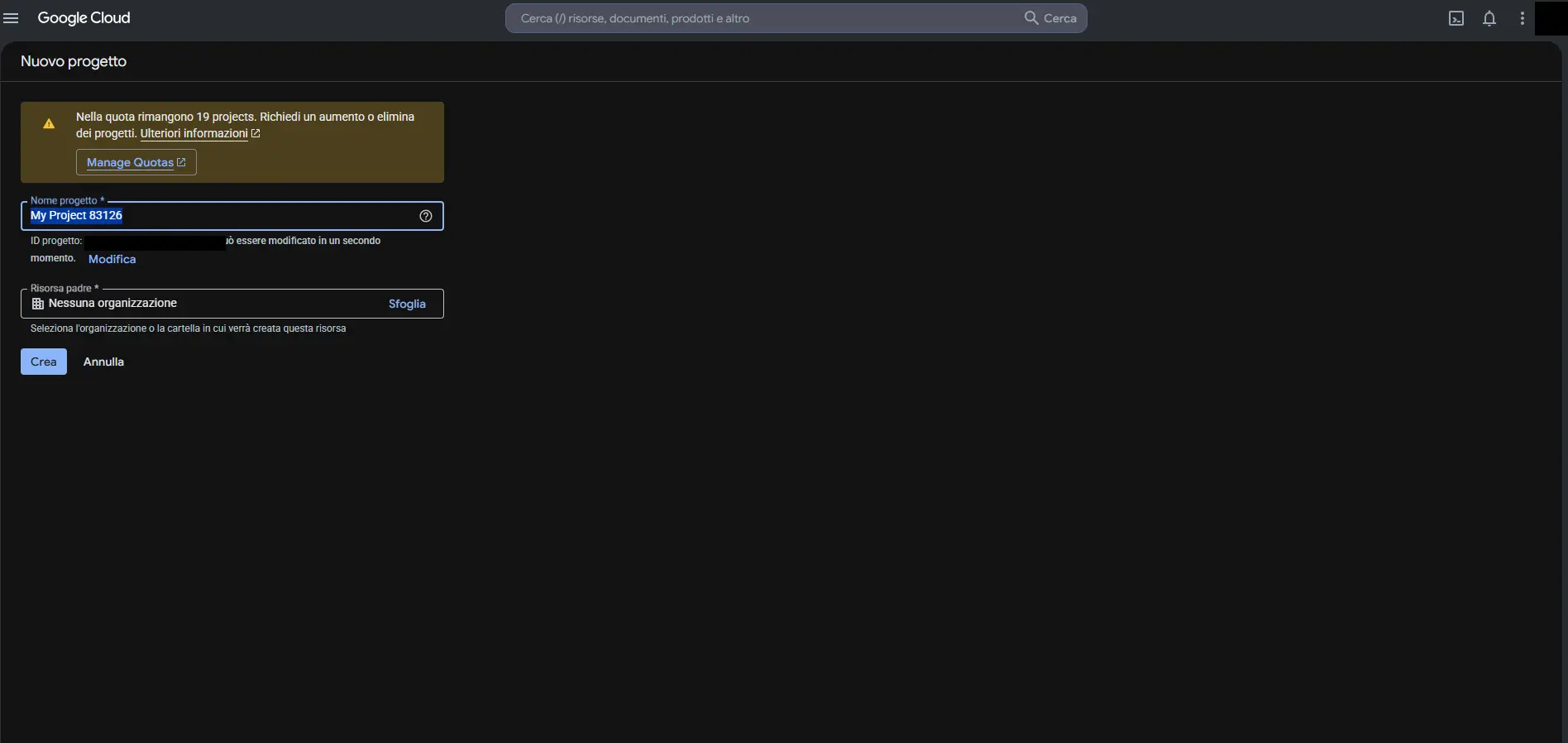
- In alto, accanto al logo "Google Cloud", clicca sul menu a tendina del progetto.
- Clicca su Nuovo progetto.
- Dai un nome riconoscibile, es.
RoyLead Maps, e clicca Crea. - Assicurati che, in alto, sia selezionato il progetto appena creato.
Attiva la fatturazione
Google richiede una carta collegata anche per usare il piano gratuito. Senza fatturazione attiva comparirà un errore o la dicitura "For development purposes only".
- Nel menu a sinistra (☰), vai su Fatturazione (Billing).
- Clicca Collega un account di fatturazione.
- Inserisci i dati e una carta, poi conferma.
🔒 Aggiungere la carta non significa pagare. Google addebita solo se superi la soglia gratuita mensile, cosa molto improbabile per una landing page. Più avanti ti spiego come impostare un avviso di budget.
Abilita le API necessarie
Devi accendere i servizi Google che il completamento indirizzi usa.
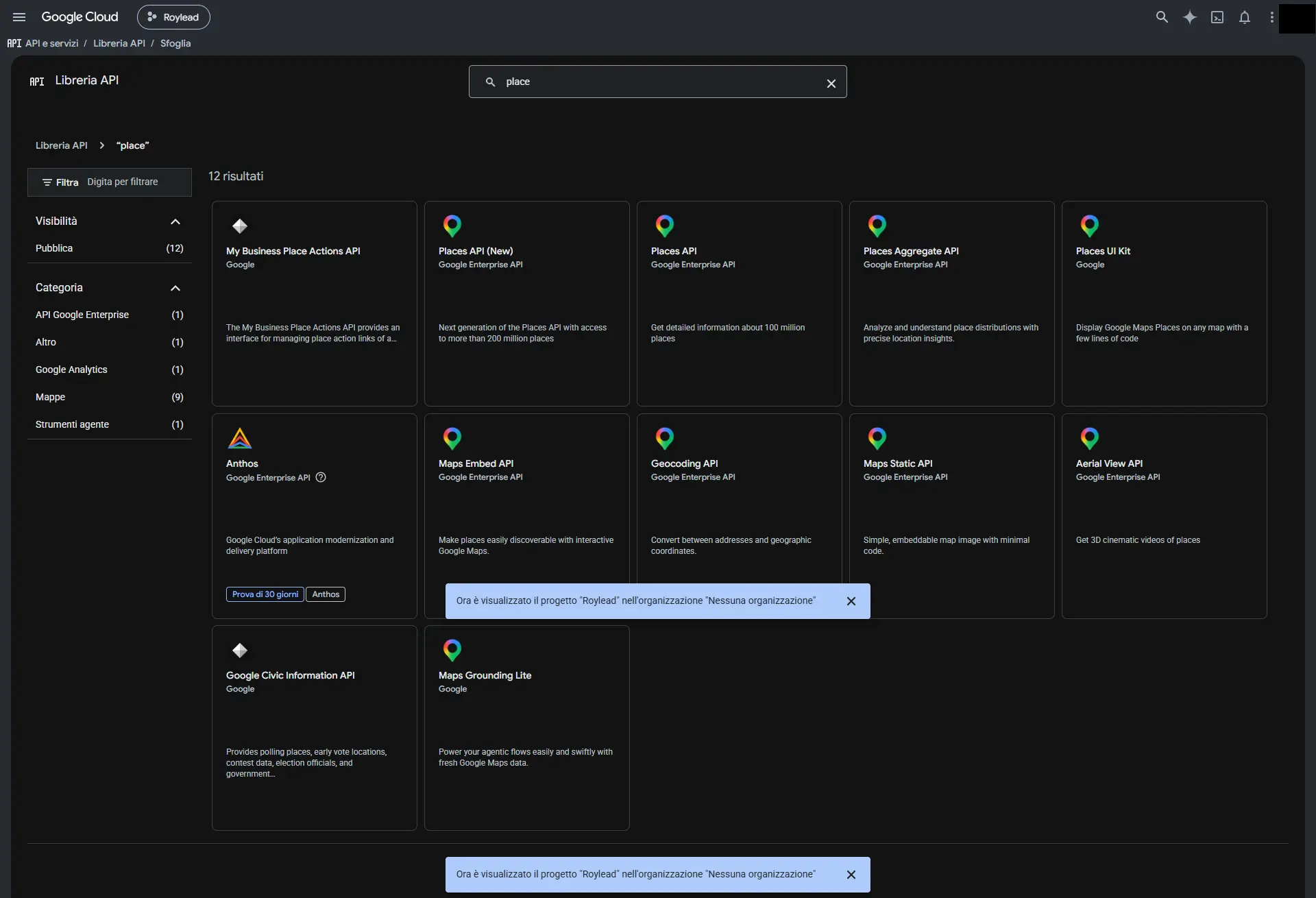
- Nel menu (☰), vai su API e servizi → Libreria.
- Cerca e abilita una per una queste tre API (per ognuna: aprila e clicca Abilita):
- Maps JavaScript API
- Places API
- Places API (New)
ℹ️ Abilitare un'API non costa nulla: paghi solo in base all'uso reale. Le abiliti tutte e tre per evitare errori del tipo "This API is not enabled".
Crea la chiave API
- Nel menu (☰), vai su API e servizi → Credenziali.
- In alto, clicca + Crea credenziali → Chiave API.
- Google genera la chiave: è una stringa lunga tipo
AIzaSyB3xK...d9F2qZ. - Copiala (la incollerai in RoyLead al Passo 7). Non chiudere ancora: prima la limitiamo.
⚠️ Non condividere mai questa chiave in chat pubbliche, screenshot o repository. Anche se la limiterai, trattala come una password.
Limita la chiave (importante per la sicurezza)
La chiave finisce nel codice della landing page, quindi è visibile a chiunque guardi il sorgente. Per evitare che qualcuno la copi e la usi a tue spese, va limitata. Apri la chiave dalla pagina Credenziali (icona matita) e imposta due limitazioni.
6a — Referrer HTTP (da quali siti può funzionare)
- In Limitazioni dell'applicazione, seleziona Referrer HTTP (siti web).
- Aggiungi gli URL del dominio su cui userai la chiave (entrambe le righe):
https://tuodominio.com/*
https://*.tuodominio.com/*
Sostituisci tuodominio.com con il tuo dominio. Hai più domini? Meglio creare una chiave separata per ogni dominio (in RoyLead la chiave è per-dominio).
6b — Limitazione per API
- In Limitazioni delle API, seleziona Limita chiave.
- Spunta solo: Maps JavaScript API, Places API, Places API (New).
- Salva.
⚠️ Le limitazioni possono richiedere fino a 5 minuti per diventare attive. Se subito dopo vedi un errore, aspetta qualche minuto e riprova.
Incolla la chiave in RoyLead
- Apri le impostazioni del dominio in RoyLead.
- Seleziona il dominio su cui vuoi attivare l'autocompletamento.
- Incolla la chiave nel campo Google Maps API Key e salva.
Verifica che funzioni
- Apri una landing page pubblicata su quel dominio.
- Nel form, inizia a scrivere un indirizzo (es. "Via Roma…").
- Devono comparire i suggerimenti di Google: selezionane uno e il campo si compila. ✅
Se non compaiono i suggerimenti, vai alla sezione "Risoluzione problemi".
Quanto costa
Google offre un utilizzo gratuito mensile per le API di Maps/Places. Per i volumi tipici di una landing page rientri quasi sempre nel gratis e paghi 0 €. La carta serve solo da garanzia e per coprire eventuali sforamenti.
Per stare tranquillo, imposta un avviso di budget:
- Menu (☰) → Fatturazione → Budget e avvisi.
- Crea budget, soglia bassa (es. 5 €), avviso via email.
💳 Il Places Autocomplete fa una richiesta a ogni tasto premuto: 1 lead = una manciata di richieste, non una sola. Anche così, per pagare davvero servono diverse migliaia di compilazioni al mese.
Risoluzione problemi
| Cosa vedi | Causa | Soluzione |
|---|---|---|
| Nessun suggerimento | API non abilitata o chiave non salvata | Rivedi Passo 4 e Passo 7 |
RefererNotAllowedMapError | Dominio non tra i referrer | Passo 6a: aggiungi gli URL del dominio |
ApiNotActivatedMapError | Manca un'API | Passo 4: abilita le tre API |
| Filigrana "For development purposes only" | Fatturazione non attiva | Passo 3 |
This API key is not authorized | Limitazione API troppo stretta | Passo 6b: spunta le tre API |
| Funzionava, poi ha smesso | Hai appena cambiato le limitazioni | Attendi ~5 minuti |
💡 Per il debug: apri la landing, premi
F12→ scheda Console. Gli errori di Google Maps compaiono lì con il nome esatto: cercalo nella tabella qui sopra.
Buone pratiche
- 🔑 Una chiave per dominio (in RoyLead la chiave è per-dominio): se una trapela, blocchi solo quella.
- 🔒 Limita sempre la chiave (Passo 6): una chiave senza restrizioni è una chiave che qualcuno userà a tue spese.
- 🚨 Tieni attivo l'avviso di budget.
Pronto a metterlo in pratica?
Crea il tuo account RoyLead e parti in pochi minuti.