Configura le chiamate Agent AI (ElevenLabs + Twilio)
Crea la API key ElevenLabs con i permessi giusti, aggiungi un numero e una voce per lingua, premi Connetti — RoyLead provisiona agente e webhook nel tuo account.
Aggiornata il 19 giugno 2026
Le chiamate AI di conferma ordine girano sul tuo workspace ElevenLabs e sui tuoi numeri Twilio. Incolli le chiavi, configuri un numero (e una voce) per lingua di vendita, premi Connetti — RoyLead provisiona per te l'agente vocale e il webhook post-chiamata.
1. La API key ElevenLabs (3 permessi)
-
Vai su elevenlabs.io, registrati e passa a un piano a pagamento (Conversational AI + telefonia non sono nel piano gratuito).
-
Developers → API Keys → Create API Key.
-
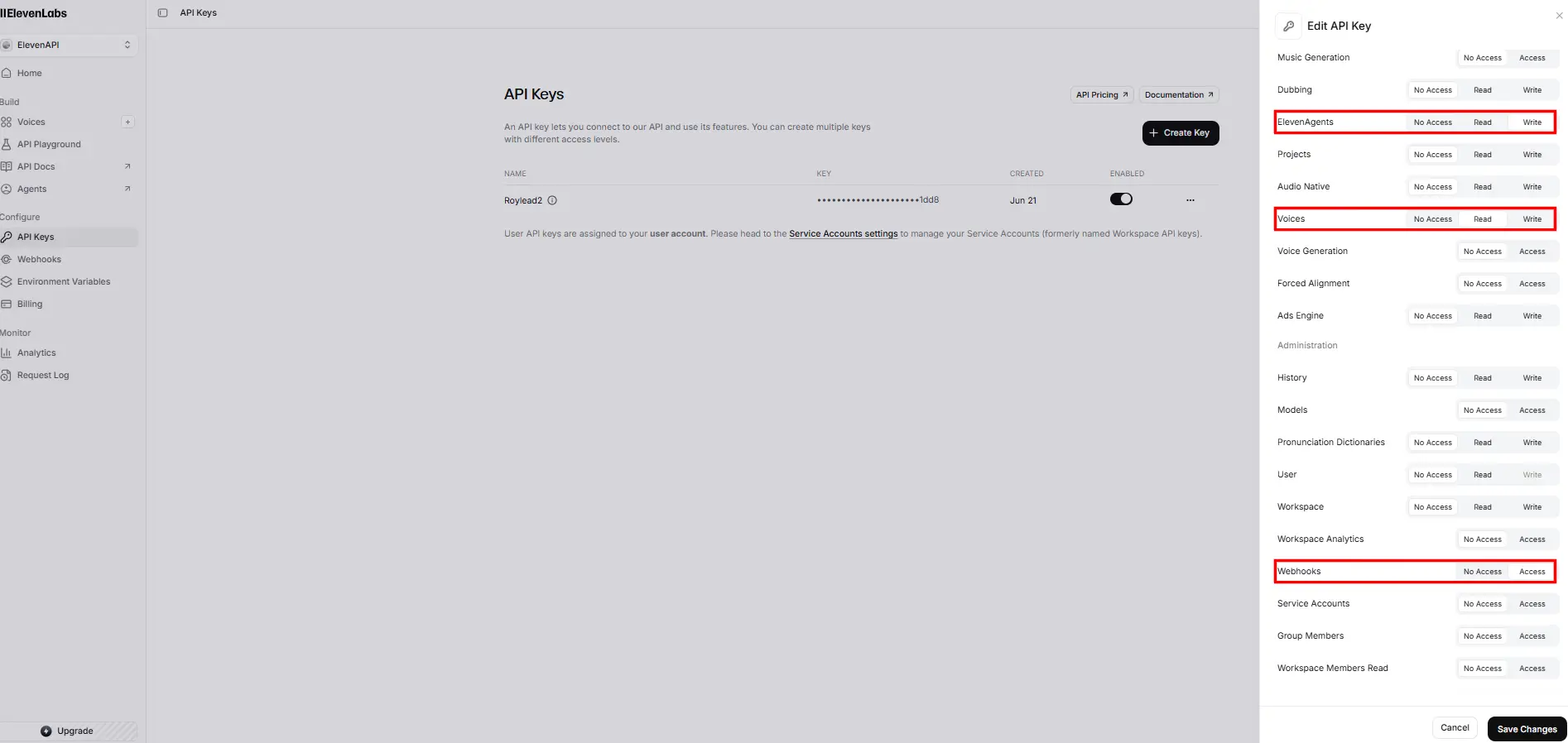
Lascia la key ristretta e abilita TRE permessi (scorri l'elenco fino a trovarli):
- ElevenAgents → Write — crea e configura l'agente vocale;
- Webhooks → Access (Has access) — registra il webhook che ci manda l'esito della chiamata;
- Voices → Read — carica le tue voci nel menu (anche le premium).
Il resto lascialo su No Access. Se ne manca uno, al Connetti vedrai un errore "missing permission".
-
Create Key e copia la chiave (inizia con
sk_) — mostrata una sola volta.
2. In RoyLead — Impostazioni → Strumenti AI → Agent AI
-
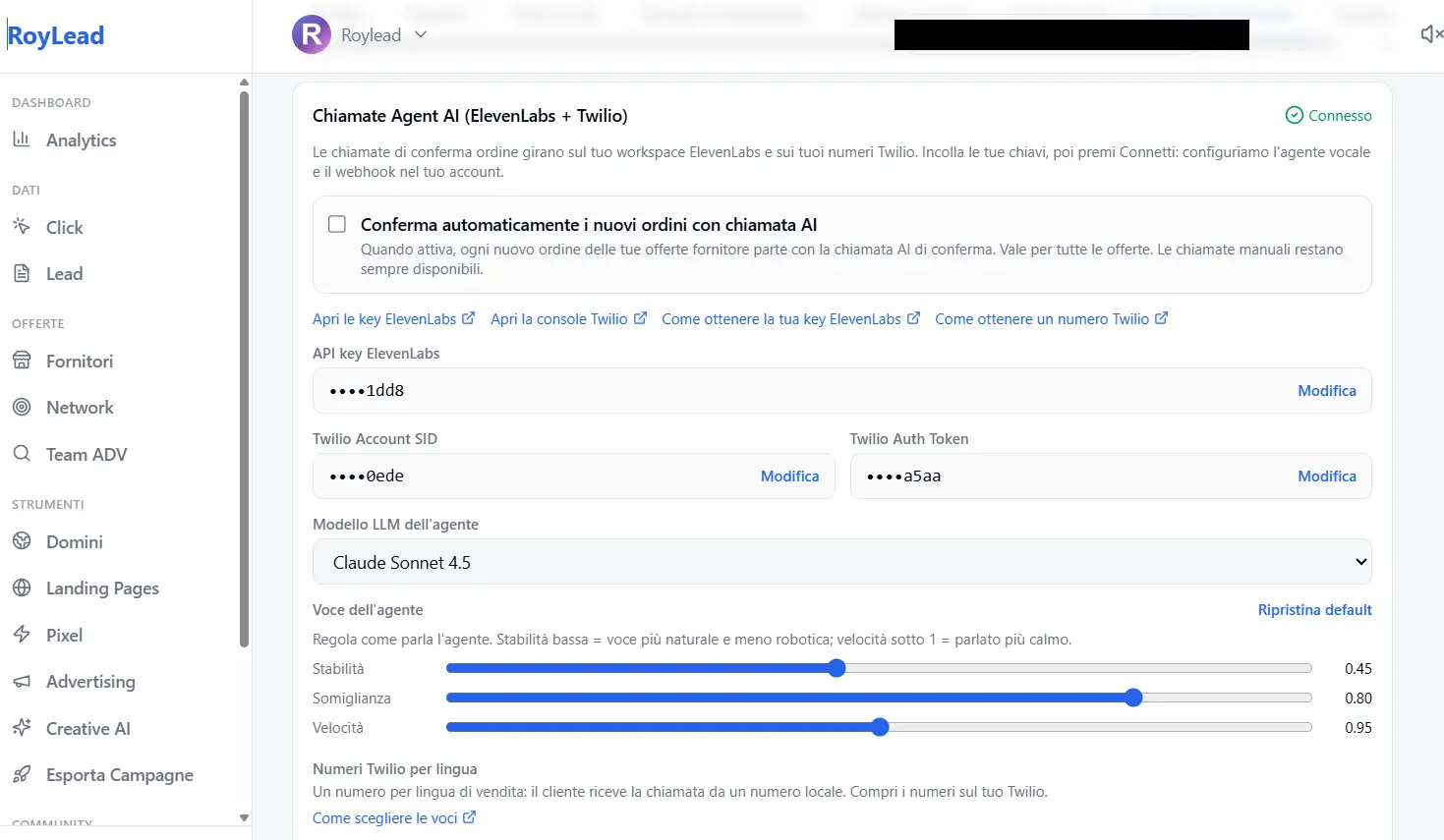
Incolla API key ElevenLabs, Twilio Account SID e Twilio Auth Token.
-
In Numeri Twilio per lingua, per ogni lingua di vendita aggiungi:
- il numero Twilio da cui parte la chiamata (lo compri sul tuo Twilio; un numero locale del Paese fa rispondere molto di più);
- la voce dal menu (le tue voci ElevenLabs). "Voce default" va benissimo per iniziare.
A runtime il sistema sceglie da solo numero+voce in base alla lingua del lead (fallback: il primo configurato).
-
Premi Salva, poi Connetti (in quest'ordine). Quando il badge mostra Connesso (verde), è pronto.
3. Prova prima di andare live
Apri un'offerta fornitore → attiva "Conferma ordine via chiamata AI" → metti il tuo numero (verificato su Twilio) → Provami: ti chiamiamo con dati finti per farti sentire voce e script senza toccare lead veri.
Lo script (opzionale, per offerta)
Lo script è per offerta e facoltativo: lascialo vuoto per usare lo script base RoyLead — le variabili (prodotto, prezzo, quantità, nome, indirizzo) si riempiono da sole con i dati dell'ordine. Un solo script base va bene per tutte le offerte; personalizzalo solo se vuoi un tono diverso per una specifica offerta.
💡 Note utili
- Le chiavi sono salvate cifrate; per rigenerarle crea una nuova key su ElevenLabs e premi di nuovo Connetti.
- Il numero in Strumenti AI è quello da cui parte la chiamata; il numero che metti nel dialog offerta ("Provami") è il tuo telefono dove ricevere la prova. Sono due cose diverse.
- Su un account Twilio trial puoi chiamare solo numeri verificati: ok per i test, per i clienti veri serve l'upgrade.
Pronto a metterlo in pratica?
Crea il tuo account RoyLead e parti in pochi minuti.