Crea il token Cloudflare per pubblicare le landing
Crea un token API Cloudflare con i 4 permessi giusti (Workers + DNS + Zona) e inseriscilo in RoyLead per pubblicare le landing sul tuo dominio.
Aggiornata il 22 giugno 2026
RoyLead pubblica le tue landing sul tuo account Cloudflare, sul tuo dominio (tuodominio.com/percorso). Ti serve solo un token API con pochi permessi (l'Account ID lo ricava RoyLead dal token). Niente esce dal tuo account: usiamo la tua chiave.
Prima: il dominio deve stare su Cloudflare
Per pubblicare su tuodominio.com/..., quel dominio dev'essere gestito da Cloudflare (nameserver puntati a Cloudflare). Se è ancora su GoDaddy / Namecheap / altro:
- Su Cloudflare → Aggiungi un sito → inserisci il dominio.
- Cloudflare ti dà 2 nameserver → vai dal tuo registrar (dove hai comprato il dominio) e sostituisci i nameserver con quelli di Cloudflare.
- Aspetta che lo stato diventi Attivo (di solito pochi minuti/ore).
Un dominio già su Cloudflare è pronto subito.
1. Crea il token (4 permessi)
-
Vai su Cloudflare → Token API → Crea token → Crea token personalizzato.
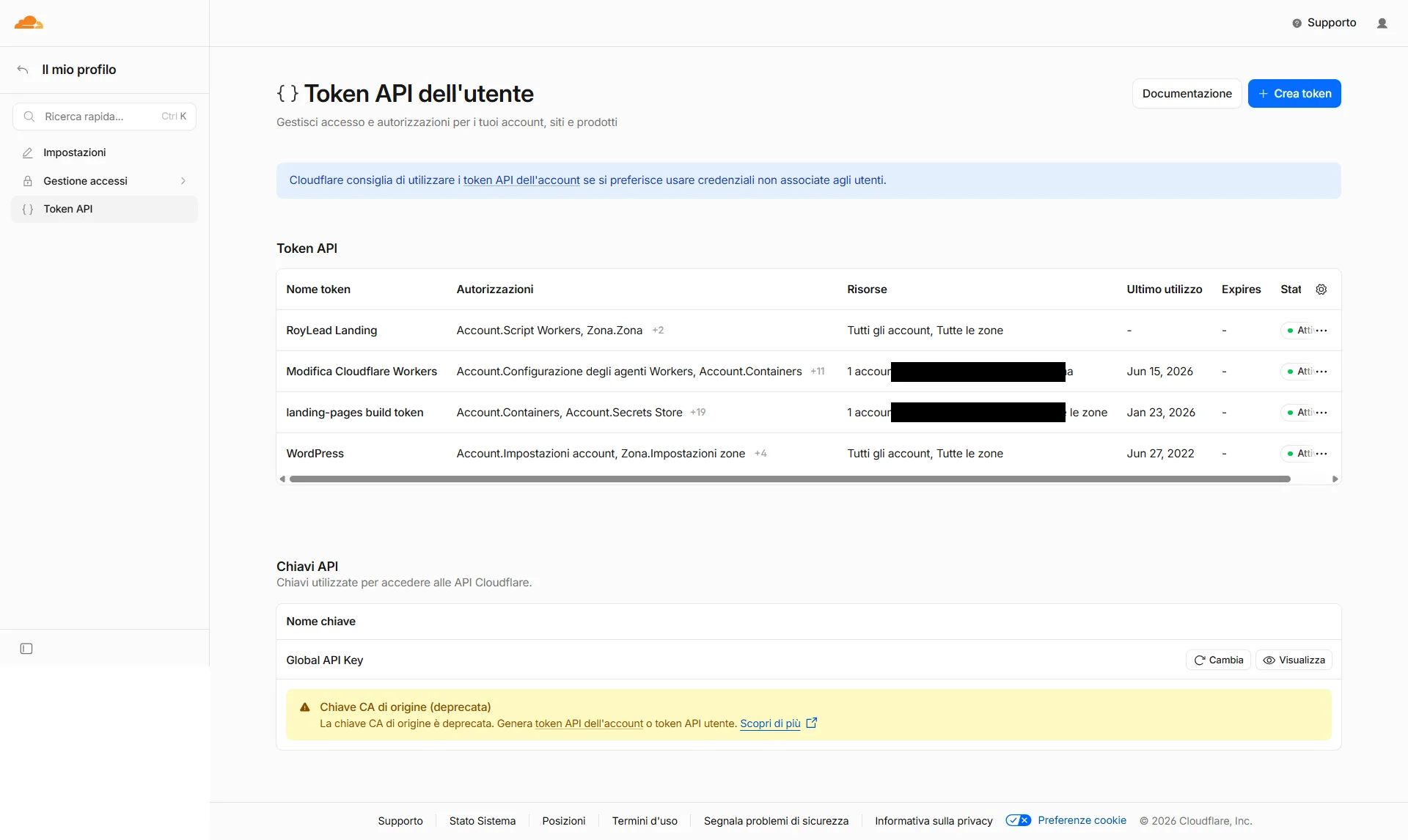
Lista «Token API dell'utente» con il pulsante «Crea token» in alto a destra 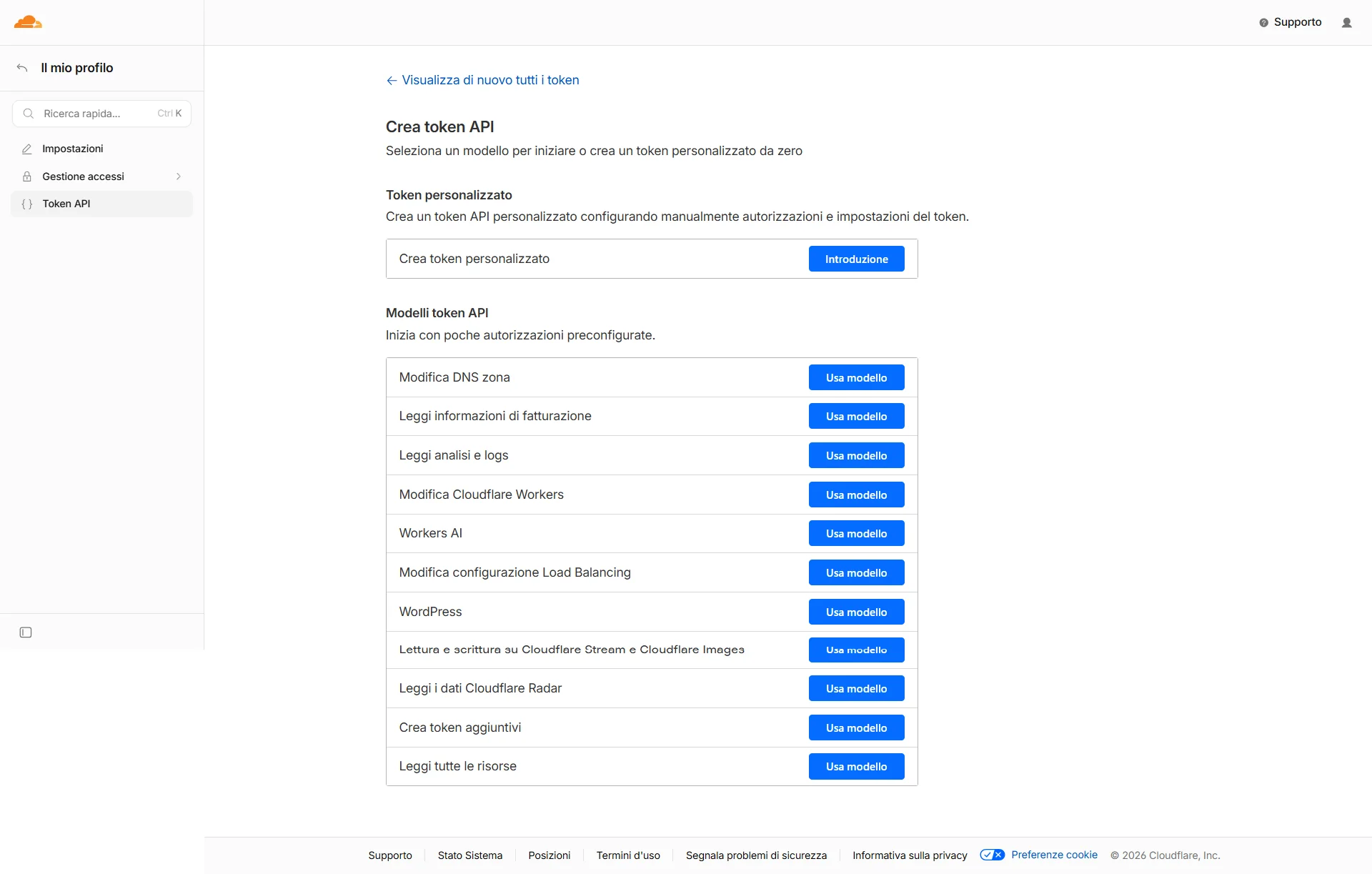
Pagina «Crea token API»: scegli «Crea token personalizzato» -
Nome token: un nome qualsiasi (es. RoyLead Landing).
-
Autorizzazioni — aggiungi 4 righe (pulsante "+ Aggiungi altri" per ognuna). Ogni riga ha 3 menu: tipo (Account/Zona) · permesso · livello:
Tipo Permesso Livello Account Script Workers Modifica Zona Percorsi Workers (Workers Routes) Modifica Zona DNS Modifica Zona Zona Leggi 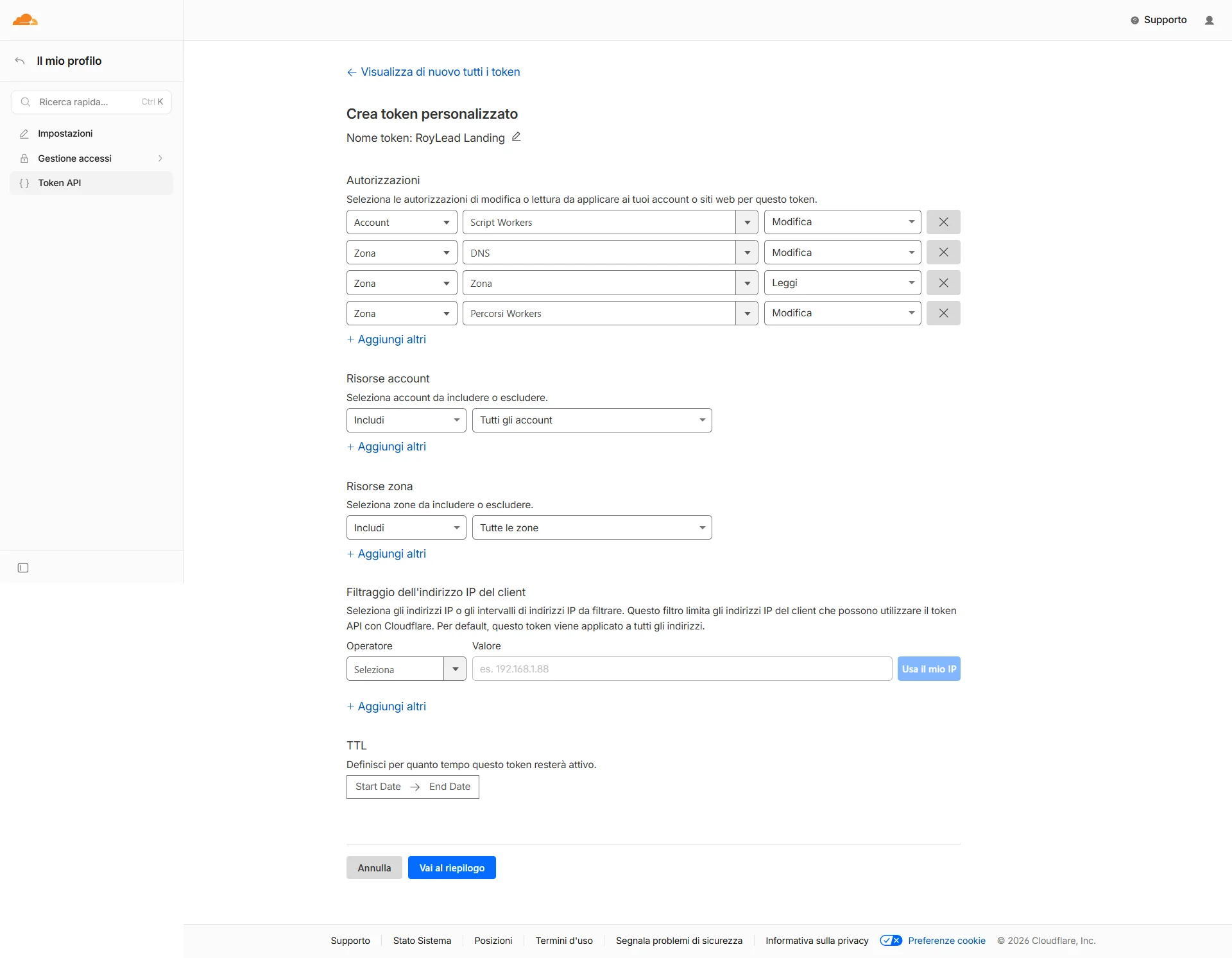
Form «Crea token personalizzato» con i 4 permessi compilati: Script Workers, Percorsi Workers, DNS, Zona -
Risorse account: Includi → Tutti gli account (lascia così).
-
Risorse zona (compare appena aggiungi un permesso Zona): Includi → Tutte le zone.
-
Filtraggio IP e TTL: lasciali vuoti.
-
Vai al riepilogo: deve mostrare tutti e 4 i permessi —
- Tutti gli account → Script Workers:Modifica
- Tutte le zone → DNS:Modifica, Zona:Leggi, Percorsi Workers:Modifica
Poi Crea token → copia il token (mostrato una sola volta).
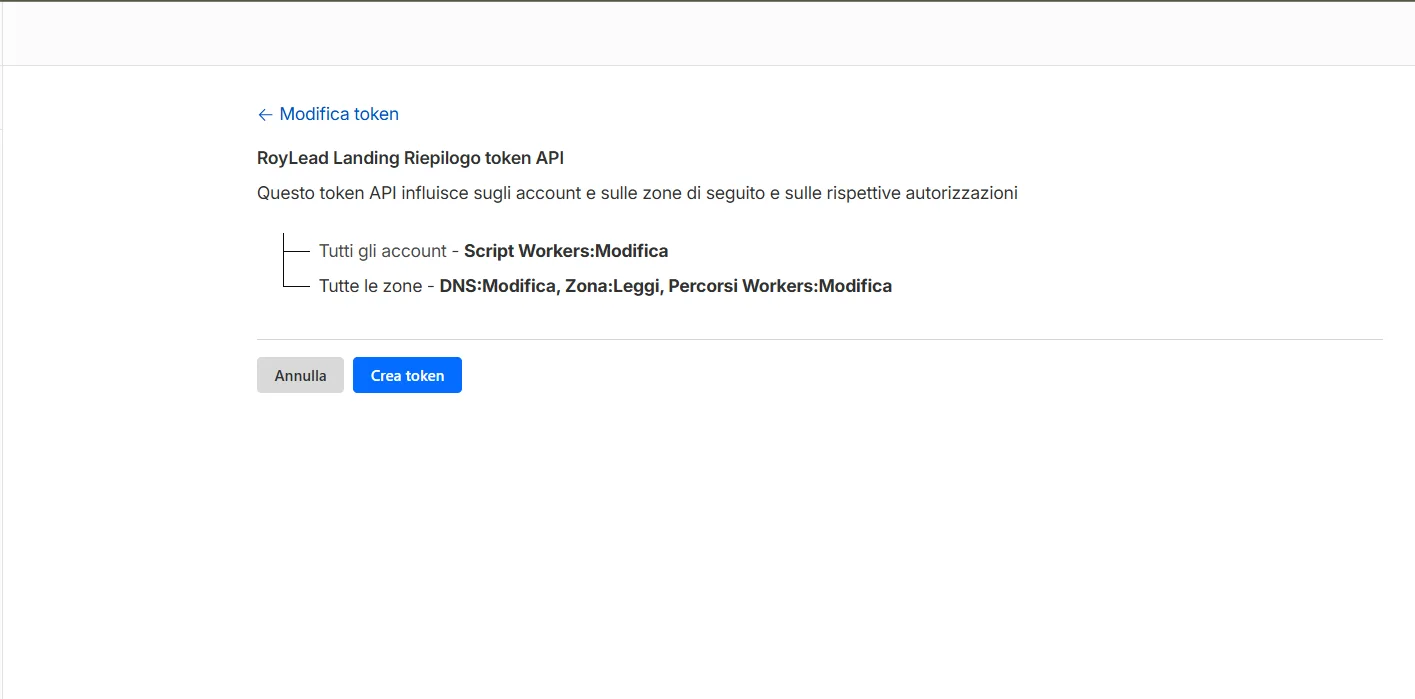
Riepilogo del token API con i 4 permessi corretti: Script Workers, DNS, Zona, Percorsi Workers
2. In RoyLead — Impostazioni → Strumenti AI → Cloudflare
Incolla l'API token → Salva. (L'Account ID lo ricava RoyLead dal token — non devi cercarlo.) Quando il badge è Configurato (verde), sei pronto.
Pubblicare
In RoyLead → Landing page → Nuova landing (editor): scegli nome + dominio, scrivi l'HTML nell'editor, poi Pubblica. La landing va live su tuodominio.com/<percorso> (il tracker RoyLead viene inserito in automatico). Al primo deploy l'SSL può richiedere qualche minuto.
💡 Note
- Il token è salvato cifrato; per rigenerarlo crea un nuovo token su Cloudflare e re-incollalo.
- I 4 permessi sono il minimo indispensabile: caricare la pagina (Workers Scripts), instradare il percorso (Workers Routes), gestire il DNS, leggere i tuoi domini (Zona).
Pronto a metterlo in pratica?
Crea il tuo account RoyLead e parti in pochi minuti.