Esportare e caricare una campagna su Meta
Esporta da RoyLead il pacchetto pronto (foglio + creative) e importalo in Meta come bozze. Regola chiave - carica prima immagini e video, poi il foglio Excel.
Aggiornata il 21 giugno 2026
RoyLead ti prepara un pacchetto pronto per Meta: un foglio Excel con campagna, gruppi di inserzioni e annunci già compilati, più tutte le creative (immagini e video). Lo importi in Ads Manager e le inserzioni nascono come bozze (non pubblicate): le rivedi, le sistemi e le pubblichi tu.
⚠️ Regola d'oro: nel dialog di importazione carica PRIMA le immagini e i video, e SOLO ALLA FINE il foglio Excel. Se carichi il foglio per primo, Meta non trova ancora i media e dà l'errore "Immagine/Video non trovato".
1. Esporta da RoyLead
Dalla campagna, premi Esporta: scarichi una cartella che contiene import-ads.xlsx e i file delle creative (creative-1.png, creative-2.mp4, …). Scompattala: ti serviranno il foglio e i file media.
2. Apri l'importazione in Meta
In Ads Manager → scheda Inserzioni → Altro → Importa inserzioni in gruppo.
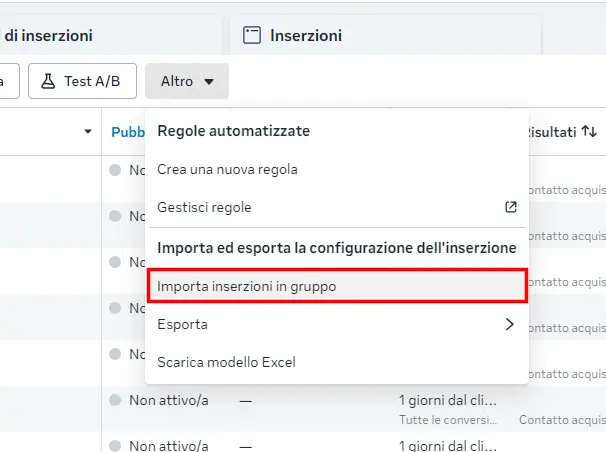
3. Carica prima i media, poi il foglio
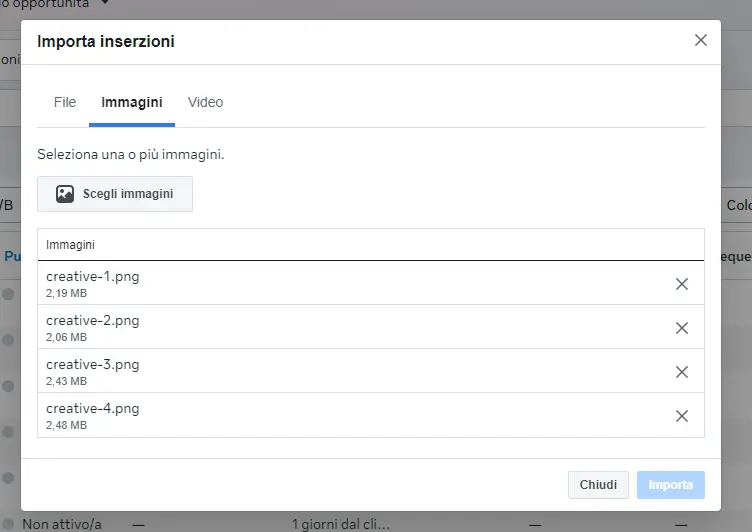
Il dialog "Importa inserzioni" ha tre schede: File, Immagini, Video. L'ordine conta.
a) Scheda Immagini → "Scegli immagini" → seleziona le creative-*.png.
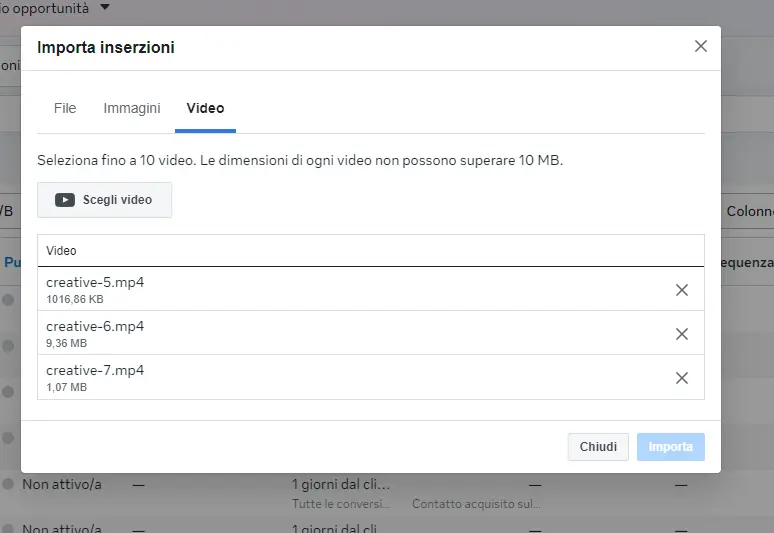
b) Scheda Video → "Scegli video" → seleziona le creative-*.mp4.
Ogni video deve essere massimo 10 MB (limite di Meta). Se è più pesante, comprimilo o usa una clip più corta.
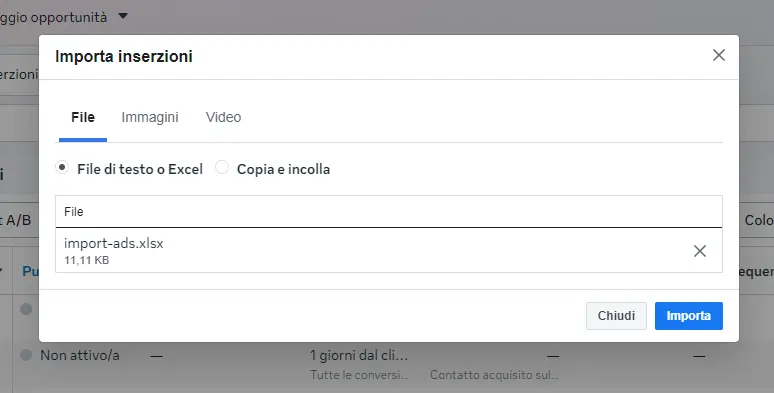
c) Solo alla fine, scheda File → carica import-ads.xlsx → Importa.
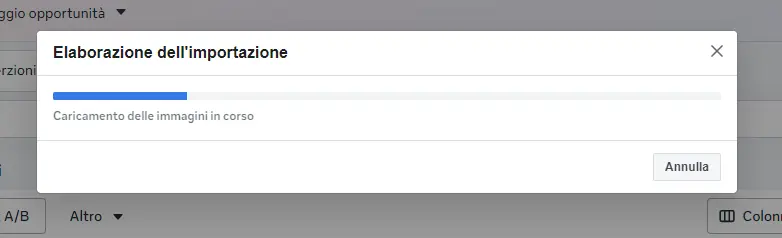
4. Attendi l'elaborazione
Meta carica i media e crea le inserzioni. Aspetta che la barra finisca.
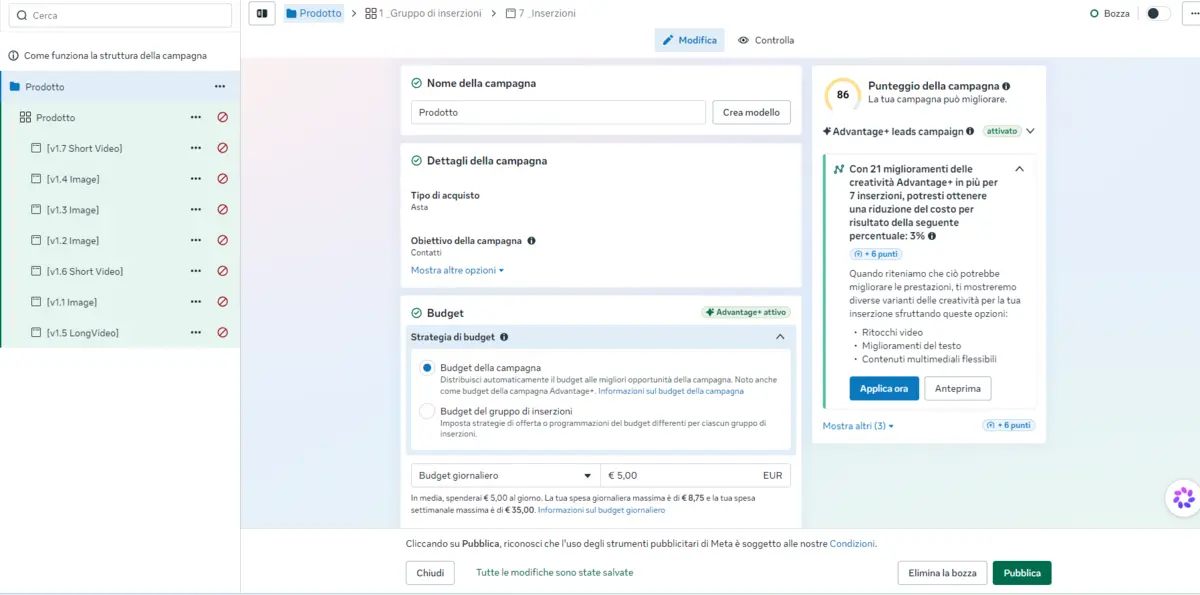
5. La bozza è pronta
Le inserzioni compaiono come bozza (non pubblicate). Da qui modifichi i dettagli (budget, targeting, testi…) e premi Pubblica quando sei pronto.
⚠️ Creative 1:1 e 9:16 insieme: non si può
Meta non importa nello stesso foglio sia le creative quadrate (1:1) sia le verticali (9:16).
👉 Dal foglio importa solo le 1:1. Le 9:16 aggiungile a mano dopo l'import, direttamente sull'inserzione in Meta (caricandole come media aggiuntivo della stessa inserzione).
💡 Se le creative che hai caricato non compaiono nella libreria media di Meta (quando le aggiungi a mano o sostituisci un contenuto), aggiorna la pagina (F5): Meta le mostra solo dopo un refresh.
Errori comuni
- "Immagine/Video non trovato" → non hai caricato i media nelle schede Immagini/Video, oppure li hai caricati dopo il foglio. Carica sempre i media prima del foglio Excel.
- "Controlla il tipo di creatività" (sui video) → problema risolto lato RoyLead: ri-esporta la campagna per avere il foglio aggiornato.
- Video rifiutato → supera i 10 MB. Comprimilo o accorcialo.
Le inserzioni restano bozze non pubblicate finché non premi tu Pubblica: puoi importare con tranquillità e sistemare tutto prima di andare live.
Pronto a metterlo in pratica?
Crea il tuo account RoyLead e parti in pochi minuti.