Configurare le tue offerte DrCash
Collega DrCash a RoyLead — salva il token, crea l'offerta con il suo Stream Code e attiva il postback degli stati per inoltrare i lead in automatico.
Aggiornata il 24 giugno 2026
DrCash è integrato nativamente in RoyLead: una volta salvato il tuo token e creata l'offerta, ogni lead raccolto sulla tua landing viene inoltrato a DrCash in automatico, e gli aggiornamenti di stato (approvato / annullato / duplicato) tornano indietro da soli.
💡 Il giro completo è sempre questo: 1) salvi il token DrCash → 2) attivi il postback degli stati → 3) crei l'offerta con il suo Stream Code → 4) la colleghi alle landing page.
Prima di iniziare
Ti servono due cose, prese dal tuo pannello DrCash (dr.cash):
- L'API Token del tuo account (il token webmaster, lo usi una volta sola per tutte le offerte).
- Lo Stream Code di ogni offerta che vuoi promuovere (un codice corto, es.
g1j6e).
📌 Questi valori te li dà DrCash, non RoyLead. Il token sta in Settings → General → Api token; lo Stream Code è il Code della campagna che crei (vedi qui sotto). Se non li trovi, chiedi al tuo manager DrCash.
💳 DrCash paga in USD: nell'offerta il payout è già preimpostato su USD (resta modificabile). Il prezzo del prodotto va invece nella valuta locale dell'offerta (es. MXN per il Messico).
Dove trovare l'API Token
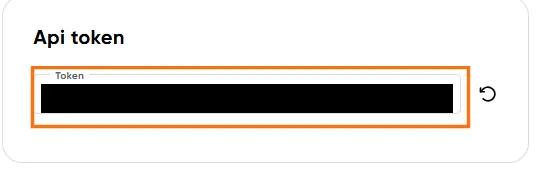
Sul pannello DrCash vai in Settings → General: nel riquadro Api token (in alto a destra) c'è il tuo Token. È quello che incollerai in RoyLead al Passo 1.
Dove trovare lo Stream Code
Sul pannello DrCash, vai in Campaigns e crei una nuova campagna collegandola all'offerta che vuoi promuovere: scegli tipo campagna Api, dai un nome e salva.
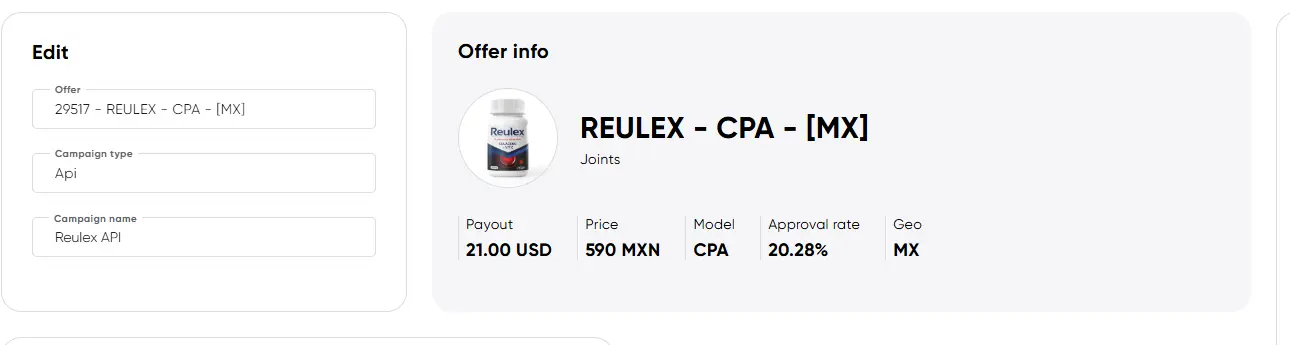
Dopo il salvataggio, nella lista Campaigns trovi il Code della campagna: quello è il tuo Stream Code. È il valore che incollerai nel campo Stream Code quando crei l'offerta in RoyLead (Passo 3).

Salva il token DrCash
- Vai in Impostazioni → Credenziali Network.
- Trova la scheda DR.CASH e incolla il tuo API Token nel campo dedicato.
- Premi Salva Credenziali: compare il badge verde Credenziali salvate.
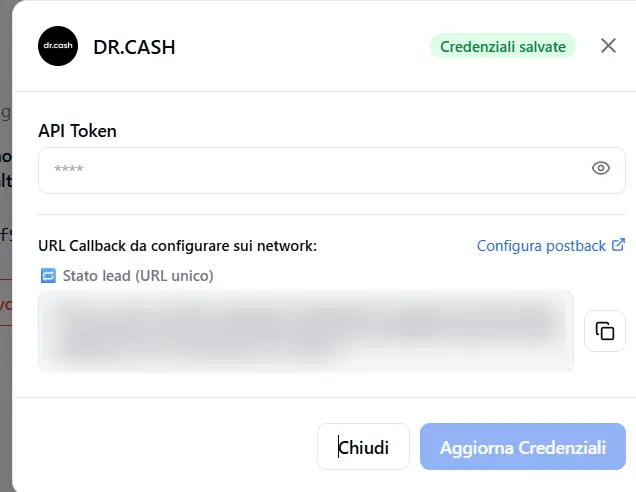
🔒 Le credenziali si salvano per team e le riusano tutte le offerte DrCash: il token lo inserisci una volta sola.
(Consigliato) Attiva il postback degli stati
DrCash ti comunica l'esito di ogni ordine tramite un postback unico (un solo URL, con lo stato come parametro). Serve a far aggiornare da soli i lead in RoyLead.
- Sempre nella scheda DR.CASH (o in alto in Credenziali Network), genera/copia il Webhook Token.
- Copia l'URL di postback che RoyLead ti mostra sotto la scheda DR.CASH — è uno solo, del tipo:
https://<tuo-endpoint-roylead>/webhooks/callback/status?token=IL_TUO_WEBHOOK_TOKEN&lead_id={sub1}&status={status}
- Incollalo nel pannello DrCash, in Impostazioni → Postback globale.
💡 Lascia i segnaposto
{sub1}e{status}così come sono: DrCash li sostituisce da solo con l'ID del lead e lo stato dell'ordine. Senza postback i lead vengono comunque inoltrati, ma restano «in attesa».
Crea l'offerta
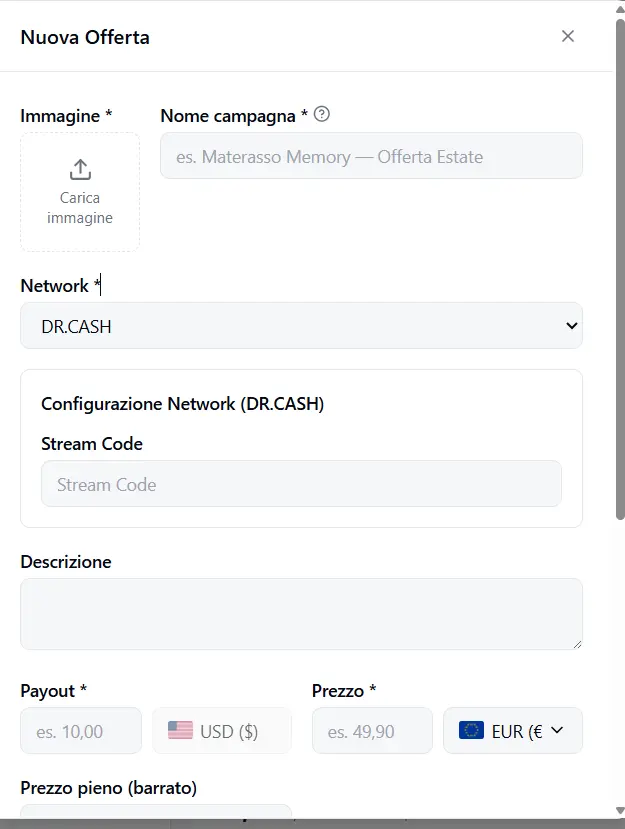
- Vai in Offerte e premi Nuova Offerta.
- Immagine e Nome — l'identità dell'offerta (es.
REULEX - CPA - [MX]). - Network — scegli DR.CASH dal menu. Sotto compare la Configurazione Network.
- Stream Code — incolla il codice dello stream DrCash dell'offerta (es.
g1j6e). - Payout — quanto incassi per lead valido, in USD (già preselezionato).
- Prezzo + Valuta — il prezzo del prodotto al cliente, nella valuta locale dell'offerta (es.
590 MXN). - Cap giornaliero / Cap totale — limiti opzionali (vuoto = nessun limite).
- Finestra duplicati (giorni) — per quanti giorni lo stesso telefono conta come duplicato (default 30).
- Paesi target e URL Offerta — i paesi da cui accetti lead e il link all'offerta sul pannello DrCash.
- Salva.
Collega l'offerta alle landing page
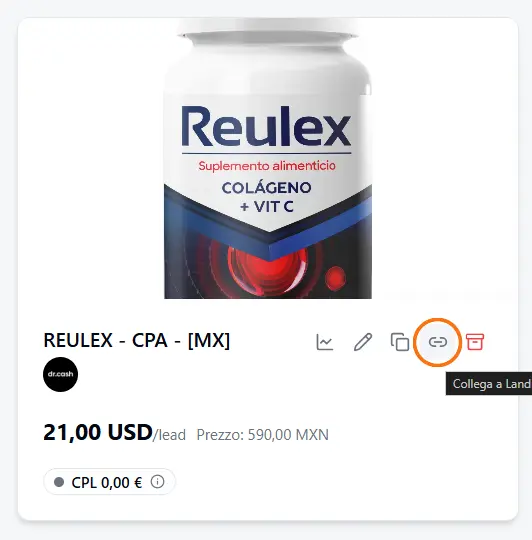
Nella lista Offerte, sulla card dell'offerta clicca l'icona a catena («Collega a Landing») e scegli le landing page da collegare: da quel momento ogni lead raccolto su quelle landing viene inoltrato a quell'offerta DrCash.
Verifica
- Pubblica una landing collegata all'offerta DrCash.
- Invia un lead di prova dal form.
- In RoyLead → Lead il lead deve passare a Inoltrato; quando DrCash lo processa, lo stato si aggiorna da solo (approvato / annullato / duplicato) grazie al postback del Passo 2.
💡 Stato che resta «in attesa» dopo che DrCash ha deciso? Ricontrolla che l'URL di postback (Passo 2) sia incollato correttamente nel pannello DrCash, con
{sub1}e{status}intatti.
Pronto a metterlo in pratica?
Crea il tuo account RoyLead e parti in pochi minuti.