Configurare le tue offerte adRice
Collega adRice a RoyLead — salva UID e API Key, attiva i postback degli stati e crea l'offerta con Offer Code e Landing Code per inoltrare i lead in automatico.
Aggiornata il 24 giugno 2026
adRice è integrato nativamente in RoyLead: una volta salvate le credenziali e creata l'offerta, ogni lead raccolto sulla tua landing viene inoltrato ad adRice in automatico, e gli aggiornamenti di stato (approvato / annullato / duplicato) tornano indietro da soli.
💡 Il giro completo è sempre questo: 1) salvi le credenziali → 2) attivi i postback degli stati → 3) crei l'offerta con Offer Code + Landing Code → 4) la colleghi alle landing page.
Prima di iniziare
Ti servono, dal tuo pannello adRice (dashboard.adricenetwork.com):
- Il tuo UID e la tua API Key (nelle impostazioni del pannello).
- L'Offer Code e il Landing Code di ogni offerta che vuoi promuovere.
📌 Questi valori te li dà adRice, non RoyLead. Se non li trovi, chiedi al tuo manager adRice.
💳 adRice paga in EUR: nell'offerta il payout è già preimpostato su EUR.
Dove trovare UID, API Key e i codici dell'offerta
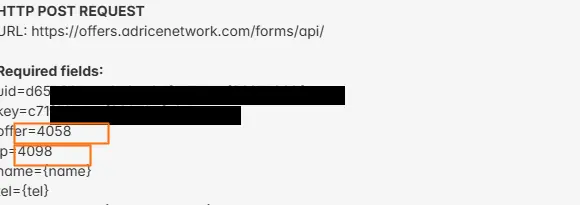
Tutti i valori che ti servono stanno nella stessa finestra. Sul pannello adRice apri una qualsiasi offerta, clicca il bottone API e vai sul tab HTTP API. Lì trovi:
uid= il tuo UID ekey= la tua API Key → per il Passo 1offer= il tuo Offer Code elp= il tuo Landing Code → per il Passo 3
Salva le credenziali
- Vai in Impostazioni → Credenziali Network.
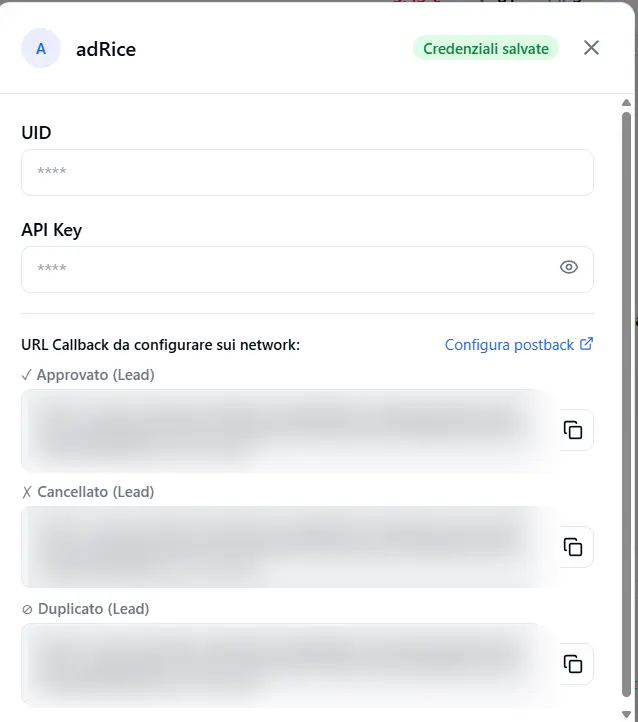
- Apri la scheda adRice e compila UID e API Key.
- Premi Salva Credenziali: compare il badge verde Credenziali salvate.
🔒 Le credenziali si salvano per team e le riusano tutte le offerte adRice: le inserisci una volta sola.
Attiva i postback degli stati
adRice ti comunica l'esito di ogni ordine richiamando RoyLead. Per ogni stato c'è un URL dedicato.
- Sempre in Credenziali Network, genera/copia il Webhook Token.
- Sotto la scheda adRice, RoyLead ti mostra tre URL di callback già pronti (col token e il segnaposto del lead id): Approvato ✓, Annullato ✗, Duplicato ⊘.
- Apri le impostazioni offerte di adRice (c'è il link «Configura sul network» accanto agli URL) e incolla ciascun URL nel campo dello stato corrispondente.
💡 Lascia il segnaposto del lead id (
{subid}) così com'è: adRice lo sostituisce da solo. Senza postback i lead vengono comunque inoltrati, ma restano «in attesa».
Crea l'offerta
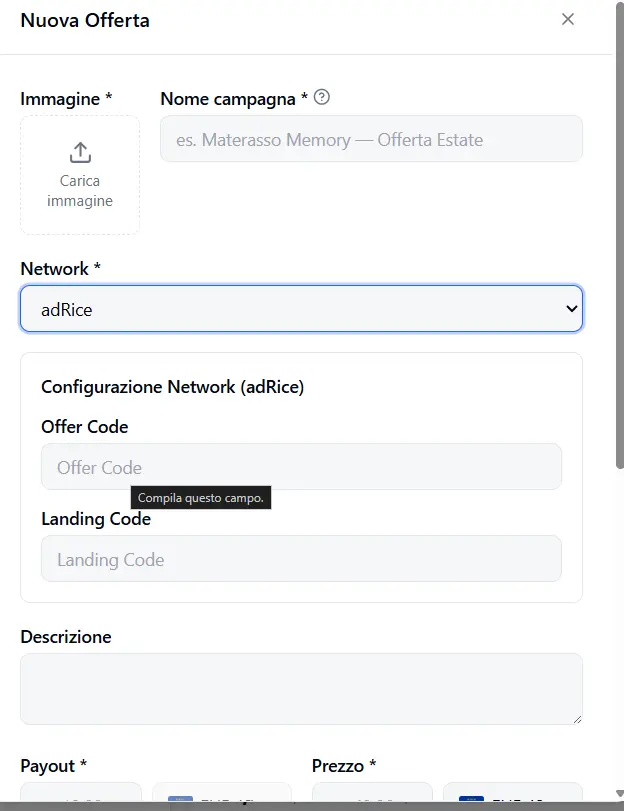
- Vai in Offerte e premi Nuova Offerta.
- Immagine e Nome — l'identità dell'offerta.
- Network — scegli adRice dal menu. Sotto compare la Configurazione Network.
- Offer Code e Landing Code — incollali dall'offerta sul pannello adRice.
- Payout — quanto incassi per lead valido, in EUR (già preselezionato).
- Prezzo + Valuta — il prezzo del prodotto al cliente, nella valuta locale dell'offerta.
- Cap giornaliero / Cap totale, Finestra duplicati, Paesi target, URL Offerta — come per ogni offerta.
- Salva.
Collega l'offerta alle landing page
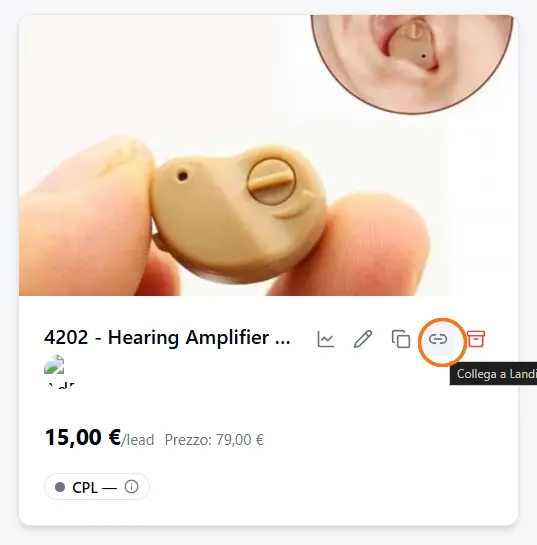
Nella lista Offerte, sulla card dell'offerta clicca l'icona a catena («Collega a Landing») e scegli le landing page da collegare: da quel momento ogni lead raccolto su quelle landing viene inoltrato a quell'offerta adRice.
Verifica
- Pubblica una landing collegata all'offerta adRice.
- Invia un lead di prova dal form.
- In RoyLead → Lead il lead deve passare a Inoltrato; quando adRice lo processa, lo stato si aggiorna da solo grazie ai postback del Passo 2.
💡 Stato bloccato su «in attesa»? Ricontrolla che i tre URL di callback (Passo 2) siano incollati nei campi giusti del pannello adRice, col segnaposto intatto.
Pronto a metterlo in pratica?
Crea il tuo account RoyLead e parti in pochi minuti.