Configurare le tue offerte AdCombo
Collega AdCombo a RoyLead — salva l'API key, attiva i postback degli stati e crea l'offerta con Offer ID e Country Code per inoltrare i lead in automatico.
Aggiornata il 29 luglio 2026
AdCombo è integrato nativamente in RoyLead: salvi la tua API key una volta sola, crei l'offerta, e da lì ogni lead raccolto sulle tue landing viene inoltrato ad AdCombo in automatico. Gli aggiornamenti di stato (approvato / annullato / duplicato) tornano indietro da soli.
💡 Il giro completo è sempre questo: 1) salvi l'API key → 2) incolli i postback nel pannello AdCombo → 3) crei l'offerta con Offer ID e Country Code → 4) la colleghi alle landing page.
Prima di iniziare
Ti servono, dal tuo pannello AdCombo:
- L'API key del tuo account (una sola, vale per tutte le offerte).
- L'Offer ID di ogni offerta che vuoi promuovere (un numero, es.
34834). - Il Country Code del paese di quell'offerta (due lettere, es.
RSper la Serbia).
📌 Su AdCombo la stessa offerta esiste su più paesi: l'Offer ID da solo non basta, il paese fa parte dell'indirizzo. Per questo in RoyLead sono due campi separati e sono entrambi obbligatori.
💳 AdCombo paga in USD: nell'offerta il payout è già impostato su dollari e non si cambia (lo decide il network). Il prezzo del prodotto va invece nella valuta locale del paese (es.
RSDper la Serbia,ARSper l'Argentina).
Dove trovare l'API key
L'API key è personale e te la consegna il tuo manager AdCombo — scrivigli su Telegram o Skype e chiedila.
Se hai già scaricato una landing dal loro pannello, ce l'hai già in casa: la trovi dentro il file config.php della landing, insieme agli altri parametri.
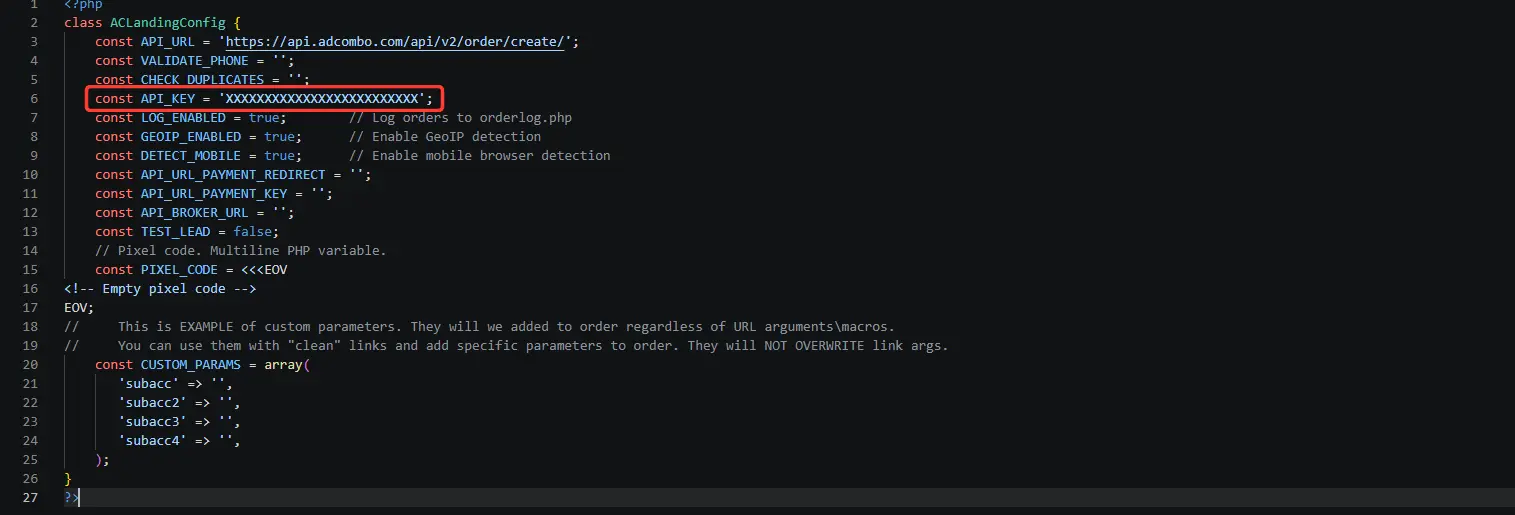
🔒 L'API key vale come una password: chi ce l'ha può creare ordini a tuo nome. Non incollarla nelle chat di gruppo e non lasciarla dentro landing che pubblichi.
Dove trovare Offer ID e Country Code
Apri l'offerta nel pannello AdCombo:
- l'Offer ID è il numero scritto sotto il nome, alla voce ID (nell'esempio
36059); - il paese è quello della voce Stato, nella colonna a destra (
Mexico→ Country CodeMX).
Nella stessa colonna leggi anche il tuo payout e il tipo di flusso (COD = contrassegno).
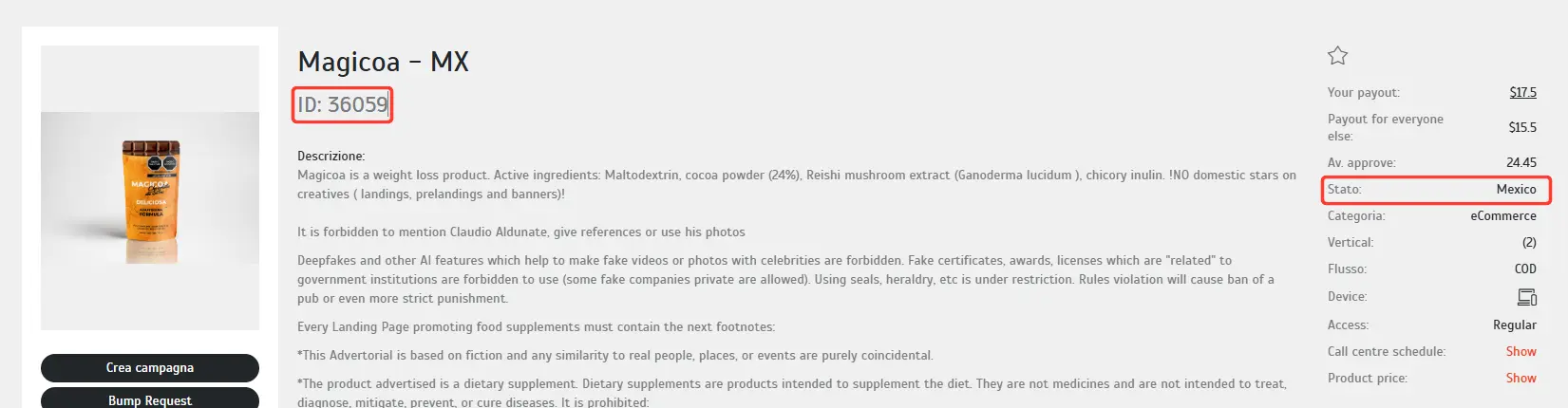
💡 Il Country Code sono le due lettere del paese, non il nome: Mexico →
MX, Serbia →RS, Thailandia →TH.
Salva l'API key
- Vai in Impostazioni → Credenziali Network.
- Apri la scheda AdCombo e incolla la tua API Key.
- Premi Salva Credenziali: compare il badge verde Credenziali salvate.
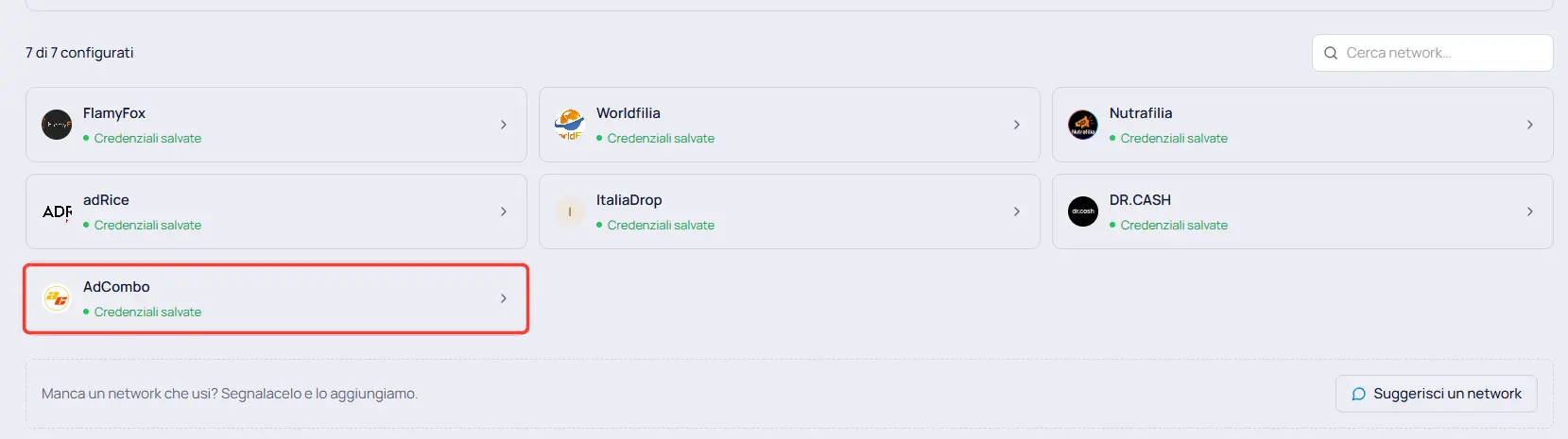
🔒 Le credenziali si salvano per team e le riusano tutte le tue offerte AdCombo: la chiave la inserisci una volta sola.
Incolla i postback nel pannello AdCombo
I postback sono il modo in cui AdCombo ti dice com'è finito ogni ordine. Senza, i lead partono lo stesso ma restano fermi su «Inoltrato» e non sai mai quali sono stati confermati.
- Sempre in Credenziali Network, apri la scheda AdCombo e genera (o copia) il tuo Webhook Token: sotto trovi gli URL già pronti.
- Vai nel pannello AdCombo, in Postback → Impostazioni, e incolla ogni URL nel suo campo:
| Campo su AdCombo | URL da incollare |
|---|---|
| URL postback per lead | .../webhooks/callback/approved?token=IL_TUO_TOKEN&lead_id={subacc} |
| URL postback per rifiuti | .../webhooks/callback/cancelled?token=IL_TUO_TOKEN&lead_id={subacc} |
| URL postback per hold | .../webhooks/callback/hold?token=IL_TUO_TOKEN&lead_id={subacc} (facoltativo) |
- Spunta Voglio usare solo postback globali e premi Salva: così valgono per tutte le tue offerte AdCombo, senza rimetterli offerta per offerta.
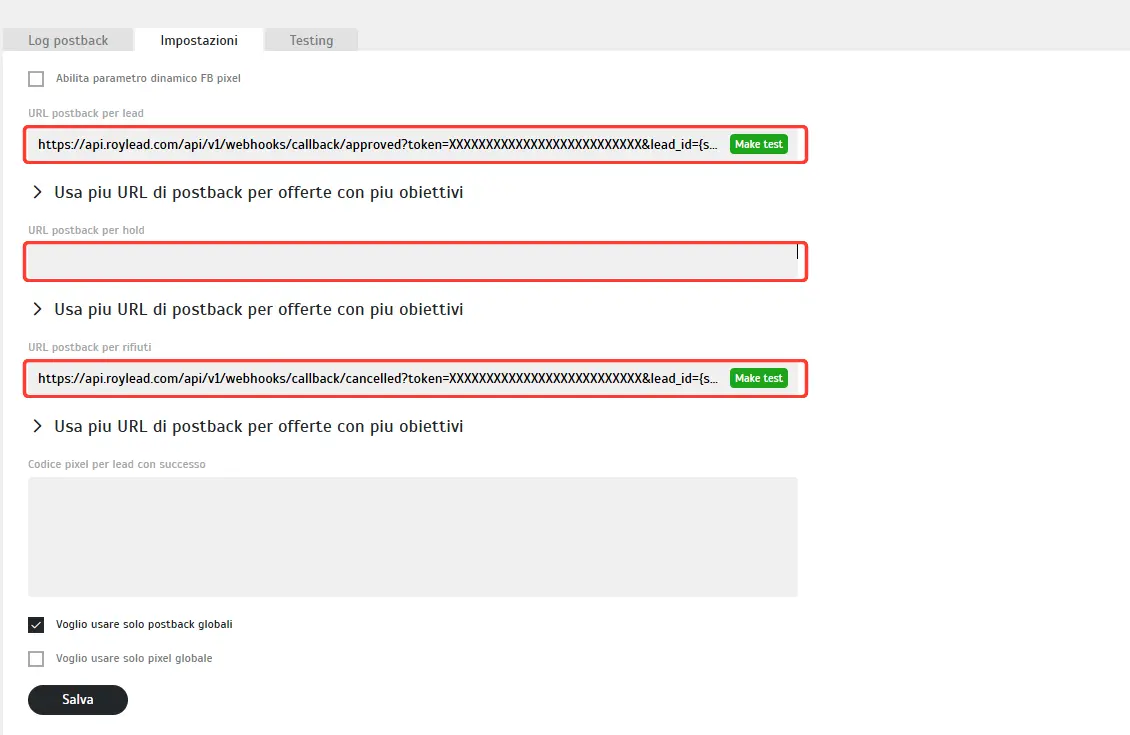
⚠️ Lascia
{subacc}così com'è, senza toccarlo: è il segnaposto che AdCombo sostituisce con l'ID del lead. Se lo cancelli o lo cambi, i postback arrivano ma non si agganciano a nessun lead.
📌 L'URL per l'hold non è tra quelli pronti: se lo vuoi, copia quello dei lead e cambia
approvedinhold— segna solo il passaggio, senza toccare lo stato. Per i duplicati non serve niente: AdCombo ce lo dice già nella risposta all'invio, e il lead viene marcato duplicato da solo.
Crea l'offerta
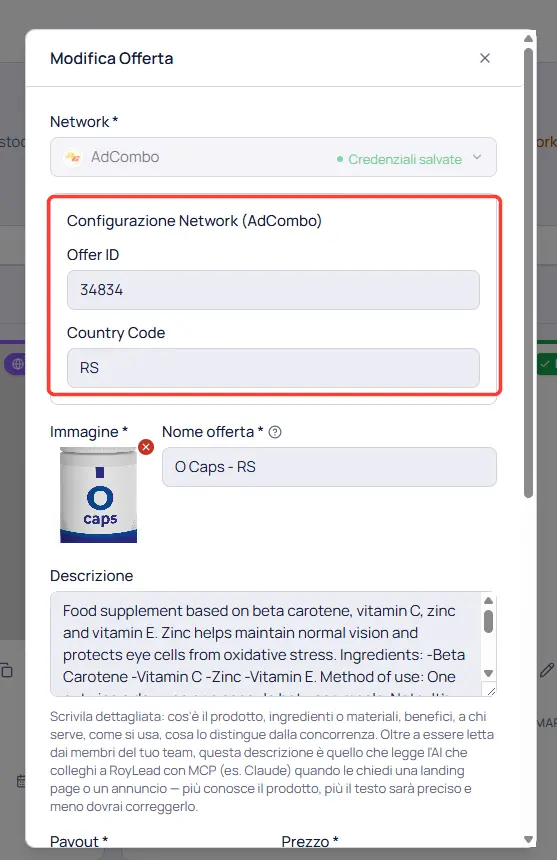
- Vai in Offerte e premi Nuova Offerta.
- Network — scegli AdCombo. Sotto compaiono i suoi due campi.
- Offer ID — il numero dell'offerta su AdCombo (es.
34834). - Country Code — il paese di quell'offerta, due lettere (es.
RS). - Immagine e Nome — l'identità dell'offerta (es.
SkinDuo - COD - [RS]). - Payout — quanto incassi per lead valido, in USD (già impostato).
- Prezzo + Valuta — il prezzo che paga il cliente, nella valuta del paese.
- Cap giornaliero / Cap totale — limiti opzionali (vuoto = nessun limite).
- Finestra duplicati (giorni) — per quanti giorni lo stesso telefono conta come duplicato (default 30).
- Paesi target e URL Offerta — i paesi da cui accetti lead e il link all'offerta sul pannello AdCombo.
- Salva.
💡 Non trovi la valuta o il paese che ti serve? Sotto quei campi c'è il link per scrivercelo: te li aggiungiamo noi.
Collega l'offerta alle landing page
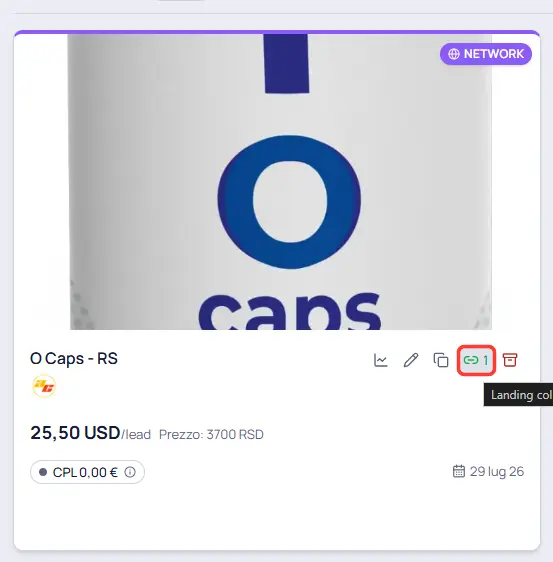
Nella lista Offerte, sulla card dell'offerta clicca l'icona a catena («Collega a Landing») e scegli le landing: da quel momento ogni lead raccolto lì viene inoltrato a quell'offerta AdCombo.
Metti Termini e condizioni sulla landing
AdCombo pretende che la pagina d'ordine abbia i Termini e condizioni e la Privacy policy. Se mancano, te lo segnala nella risposta a ogni ordine:
"warning": ["Need to add terms & conditions."]
L'ordine viene comunque accettato, quindi è facile ignorarlo — ed è un errore: è il tipo di mancanza per cui un network mette l'offerta in verifica o contesta le conversioni.
In RoyLead si sistema in due minuti, perché le pagine legali sono del dominio, non della singola landing: le scrivi una volta e valgono per tutte le landing pubblicate lì.
- In Landing Page crea una pagina di tipo Termini e condizioni (e, se non ce l'hai già, Privacy policy) sul dominio che usi. Vengono servite a un indirizzo fisso, tipo
tuodominio.com/shared/terms-and-conditions.html. - Scrivile nella lingua del paese, con chi vende, condizioni di consegna, resi e contatti.
- Ripubblica la landing: se nel suo HTML non ci sono già i link legali, RoyLead aggiunge da solo in fondo un footer con i link alle pagine che il dominio ha.
💡 Il consenso privacy nel form ce l'hai già: la casella da spuntare, col link all'informativa del dominio, la mette il nostro form da solo. Quello che manca — e che AdCombo ti sta chiedendo — sono i termini e condizioni della vendita.
⚠️ Vale anche per Meta e TikTok, non solo per AdCombo: una pagina d'ordine senza termini e privacy è tra i motivi più banali di rifiuto delle inserzioni.
Verifica
- Pubblica una landing collegata all'offerta AdCombo.
- Manda un lead di prova dal form.
- In RoyLead → Lead il lead deve passare a Inoltrato. Aprilo: nel pannello Traffico vedi la risposta di AdCombo, che a buon fine contiene
"code": "ok"e unorder_id. - Su AdCombo l'ordine compare nei log con subacc uguale all'ID del lead di RoyLead.
💡 Lead in Errore subito dopo l'invio? Le cause sono quasi sempre tre: API key sbagliata, Offer ID o Country Code che non esistono in coppia, oppure l'offerta non attiva su quel paese. Il motivo preciso è scritto nel dettaglio del lead.
Pronto a metterlo in pratica?
Crea il tuo account RoyLead e parti in pochi minuti.