Come collegare un nuovo dominio
Aggiungi il tuo dominio, verifica la proprietà con un record DNS TXT e attivalo per pubblicare le landing page.
Aggiornata il 31 maggio 2026
Collegare un tuo dominio a RoyLead ti permette di pubblicare le landing page e raccogliere lead sul tuo indirizzo personalizzato (es. tuonome.com). Più professionalità, più fiducia dei visitatori, più lead validi.
💡 Tempo richiesto: ~5 minuti di lavoro + il tempo di propagazione del DNS (di solito pochi minuti, fino a 48 ore nei casi peggiori).
Prima di iniziare
Ti serve:
- Un dominio già registrato presso un provider (es. Aruba, GoDaddy, Namecheap, Cloudflare).
- L'accesso al pannello DNS di quel provider (sezione "DNS", "Gestione DNS" o "Zona DNS").
💡 Non hai ancora un dominio? Puoi registrarne uno in pochi minuti su Namecheap: Crea Dominio
Aggiungi il dominio
- Clicca su Aggiungi Dominio.
- Compila i campi:
- Nome Dominio: un'etichetta riconoscibile (es.
Shop Principale). Serve solo a te per ritrovarlo. - Dominio: il dominio vero e proprio, nel formato
esempio.com— senzahttp://e senzawww. - Assegnato a (solo admin): a chi attribuire click e lead di questo dominio. Lascia "Me stesso" se non sei sicuro.
- Nome Dominio: un'etichetta riconoscibile (es.
- Conferma con Aggiungi Dominio.
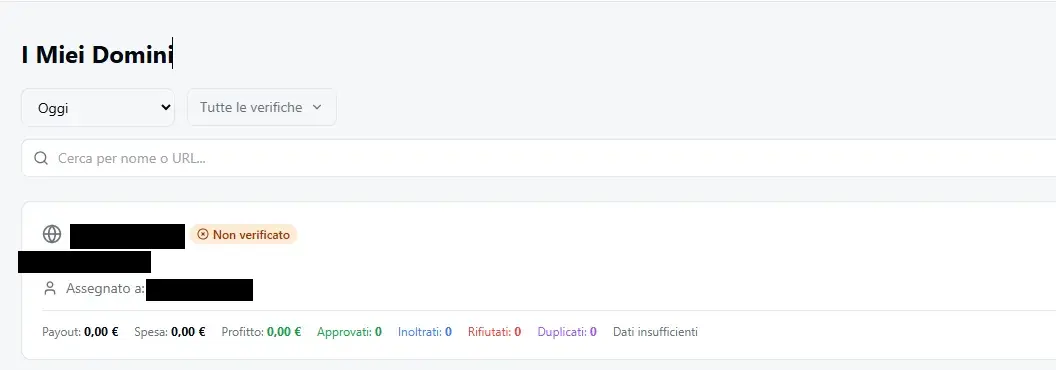
Il dominio compare nell'elenco con badge Non verificato: ora va dimostrata la proprietà.
Copia il record TXT di verifica
Apri il dominio e vai su Verifica DNS. RoyLead ti mostra il record da creare:
- Tipo Record:
TXT - Host / Nome:
_domain-verify.tuodominio.com - Valore: una stringa univoca generata per il tuo dominio
Usa il pulsante Copia accanto a host e valore: gli errori di battitura sono la causa numero uno delle verifiche che falliscono.
⚠️ Questo record serve solo a dimostrare che il dominio è tuo. Non sposta ancora il traffico: quello lo configuri al Passo 6.
Inserisci il record TXT nel tuo provider
- Accedi al pannello DNS del provider.
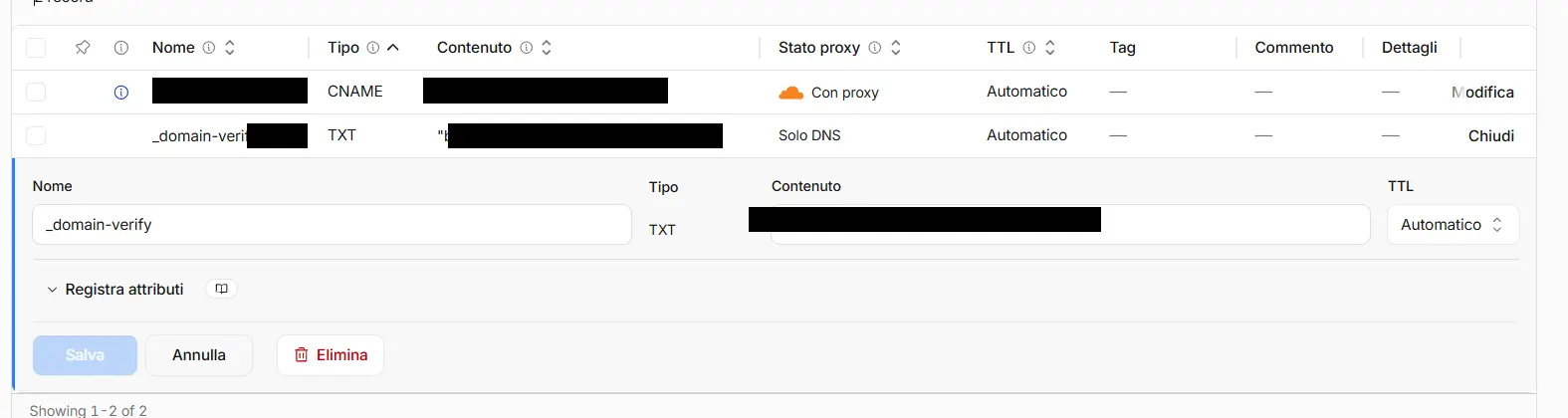
- Crea un nuovo record con i dati esatti del Passo 3:
- Tipo:
TXT - Nome / Host:
_domain-verify.tuodominio.com(alcuni provider vogliono solo_domain-verify, senza il dominio finale). - Valore: incolla la stringa copiata.
- Tipo:
- Salva.
Verifica la proprietà
Torna su RoyLead e clicca Verifica DNS.
- Se è tutto corretto, il badge diventa Verificato ✅.
- Se fallisce subito, il DNS non si è ancora propagato: riprova tra qualche minuto (fino a 48 ore nei casi peggiori).
Scegli il tipo di sito
Imposta Tipo di Sito in base a dove vivono le tue landing page:
- WordPress — installa il plugin RoyLead sul tuo sito (Plugin → Aggiungi nuovo → Carica plugin), attivalo e inserisci la tua API key. Le landing si sincronizzano da sole.
- Builder — le landing create con il Builder AI vengono servite da noi. Aggiungi nel tuo DNS un record CNAME che punta all'indirizzo mostrato nel campo Punta a.
- HTML / Custom — per un tuo sito personalizzato.
ℹ️ Solo il tipo Builder richiede il record CNAME (in aggiunta al TXT di verifica). Per WordPress e HTML basta il TXT del Passo 3-4.
💡 Vuoi ospitare una landing HTML gratis sul tuo dominio con Cloudflare? Prima porta il dominio su Cloudflare (Aggiungere un dominio a Cloudflare ↗), poi segui Pubblicare una landing HTML su Cloudflare Workers ↗.
Attiva il dominio
Una volta Verificato, clicca Attiva. Da questo momento il dominio è operativo.
⚠️ Non puoi attivare un dominio prima di aver verificato il DNS: comparirebbe l'errore "Verifica il DNS prima di attivare il dominio".
(Consigliato) Autocompletamento indirizzi
Nelle impostazioni del dominio puoi inserire la API Key Google Maps per attivare i suggerimenti di Google quando un visitatore scrive l'indirizzo nel form. Facoltativo, ma migliora la qualità dei dati raccolti.
Procedura completa nella guida dedicata: Chiave API Google Maps.
Risoluzione problemi
| Cosa vedi | Causa | Soluzione |
|---|---|---|
| Badge resta "Non verificato" | DNS non ancora propagato | Attendi qualche minuto/ora e riclicca Verifica DNS |
| La verifica fallisce subito | Record TXT sbagliato o non salvato | Rivedi Passo 4: controlla Tipo, Host e Valore con quelli mostrati da RoyLead |
| "Verifica il DNS prima di attivare il dominio" | Stai attivando un dominio non verificato | Completa prima i Passi 3-5 |
| "Questo dominio esiste già nel team" | Dominio già aggiunto | Cercalo nell'elenco invece di ricrearlo |
| "Formato dominio non valido" | Hai messo www o http:// | Reinseriscilo pulito come esempio.com |
💡 Hai più domini? Collega ognuno con questa stessa procedura: in RoyLead ogni dominio si gestisce in modo indipendente.
Hai bisogno di aiuto?
Se dopo 48 ore il dominio è ancora "Non verificato", controlla con il tuo provider che il record TXT sia stato salvato correttamente. In caso di dubbi, contatta il supporto.
Pronto a metterlo in pratica?
Crea il tuo account RoyLead e parti in pochi minuti.