Collegare un'offerta di un network esterno
Configura le credenziali del network, crea l'offerta in Offerte e collegala alle tue landing page per inoltrare i lead in automatico.
Aggiornata il 9 giugno 2026
Collegare un'offerta di un network esterno (es. Worldfilia, Flamyfox, Nutrafilia) significa dire a RoyLead a chi consegnare i lead che raccogli sulle tue landing page. Una volta collegata, ogni lead valido viene inoltrato in automatico al network, e gli aggiornamenti di stato (approvato / annullato / duplicato) tornano indietro da soli.
💡 Il giro completo è sempre lo stesso, qualunque sia il network: 1) salvi le credenziali del network → 2) crei l'offerta → 3) la colleghi alle landing page. I campi cambiano solo nei nomi, non nella logica.
Prima di iniziare
Ti serve, dal pannello del network con cui lavori:
- Le credenziali API del network (le trovi nel loro pannello, di solito sotto "API" o "Integrazioni").
- I codici dell'offerta che vuoi promuovere (codice offerta, codice landing, ID offerta… dipende dal network).
- L'URL dell'offerta (la pagina dell'offerta sul network).
Ogni network usa nomi diversi per le stesse cose. Ecco la mappa dei tre più comuni:
| Network | Credenziali (in Impostazioni) | Dati dell'offerta (nel form) |
|---|---|---|
| Flamyfox | Email + API Key | ID offerta |
| Worldfilia | API Key + Source ID | URL API dell'offerta |
| Nutrafilia / Adrice | UID + Key | Codice offerta + Codice landing |
📌 Non sai dove prendere questi valori? Sono dati che ti fornisce il network, non RoyLead. Se non li trovi, chiedi al tuo referente del network.
Salva le credenziali del network
Vai in Impostazioni → Credenziali Network. Trovi una scheda per ogni network: compila i campi del network giusto (es. API Key e Source ID per Worldfilia) e premi Salva Credenziali. Quando è fatto compare il badge verde Credenziali salvate.
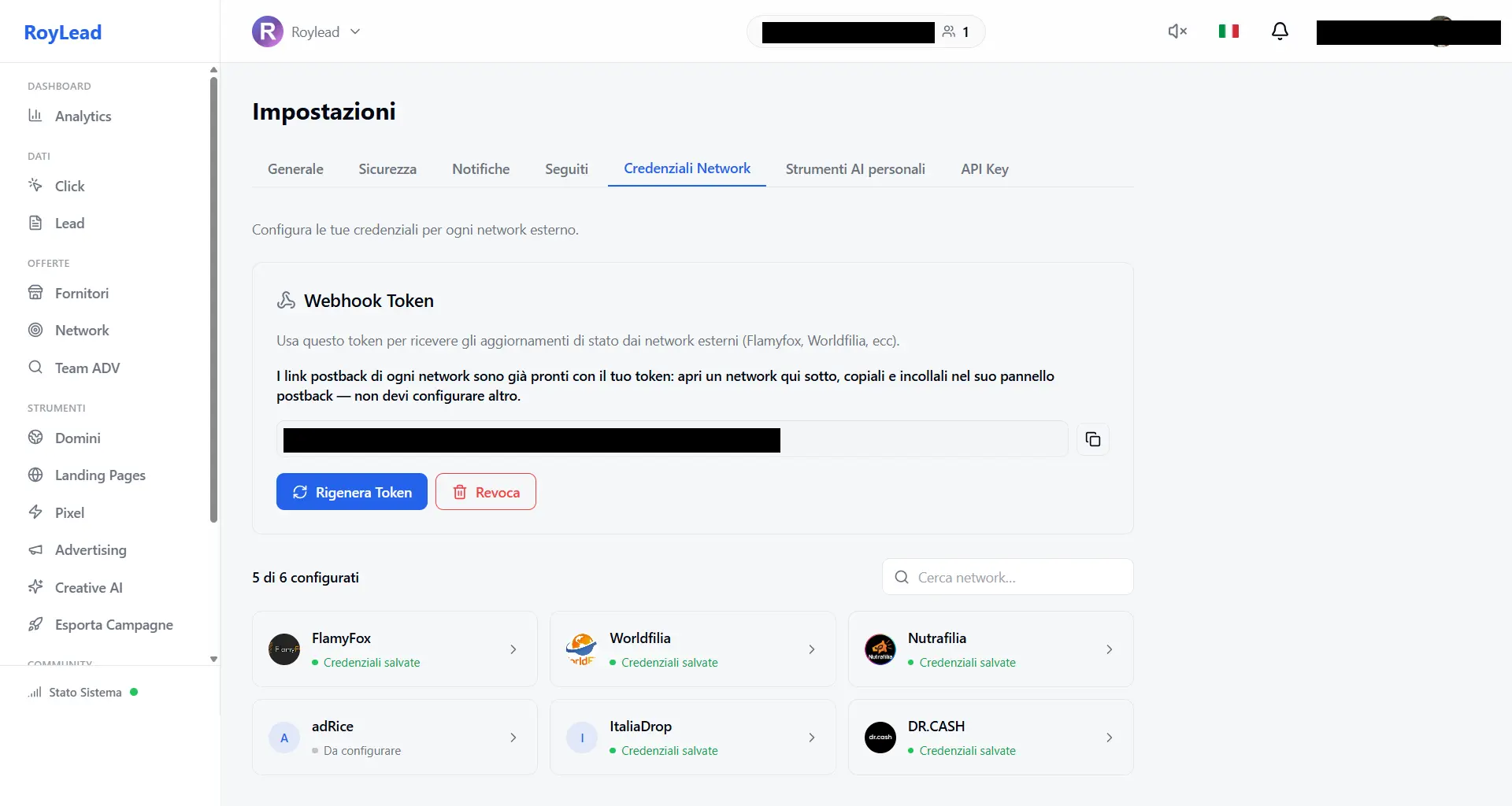
🔒 Le credenziali si salvano per team e le vede solo chi ha i permessi. Servono una volta sola: tutte le offerte di quel network le riusano.
(Consigliato) Attiva il postback degli stati
Sempre in Credenziali Network, in alto, genera il Webhook Token: è la chiave che permette al network di avvisare RoyLead quando un lead viene approvato, annullato o segnato come duplicato.
- Premi Genera token e copialo.
- Per ogni network, copia i suoi URL di callback (li trovi sotto la scheda del network) e incollali nel pannello postback della rete — usa il link «Configura postback» quando c'è.
💡 Senza postback i lead vengono comunque inoltrati, ma lo stato resta «in attesa»: non saprai in automatico quali sono stati approvati. Vale i due minuti che serve a configurarlo.
Crea l'offerta
Vai in Offerte e premi Nuova Offerta.
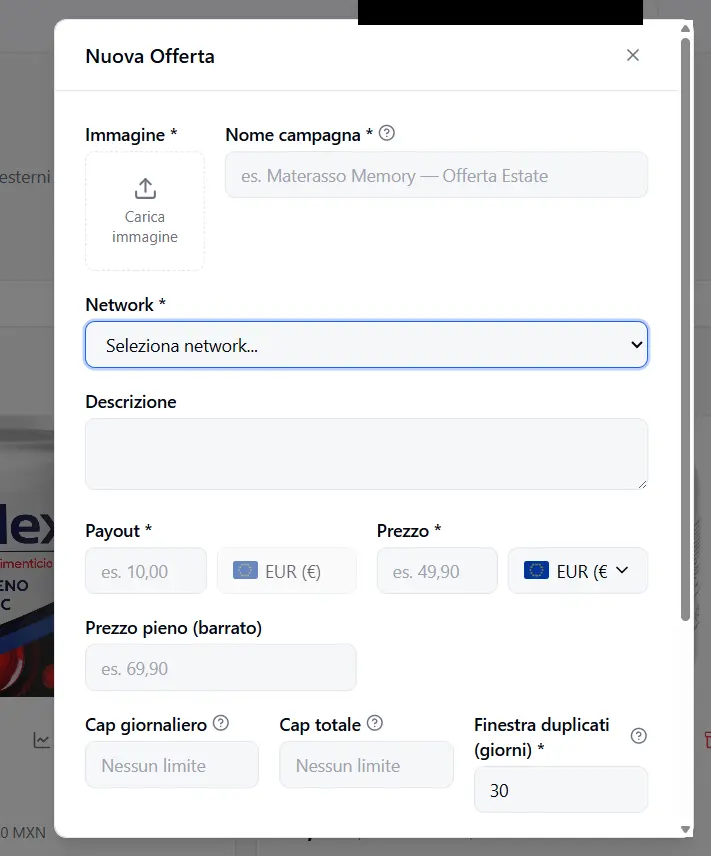
Compila il form:
- Immagine e Nome — l'identità dell'offerta (servono a ritrovarla a colpo d'occhio).
- Network — scegli il network dal menu a tendina. Appena lo selezioni, sotto compaiono i campi specifici di quel network (la Configurazione Network).
- Configurazione Network — qui inserisci i codici dell'offerta presi dal network (es. Codice offerta + Codice landing per Nutrafilia, ID offerta per Flamyfox). Sono i valori della tabella qui sopra.
- Payout (EUR) — quanto incassi per ogni lead valido. Si liquida sempre in euro.
- Prezzo + Valuta — il prezzo del prodotto al cliente, nella valuta dell'offerta.
- Cap giornaliero / Cap totale — limiti opzionali di lead (lascia vuoto = nessun limite).
- Finestra duplicati (giorni) — per quanti giorni lo stesso telefono/email conta come duplicato (default 30).
- Paesi target — i paesi da cui accetti lead. Lead da altri paesi vengono rifiutati.
- URL Offerta — il link alla pagina dell'offerta sul network.
Premi Nuova Offerta per salvare. L'offerta compare nella griglia.
⚠️ Network, immagine, payout, prezzo, paesi target e URL sono obbligatori: senza, il pulsante di salvataggio resta disattivato.
Collega l'offerta alle landing page
L'offerta da sola non inoltra ancora niente: va collegata alle landing page su cui raccogli i lead.
- Sulla card dell'offerta, premi l'icona Collega a Landing Page (la catenella 🔗).
- Scegli una o più landing page.
- Conferma.
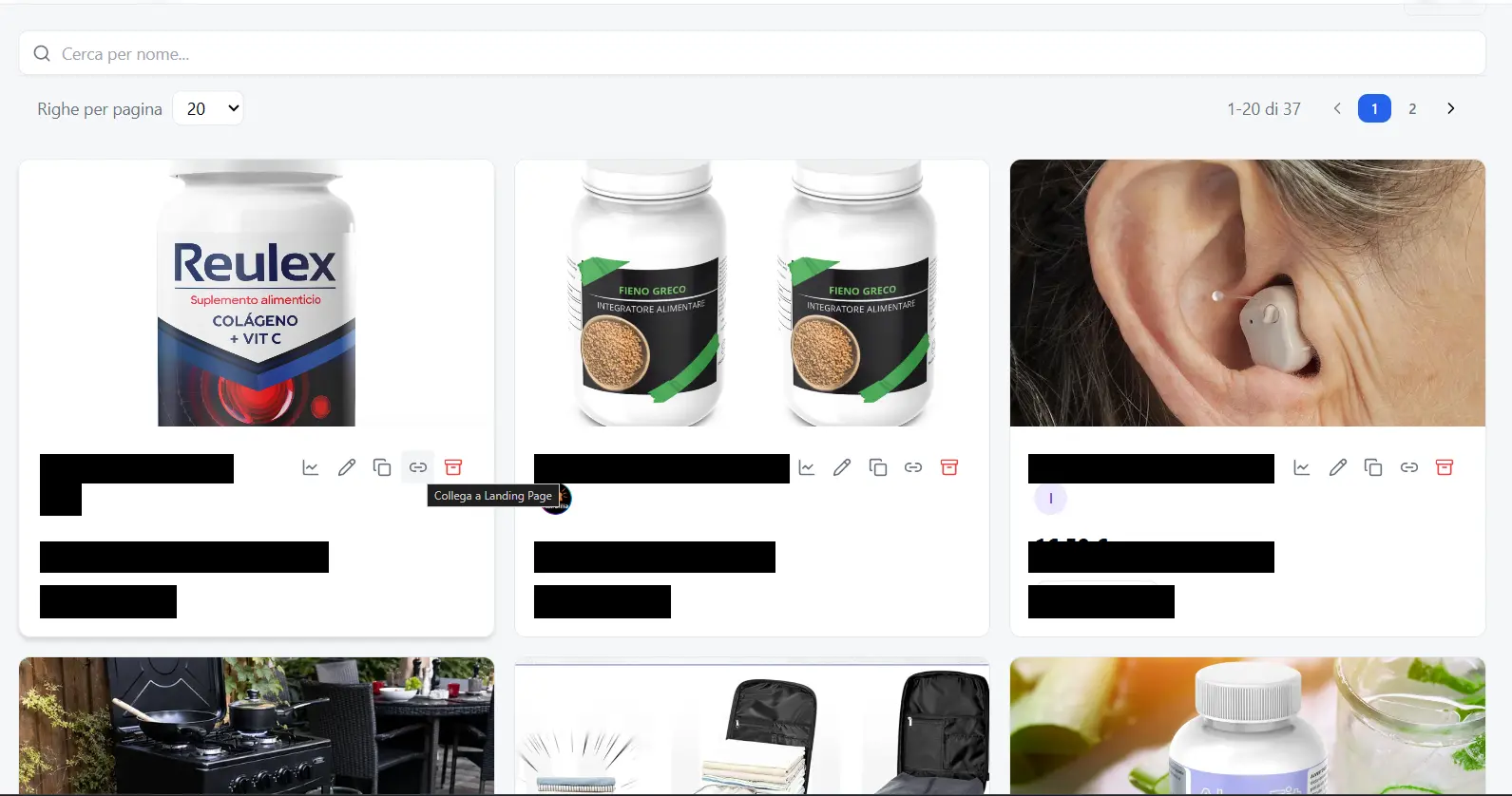
Da questo momento ogni lead raccolto su quelle landing page viene inoltrato in automatico al network, con le credenziali del Passo 1.
💡 Una landing page può essere collegata a una sola offerta alla volta. Se è già collegata altrove, scollegala prima di ricollegarla.
Come verificare che funzioni
- Apri il dettaglio dell'offerta (clic sulla card): in fondo vedi l'elenco delle landing page collegate, raggruppate per dominio.
- Raccogli un lead di prova da una landing collegata e controlla in Lead che risulti inoltrato al network.
- Se hai configurato il postback (Passo 2), lo stato del lead si aggiornerà da solo quando il network lo lavora.
Risoluzione problemi
| Cosa vedi | Causa | Soluzione |
|---|---|---|
| Il pulsante «Nuova Offerta» resta grigio | Manca un campo obbligatorio | Controlla immagine, network, payout, prezzo, paesi target e URL |
| I lead non vengono inoltrati | Offerta non collegata a nessuna landing | Fai il Passo 4 |
| Inoltro fallisce / lead rifiutato dal network | Credenziali o codici offerta sbagliati | Ricontrolla Passo 1 (credenziali) e la Configurazione Network del Passo 3 |
| Lo stato del lead resta «in attesa» | Postback non configurato | Fai il Passo 2 e incolla gli URL di callback nel pannello del network |
| «Questa landing page è già collegata a un'altra offerta» | La LP è collegata altrove | Scollegala dall'altra offerta, poi ricollegala |
📌 Hai più offerte dello stesso network? Le credenziali le salvi una volta sola (Passo 1): ogni nuova offerta di quel network le riusa. Ripeti solo i Passi 3 e 4.
Pronto a metterlo in pratica?
Crea il tuo account RoyLead e parti in pochi minuti.