Collegare RoyLead a Claude (MCP)
Gestisci RoyLead conversando con Claude — domini, landing, pixel, lead, campagne e creativi. Collega da Claude.ai (web) o da Claude Code.
Aggiornata il 11 luglio 2026
RoyLead è collegabile a Claude tramite MCP (Model Context Protocol): da una chat puoi chiedere a Claude di gestire il tuo account — creare domini e collegare landing page, leggere i tuoi lead, controllare il ROI delle campagne, generare creativi con l'AI e molto altro. Claude esegue le azioni usando i tuoi permessi, esattamente come li avresti tu dalla dashboard.
💡 Ci sono due modi per collegarti, a seconda di dove usi Claude: Claude.ai (browser, app desktop, telefono) oppure Claude Code / Claude Desktop (sul computer). Puoi usarli entrambi.
Cosa puoi fare una volta collegato
- Domini: creare un dominio, ottenere il record TXT, verificare il DNS, gestire le impostazioni.
- Landing page: crearle, collegarle a un dominio e a un'offerta.
- Lead: leggere i tuoi lead (chi è owner/admin del team vede quelli di tutto il team, gli operatori solo i propri).
- Campagne ads: leggere account, ad set, ROI e insight di Meta.
- Creativi AI: generare immagini, sfogliare la galleria e i preset.
- Feed: leggere post e commenti della community.
- Profilo e team: leggere e aggiornare le impostazioni (nome, lingua, notifiche, impostazioni del team se sei owner/admin).
💡 Le azioni delicate restano fuori dalla chat per sicurezza: cambio password/email, 2FA, fatturazione/pagamenti, eliminazione team e rimozione membri si fanno solo dalla dashboard.
Opzione A — Claude.ai (browser, app, telefono)
Su Claude.ai il collegamento avviene con un login sicuro: nessuna chiave da incollare.
Passo 1 — Apri i Connettori
Su claude.ai vai su Impostazioni → Connettori e scegli Aggiungi connettore personalizzato dal menu Aggiungi in alto a destra.
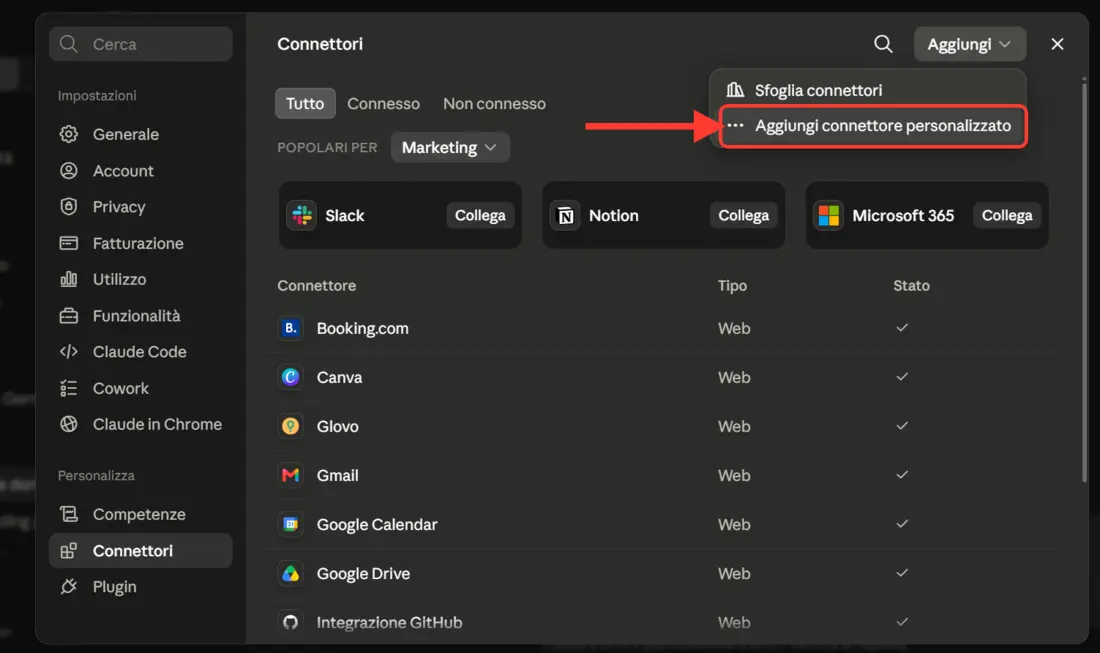
Passo 2 — Incolla l'indirizzo di RoyLead
Come URL del server MCP inserisci:
https://api.roylead.com/api/v1/mcp
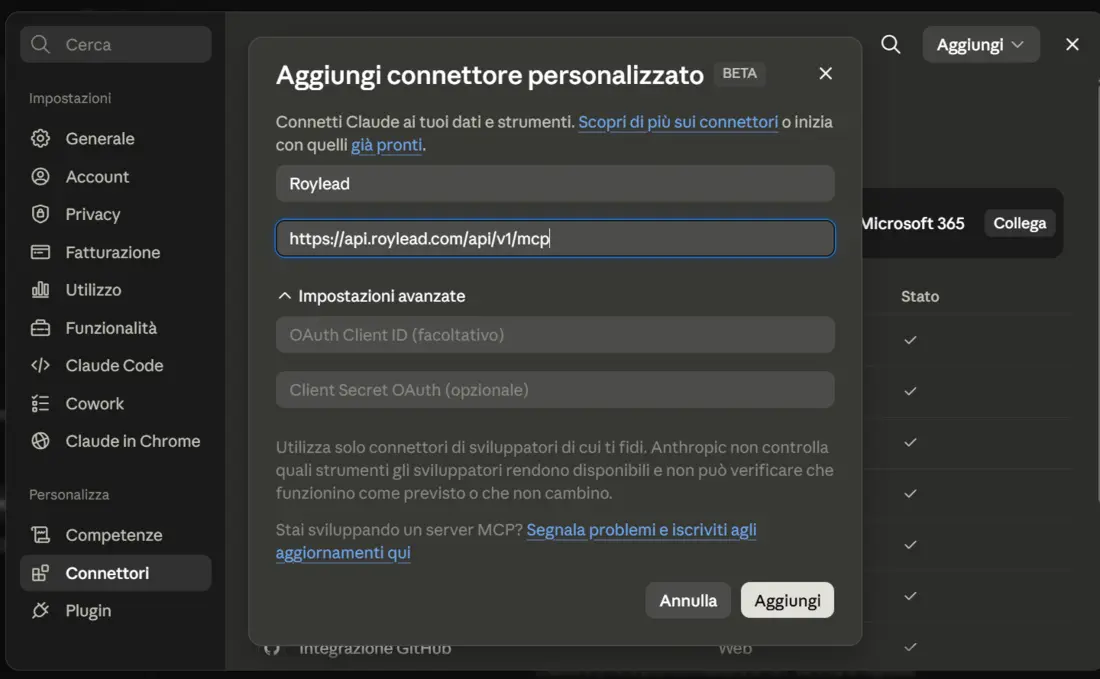
Il nome è libero (es. "RoyLead"), le impostazioni avanzate (OAuth Client ID / Secret) restano vuote. Conferma per aggiungere il connettore.
Passo 3 — Autorizza l'accesso
Claude aprirà la pagina di RoyLead: accedi con il tuo account (se non l'hai già fatto) e vedrai una schermata di consenso che ti dice quale applicazione chiede l'accesso e dove verrà reindirizzata. Controlla che l'indirizzo sia quello di Claude, poi premi Autorizza.
Fatto: il connettore risulta collegato e puoi iniziare a chiedere a Claude di operare su RoyLead.
💡 Puoi revocare l'accesso quando vuoi disconnettendo il connettore da Claude.ai. Ogni sessione autorizzata è indipendente.
Opzione B — Claude Code / Claude Desktop (sul computer)
Qui il collegamento usa una API Key dedicata, con ambito "Claude MCP".
Passo 1 — Crea la chiave in RoyLead
Vai su Impostazioni → API e crea una nuova chiave con ambito Claude MCP.
Dai un nome riconoscibile (es. "Claude MCP portatile") e copia la chiave (rl_...). Potrai comunque rivederla in seguito con l'icona a forma di occhio.
💡 Usa una chiave con ambito Claude MCP, non quella del plugin WordPress: sono separate apposta, così se una viene compromessa l'altra resta al sicuro.
Passo 2a — Claude Code (terminale)
In un terminale, esegui (sostituisci la chiave con la tua):
claude mcp add roylead --scope user --transport http https://api.roylead.com/api/v1/mcp --header "x-api-key: rl_LA_TUA_CHIAVE"

--scope user rende il collegamento disponibile in qualsiasi cartella. Poi riavvia Claude Code (i server MCP si caricano all'avvio) e verifica con:
claude mcp list
Deve comparire roylead come connesso.
Passo 2b — Claude Desktop
In alternativa, nella configurazione MCP di Claude Desktop aggiungi:
{
  "mcpServers": {
    "roylead": {
      "type": "http",
      "url": "https://api.roylead.com/api/v1/mcp",
      "headers": { "x-api-key": "rl_LA_TUA_CHIAVE" }
    }
  }
}
Salva e riavvia Claude Desktop.
💡 Se un giorno vuoi togliere l'accesso, revoca la chiave da Impostazioni → API: il collegamento smette di funzionare all'istante, senza toccare le altre chiavi.
Prova che funzioni
Apri una nuova chat con Claude e prova a chiedere:
- "Che domini ho su RoyLead?"
- "Leggimi la guida per collegare un dominio."
- "Quanti lead ho ricevuto questa settimana?"
Se Claude risponde con i tuoi dati, il collegamento è attivo.
Risoluzione problemi
| Cosa vedi | Causa | Soluzione |
|---|---|---|
| Il connettore va in errore su Claude.ai | Indirizzo sbagliato | Usa esattamente https://api.roylead.com/api/v1/mcp (con api., non app.) |
claude mcp list mostra "failed" | URL o chiave errati | Controlla l'URL e che la chiave abbia ambito Claude MCP |
| "Unexpected content type: text/html" | Hai usato app.roylead.com | L'MCP è su api.roylead.com, non sul sito |
| Claude non vede i tool nuovi | Sessione non riavviata | Chiudi e riapri Claude Code/Desktop |
| Un'azione viene rifiutata | Permesso mancante | Alcune azioni sono riservate a owner/admin del team, o restano solo in dashboard |
Hai bisogno di aiuto?
Se dopo aver verificato URL e chiave il collegamento non parte, contatta il supporto indicando da dove ti stai collegando (Claude.ai, Claude Code o Claude Desktop).
Pronto a metterlo in pratica?
Crea il tuo account RoyLead e parti in pochi minuti.