Aggiungere un dominio a Cloudflare
Porta il tuo dominio su Cloudflare puntando i nameserver, così potrai pubblicare le landing sul tuo indirizzo con Workers.
Aggiornata il 24 giugno 2026
Per pubblicare le tue landing su Cloudflare (con i Workers) o per usare il tuo dominio con Cloudflare in generale, quel dominio dev'essere gestito da Cloudflare: in pratica devi puntare i nameserver del dominio verso Cloudflare. Si fa una volta sola, è gratis, e ci vogliono pochi minuti di lavoro.
💡 Se il tuo dominio è già elencato nel tuo account Cloudflare, sei a posto: puoi saltare questa guida.
Prima di iniziare
Ti serve:
- Un dominio già registrato (Namecheap, GoDaddy, Aruba, ecc.).
- L'accesso al pannello del registrar dove l'hai comprato (per cambiare i nameserver).
- Un account Cloudflare (gratuito).
💡 Non hai ancora un dominio? Puoi registrarne uno su Namecheap: Crea Dominio
Aggiungi il dominio su Cloudflare
- Vai su dash.cloudflare.com e accedi (o registrati, è gratis).
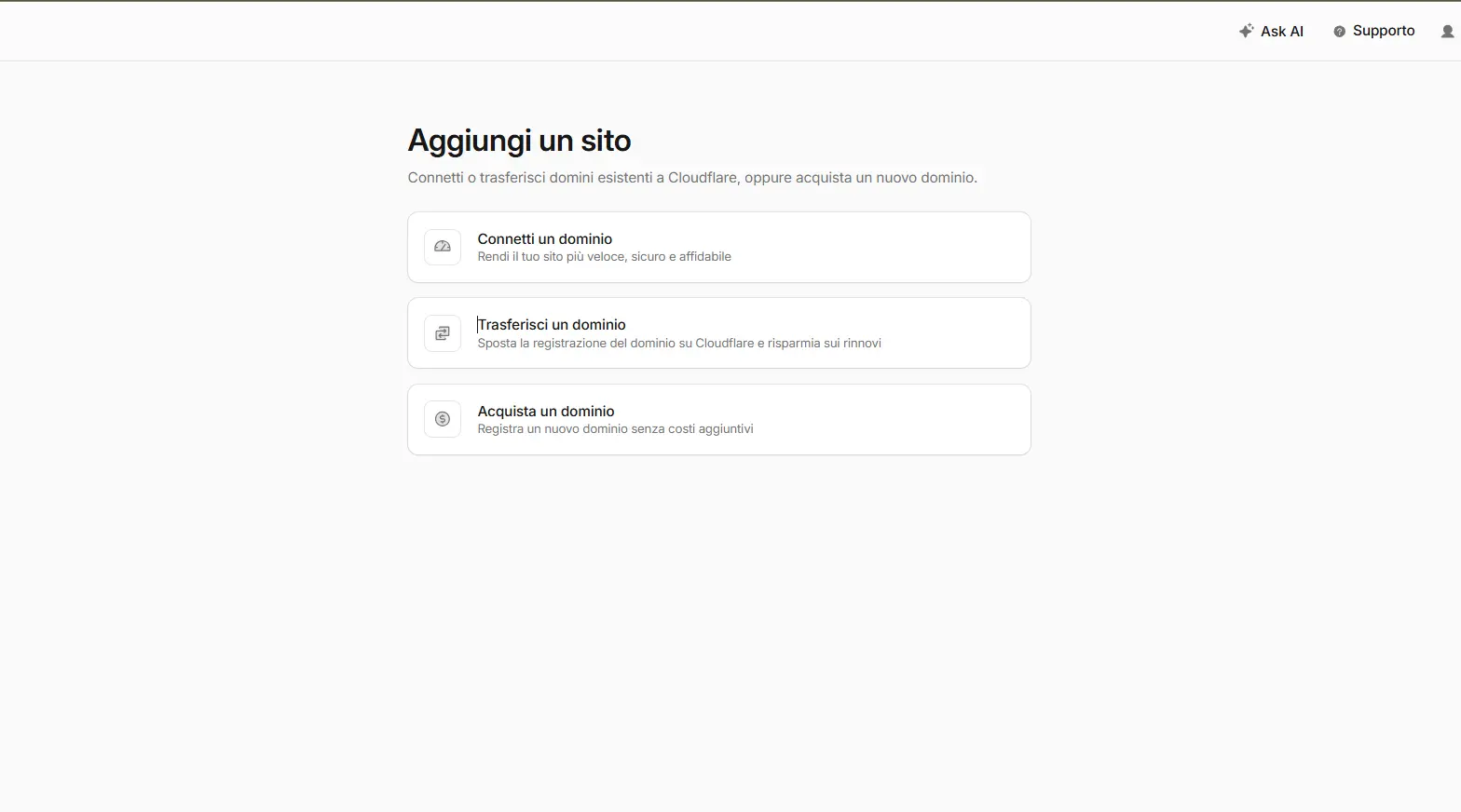
- Clicca Aggiungi un sito (Add a site) e scegli Connetti un dominio.
- Scrivi il tuo dominio nel formato
tuodominio.com— senzahttp://e senzawww— e prosegui.
Scegli il piano Free
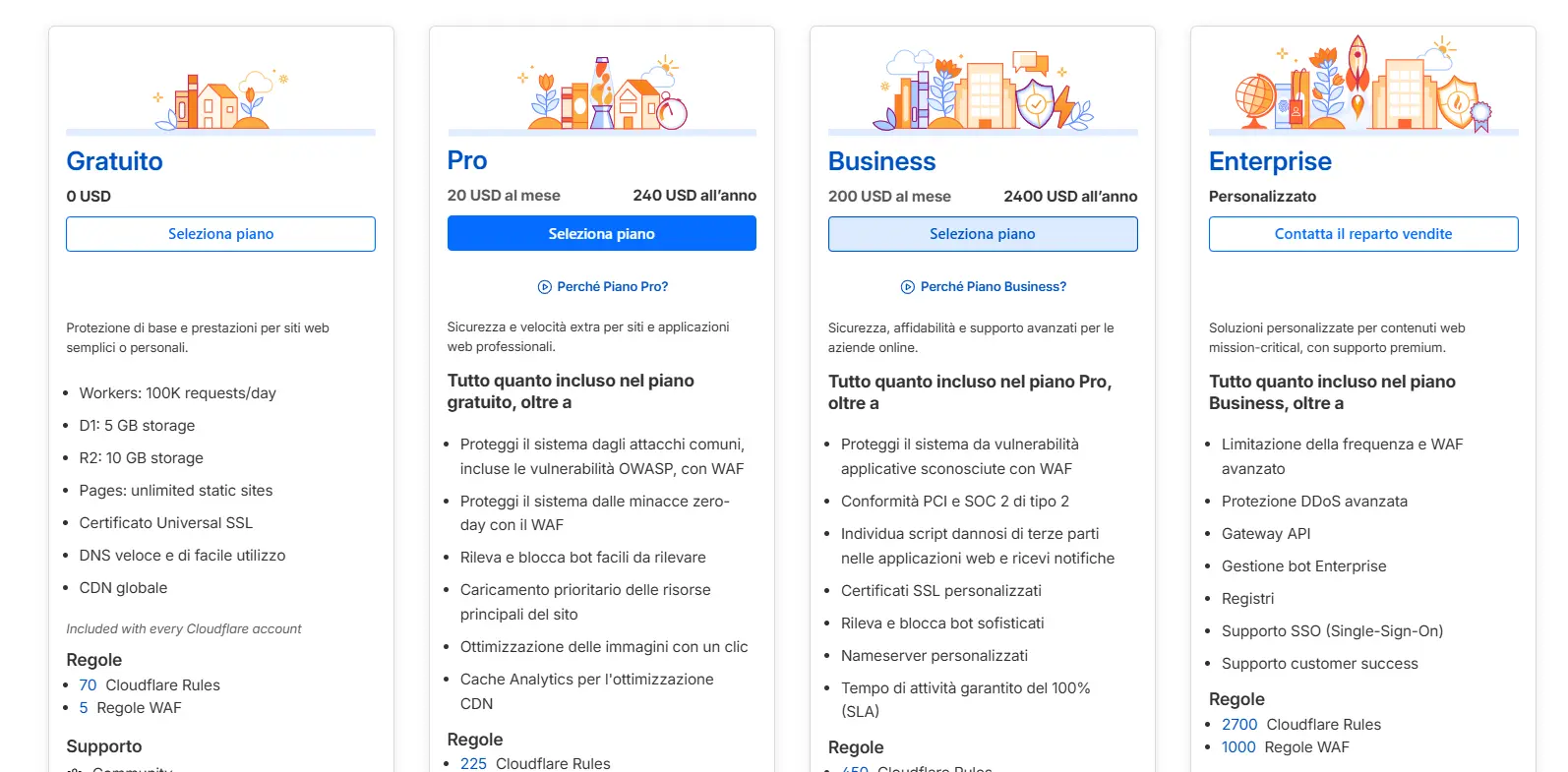
Quando Cloudflare chiede il piano, scegli Free (in fondo alla lista): è più che sufficiente per servire le landing. Conferma.
Controlla i record DNS
Cloudflare scansiona i record DNS già esistenti del dominio e te li mostra. Lasciali così come sono e clicca Continua.
⚠️ Se avevi già un sito su quel dominio, controlla che i record principali (es.
www, la mail) siano nell'elenco prima di proseguire.
Copia i 2 nameserver di Cloudflare
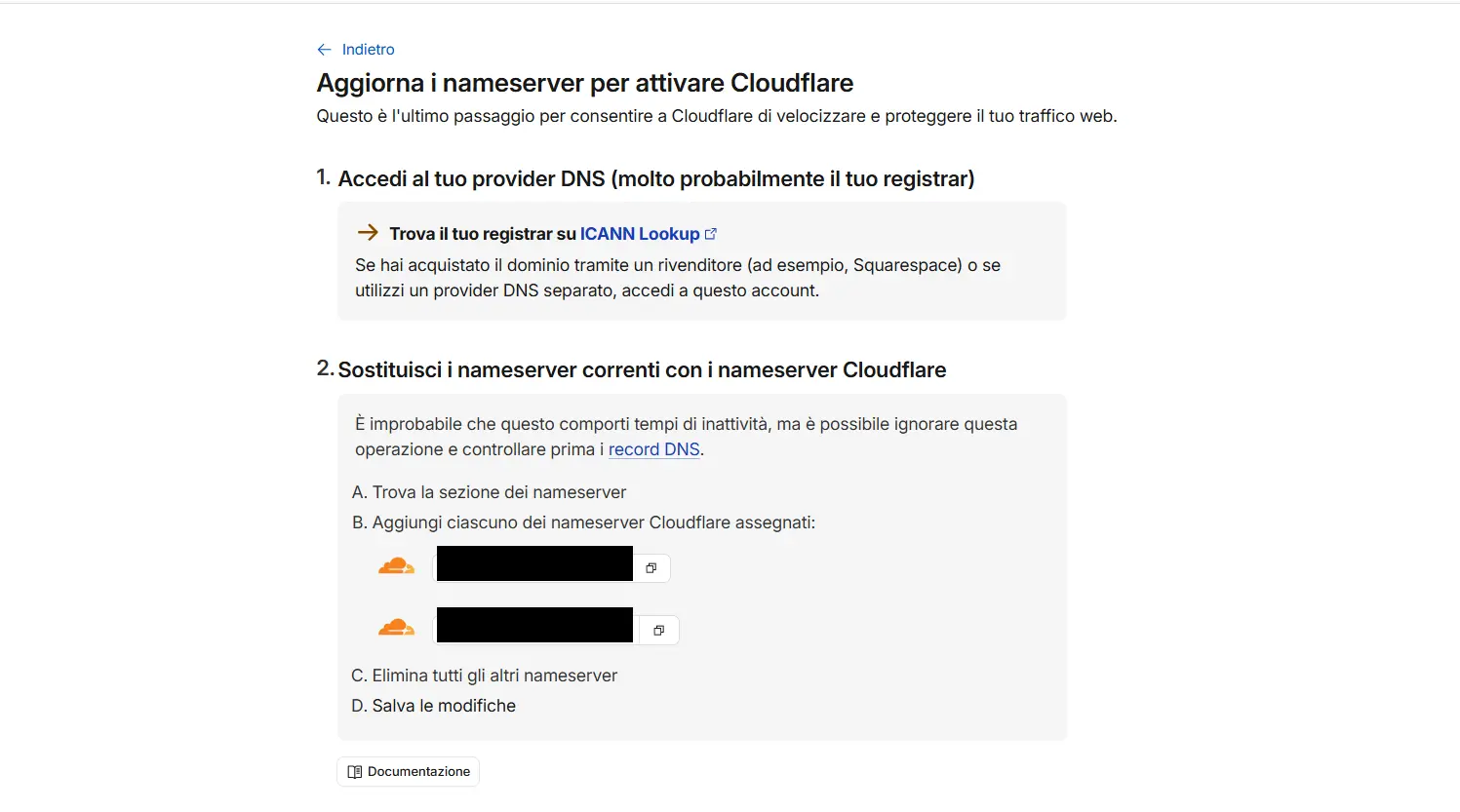
Cloudflare ti mostra 2 nameserver (qualcosa tipo xxx.ns.cloudflare.com e yyy.ns.cloudflare.com). Sono il pezzo chiave: servono a dire al mondo che ora il dominio lo gestisce Cloudflare.
Cambia i nameserver dal tuo registrar
- Vai sul sito dove hai comprato il dominio (il registrar).
- Entra nelle impostazioni del dominio, sezione Nameserver (a volte sotto "DNS" o "Server dei nomi").
- Scegli l'opzione nameserver personalizzati (Custom DNS / Custom nameservers).
- Cancella i nameserver attuali e incolla i 2 di Cloudflare del Passo 4.
- Salva.
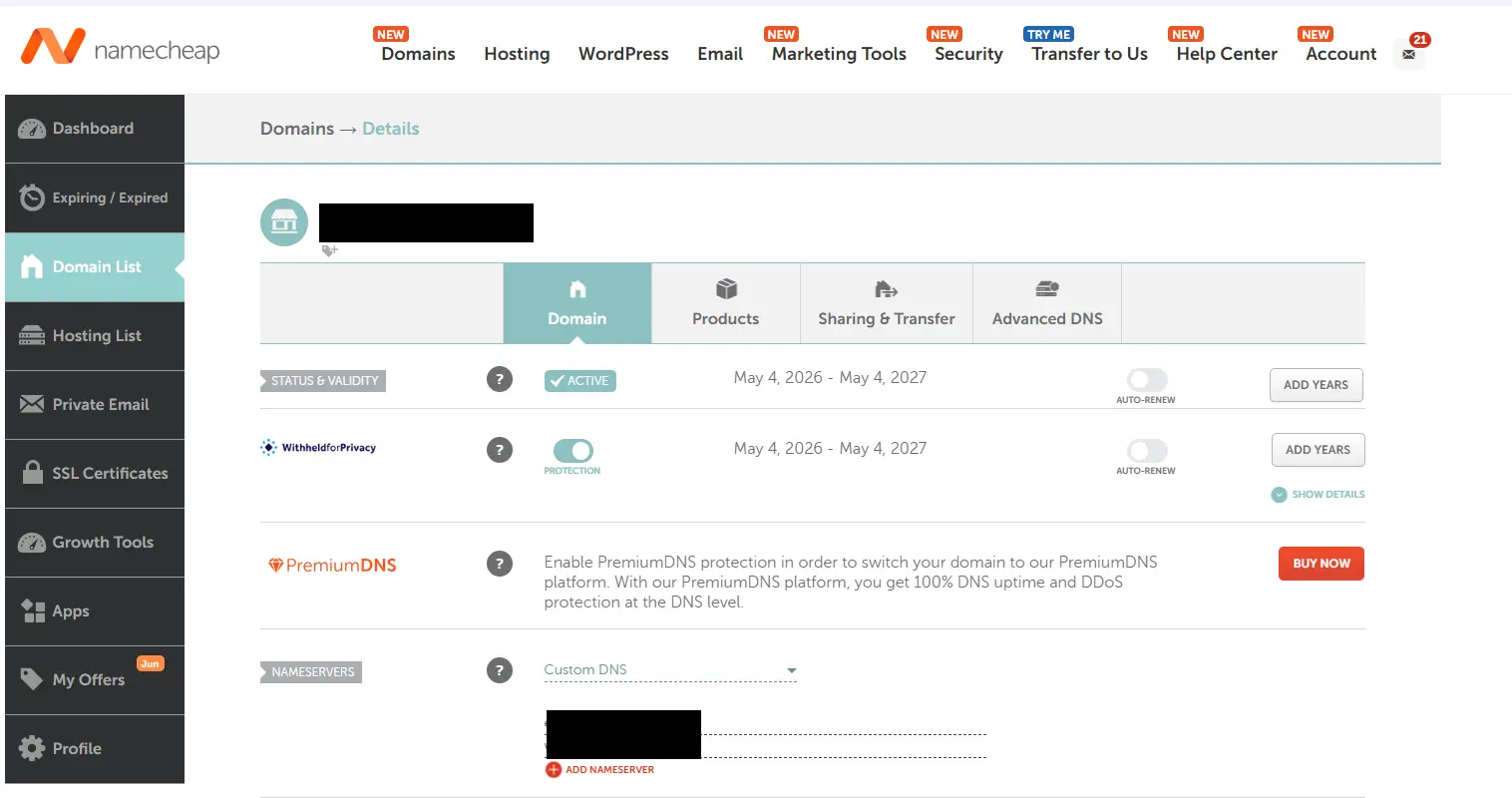
⚠️ Ogni registrar ha un nome leggermente diverso per questa schermata, ma il concetto è sempre lo stesso: sostituire i nameserver con quelli di Cloudflare.
Aspetta che il dominio sia «Attivo»
Torna su Cloudflare e clicca Verifica nameserver (Check nameservers). Da qui:
- Lo stato del dominio passerà a Attivo (Active) — di solito in pochi minuti, a volte qualche ora.
- Riceverai una mail di Cloudflare "Il tuo dominio è attivo".
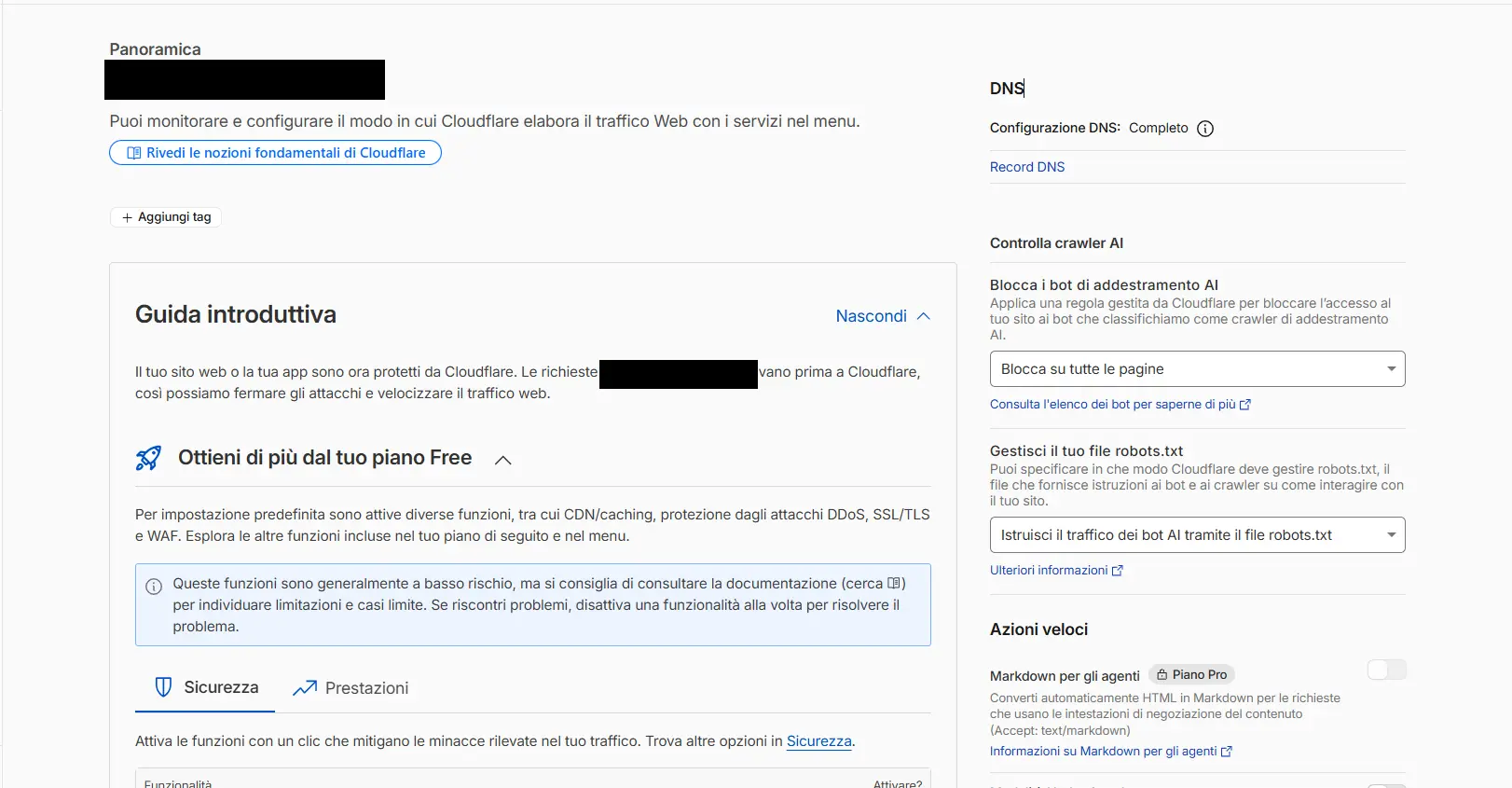
💡 Solo quando vedi Attivo puoi procedere a pubblicare la landing. Se resta in attesa per ore, ricontrolla di aver salvato i nameserver giusti nel registrar (Passo 5).
E adesso?
Dominio attivo su Cloudflare? Mancano due passi, in quest'ordine:
- Collega il dominio anche a RoyLead (verifica + attivazione), così i lead vengono attribuiti: Come collegare un nuovo dominio ↗
- Pubblica la tua landing su questo dominio: Pubblicare una landing HTML su Cloudflare Workers ↗
💡 Comodo: il record TXT che RoyLead ti chiede per la verifica lo aggiungi direttamente nel DNS di Cloudflare, dove ora gestisci il dominio.
Pronto a metterlo in pratica?
Crea il tuo account RoyLead e parti in pochi minuti.