Mettez à jour les livraisons automatiquement avec ShippyPro
Connectez le webhook de tracking ShippyPro pour que les commandes COD passent à "livré" toutes seules et que vous soyez alerté des problèmes de livraison.
Mis à jour le 20 juin 2026
Quand vous expédiez une commande en paiement à la livraison (COD) avec ShippyPro, le transporteur met à jour le statut du colis au fil de son avancement (en transit, livré, tentative échouée…). Le webhook de tracking est le lien qui permet à ShippyPro de prévenir RoyLead à chaque changement de statut : la commande passe alors à "livré" toute seule et vous recevez une alerte en cas de problème de livraison, sans avoir à vérifier le tracking à la main.
💡 C'est facultatif : sans le webhook, vous pouvez quand même expédier, mais il faudra marquer "livré" vous-même en regardant le tracking. Cela prend 2 minutes et se configure une seule fois.
Avant de commencer
Il vous faut votre compte ShippyPro déjà connecté à RoyLead (votre clé API enregistrée dans Paramètres de l'équipe → Adresse d'expédition). Si ce n'est pas encore fait, connectez-le d'abord : l'encadré "Webhook de tracking" n'apparaît qu'après avoir enregistré la clé API.
Étape 1 — Copiez les 3 valeurs depuis RoyLead
Allez dans Paramètres de l'équipe → Adresse d'expédition et ouvrez l'encadré "Webhook de tracking". Vous y trouverez trois valeurs, chacune avec son propre bouton de copie :
- URL du webhook — l'adresse à laquelle ShippyPro enverra les mises à jour.
- Nom du header personnalisé —
x-roylead-token. - Valeur du header personnalisé (secret) — votre clé privée.
🔒 La valeur du header est un secret : c'est la "signature" qui prouve à RoyLead que l'appel provient bien de votre ShippyPro. Ne la partagez pas.
Étape 2 — Ouvrez Webhooks dans ShippyPro
Dans votre panneau ShippyPro, allez dans Integration → API : la section Webhook se trouve en bas de la page. Cliquez sur Add webhook.
Étape 3 — Créez le webhook
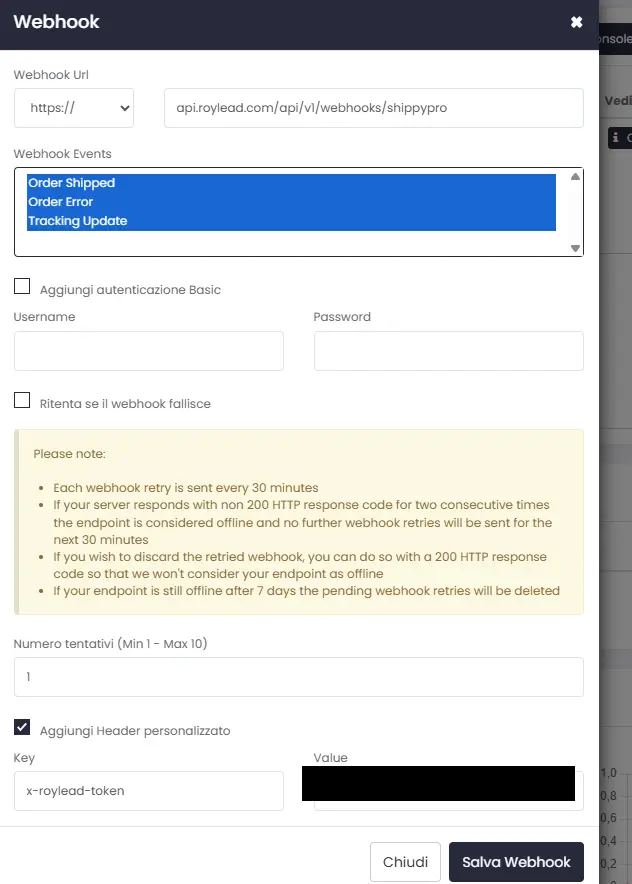
Remplissez la fenêtre comme sur l'image :
- Webhook Url — réglez le menu déroulant sur
https://et collez l'URL du webhook copiée depuis RoyLead (la partie aprèshttps://). - Webhook Events — sélectionnez Tracking Update (celui qui met à jour les livraisons).
- Add Basic authentication — laissez-le décoché (Username et Password vides).
- Add custom header — cochez-le, puis remplissez :
- Key :
x-roylead-token - Value : la valeur du header (secret) copiée depuis RoyLead — collez-la en entier, elle doit correspondre exactement.
- Key :
- Cliquez sur Save Webhook.
⚠️ La valeur du header doit être identique caractère par caractère à celle de RoyLead. Utilisez le bouton "copier" de l'encadré RoyLead plutôt que de la taper à la main.
Étape 4 — Vérification
À partir de là, tout est automatique. Sur le premier envoi réel, vous pouvez vérifier les appels entrants depuis le bouton "View Webhook Log" dans ShippyPro : quand le transporteur marque la livraison, la commande dans RoyLead passe à "livré" toute seule.
Prêt à passer à la pratique ?
Crée ton compte RoyLead et démarre en quelques minutes.