Choisissez les voix de l'appel IA
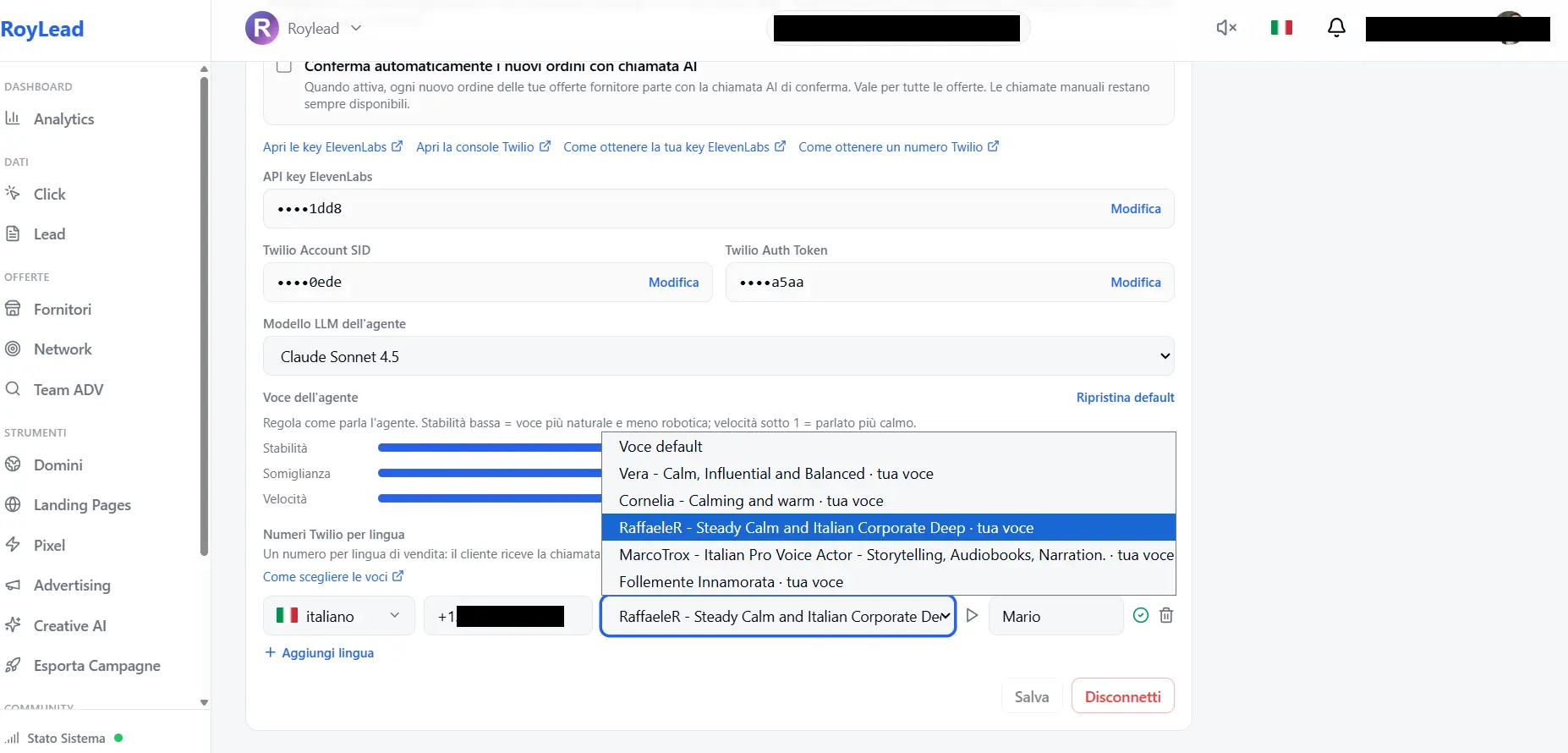
Les voix dans le menu de RoyLead sont celles de votre "My Voices" ElevenLabs. Ajoutez (bookmark) les voix que vous voulez et elles apparaissent ici, filtrées par la langue du numéro.
Mis à jour le 21 juin 2026
Les voix que vous voyez dans le menu Outils IA → Numéros Twilio par langue ne sont pas choisies par RoyLead : ce sont les voix de votre "My Voices" ElevenLabs. Donc c'est vous qui décidez quelles voix utiliser — il suffit de les ajouter à votre compte.
Ajouter une voix
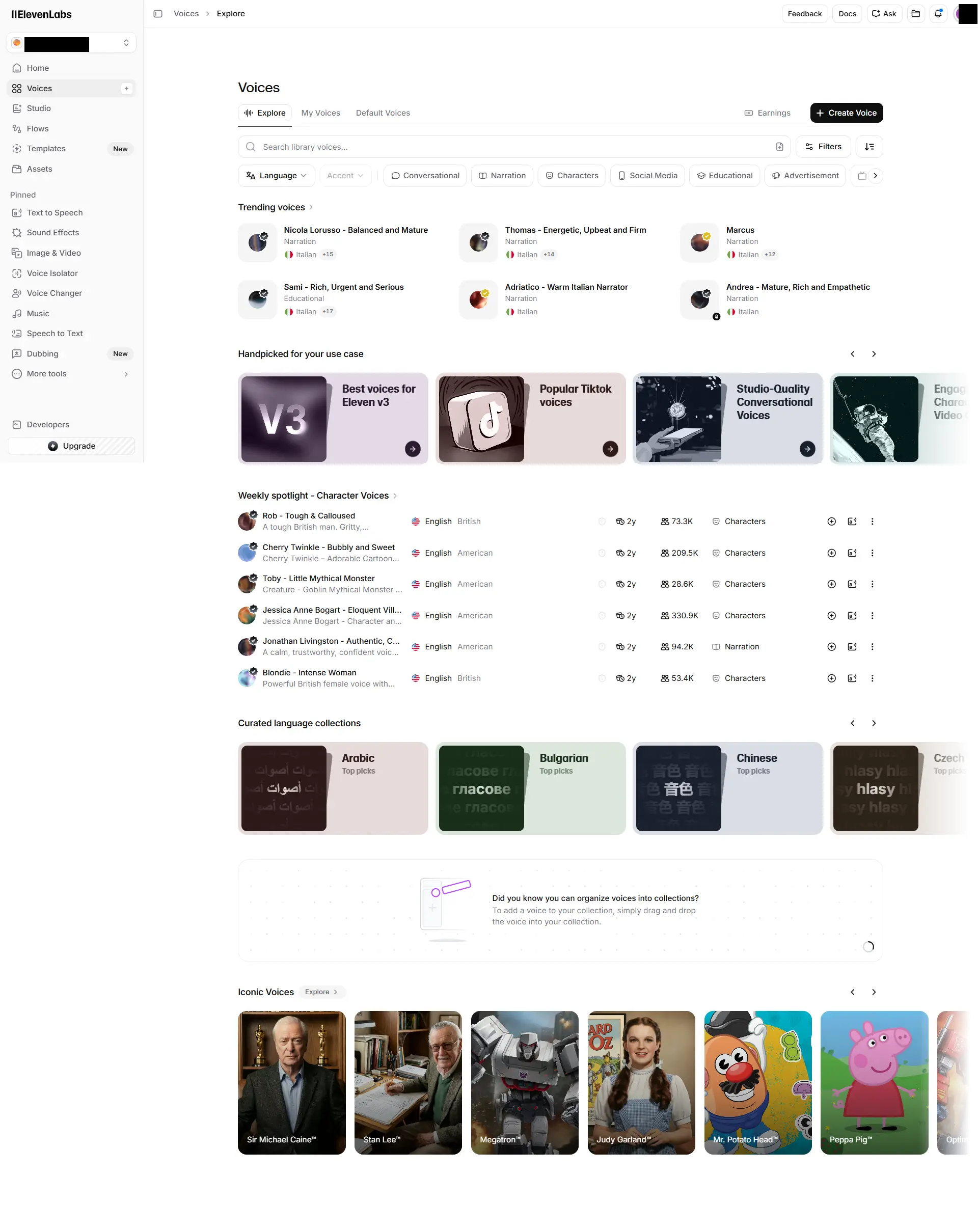
- Allez sur elevenlabs.io → Voices → Explore (la bibliothèque de voix).
- Filtrez par langue (ex. Italian) et écoutez les aperçus.
- Sur une voix qui vous plaît, cliquez sur "Add to My Voices" (vous la mettez en favori dans votre compte).
- Revenez dans RoyLead, rechargez la page (Ctrl+F5) : la voix apparaît dans le menu.
Comment fonctionne le menu dans RoyLead
- Il affiche uniquement les voix présentes dans votre My Voices (celles que vous avez ajoutées). Les voix anglaises par défaut et les voix "professionnelles" que vous n'avez pas ajoutées n'apparaissent pas.
- Il est filtré par la langue du numéro : sur le numéro italien, vous ne voyez que les voix italiennes, sur le français, uniquement les françaises. Une langue → uniquement les voix de cette langue.
💡 Astuce : ajoutez 2-3 bonnes voix par langue (ex. une masculine, une féminine). Testez-les avec "Appel test" dans la fenêtre de l'offre et gardez celle qui sonne le plus naturel.
Retirer une voix
ElevenLabs → Voices → My Voices → menu ⋮ sur la voix → "Remove from My Voices". Après un Ctrl+F5, elle disparaît aussi du menu RoyLead.
Prêt à passer à la pratique ?
Crée ton compte RoyLead et démarre en quelques minutes.