Enregistrez vos dépenses publicitaires (Facebook Ads)
Faites entrer les dépenses publicitaires dans votre ROI — automatiquement en liant la landing à l'ad set, ou en saisissant les coûts à la main.
Mis à jour le 24 juin 2026
Pour que RoyLead calcule votre ROI réel, il doit savoir combien vous dépensez en publicité. Vous avez deux façons d'enregistrer les coûts : automatique (recommandé, en connectant le compte publicitaire) ou à la main (pour qui ne connecte pas le compte ou utilise d'autres sources de trafic).
💡 Il n'y a qu'une seule règle d'or : chaque coût doit être lié à une landing page. C'est ainsi que RoyLead sait à quelle offre et à quel media buyer attribuer la dépense.
Méthode 1 — Automatique (recommandée)
Vous connectez le compte Facebook une fois et RoyLead synchronise seul les ad sets et les dépenses quotidiennes. Il ne vous reste qu'un seul geste : dire à chaque ad set vers quelle landing page il pointe.
Étape 1 — Connectez le compte publicitaire
Allez dans l'onglet Comptes publicitaires de votre équipe, cliquez sur Connecter un compte → Facebook et autorisez avec votre compte Facebook. L'application RoyLead est approuvée par Meta : une simple connexion suffit, aucun token à copier.
Aller aux comptes publicitaires ↗
Étape 2 — Liez la landing page à l'ad set
Ouvrez Landing pages → Ensembles de publicités : RoyLead a déjà importé les ad sets du compte. Pour chaque ad set, dans la colonne Landing Page, choisissez dans le menu votre landing page RoyLead vers laquelle cet ad set envoie du trafic (le menu liste les landings de votre équipe).
- Les ad sets sans landing liée sont signalés par un triangle ⚠️ ambre : c'est de la dépense qui n'entre pas dans le ROI.
- Vous pouvez filtrer par "Toutes les associations → Non associés" pour les repérer d'un coup d'œil et tous les corriger.
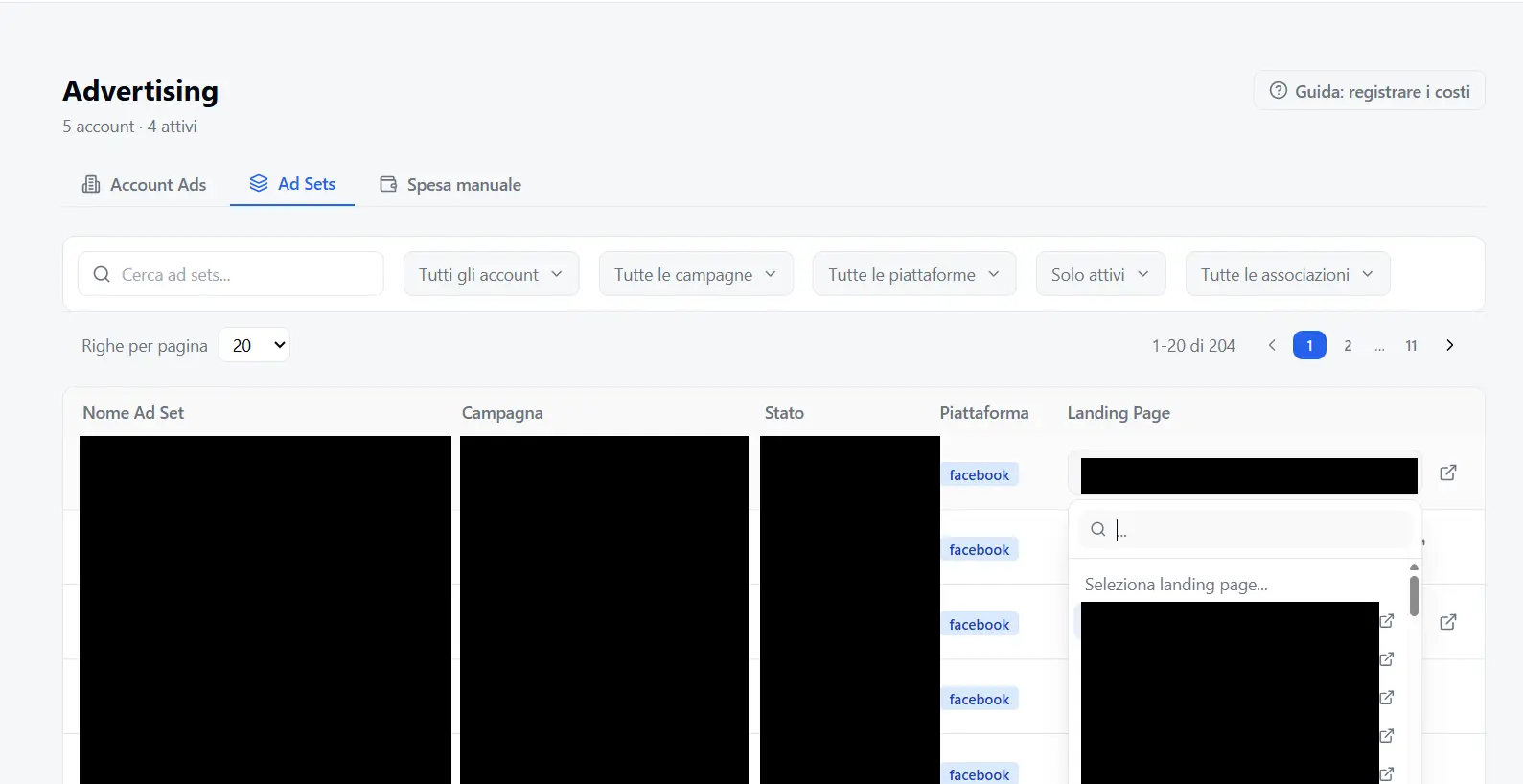
💡 À partir de là, la dépense de cet ad set est attribuée à la landing → elle entre dans le ROI et le Cost Cap d'Analytics, automatiquement. Rien d'autre à faire.
Méthode 2 — Manuelle (pour qui ne connecte pas le compte)
Si vous ne connectez pas le compte Facebook (ou si vous apportez du trafic d'une source que vous ne synchronisez pas), vous pouvez saisir les coûts à la main, jour par jour.
- Ouvrez Statistiques → Dépenses manuelles et cliquez sur Ajouter une dépense.
- Choisissez la Landing Page (vous pouvez affiner la recherche par équipe annonceur / offre / membre), le Jour, la Plateforme et le Montant avec sa devise.
- Enregistrez : le coût entre immédiatement dans le ROI d'Analytics.
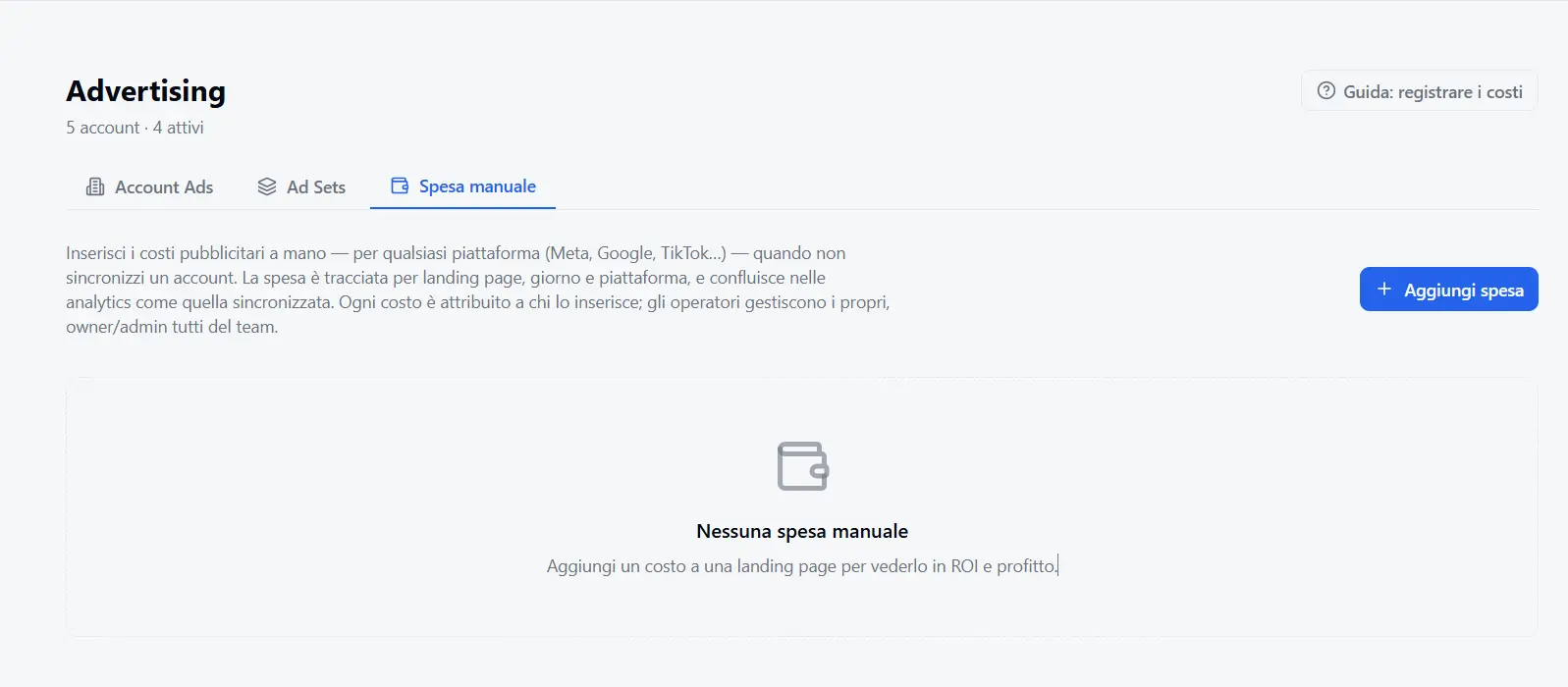
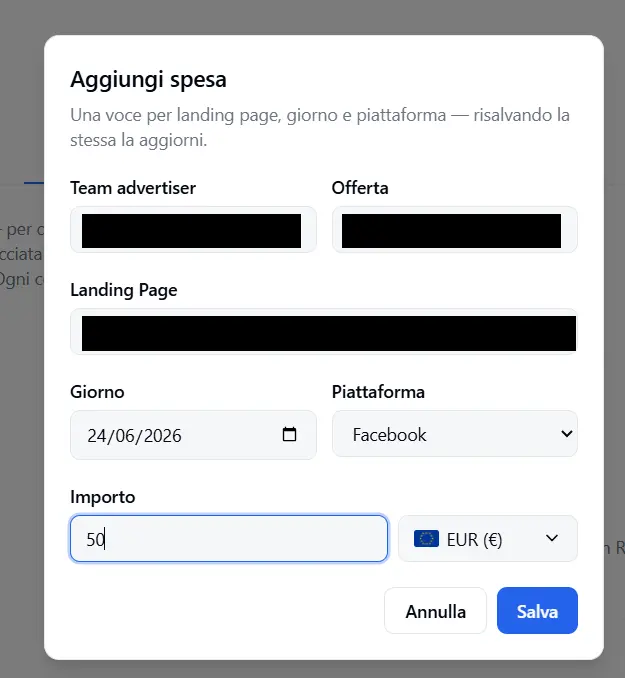
⚠️ Vous ne pouvez pas saisir un coût manuel pour une landing déjà connectée à un compte publicitaire : pour celle-ci, la dépense est déjà synchronisée automatiquement, et RoyLead bloque la saisie pour éviter un double comptage.
En résumé
- Vous avez connecté le compte Facebook ? → utilisez la Méthode 1 : liez simplement les landings aux ad sets.
- Vous ne le connectez pas ? → utilisez la Méthode 2 : saisissez les coûts à la main par landing.
- Dans les deux cas, le coût finit lié à une landing → ROI réel dans Analytics.
Prêt à passer à la pratique ?
Crée ton compte RoyLead et démarre en quelques minutes.