Connectez Meta avec un token (System User)
Un seul token pour importer les dépenses et le ROI de Facebook/Instagram et lancer des campagnes depuis RoyLead.
Mis à jour le 8 août 2026
Avec un token System User de votre Business Manager, RoyLead fait deux choses :
- il importe les dépenses, clicks et impressions de vos comptes publicitaires Facebook/Instagram, pour calculer le ROI et le ROAS aux côtés de vos leads ;
- il crée et lance des campagnes Meta depuis le tableau de bord, sans passer par le gestionnaire de publicités.
Le token, c'est vous qui le générez dans votre Business Manager, avec votre propre app : ça fonctionne immédiatement, sans attendre l'approbation d'aucune app Meta.
📌 En résumé : il vous faut une seule chose de Meta — un token System User avec la permission
ads_management— à coller dans RoyLead sur Publicité → Connecter un compte → « Meta · connecter l'ensemble du Business Manager ». Pas besoin de l'ID du compte : RoyLead trouve et connecte tout seul tous les comptes publicitaires que vous avez attribués au token.
⚠️ Pour lancer, l'accès en lecture ne suffit pas. Il faut les trois : le compte publicitaire attribué en écriture, le pixel (ensemble de données) attribué et la page Facebook attribuée. S'il en manque un, la connexion réussit quand même, mais la campagne ne part pas.
💡 Temps nécessaire : ~15 minutes. Vous devez être administrateur du Business Manager propriétaire du compte publicitaire.
🔒 Le token est comme un mot de passe. RoyLead le stocke chiffré et ne l'affiche plus jamais après l'enregistrement. Ne le partagez pas dans des chats, captures d'écran ou emails.
Étape 1 — Ouvrez les paramètres d'entreprise
Allez sur le Business Manager de Meta et connectez-vous avec un compte administrateur.
ℹ️ Si vous gérez plusieurs entreprises, vérifiez en haut à gauche que vous avez sélectionné la bonne : celle qui possède le compte publicitaire.
Étape 2 — Créez un utilisateur système
L'utilisateur système (System User) est un « utilisateur technique » de l'entreprise, pensé précisément pour les intégrations.
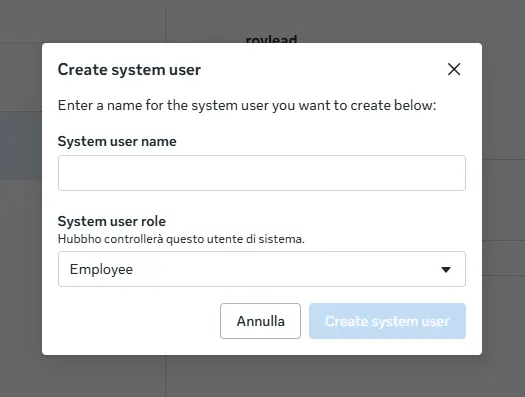
- Dans le menu de gauche, allez sur Utilisateurs → Utilisateurs système.
- Cliquez sur Ajouter.
- Donnez-lui un nom reconnaissable, p. ex.
RoyLead Sync. - Rôle : Employé (Employee) — pas besoin d'Admin. Les permissions d'écriture viennent des ressources que vous lui attribuez aux étapes 3-5, pas du rôle. Cliquez sur Créer un utilisateur système.
Étape 3 — Attribuez les comptes publicitaires (en écriture)
Le token ne voit que les ressources que vous attribuez explicitement à cet utilisateur.
- L'utilisateur système sélectionné, cliquez sur Attribuer des ressources.
- Type de ressource : Comptes publicitaires → sélectionnez les comptes que vous voulez connecter. Si vous en avez plusieurs à utiliser, sélectionnez-les tous maintenant : RoyLead les connecte d'un seul coup.
- Dans les permissions, sous Accès partiel, activez « Gérer les campagnes » : c'est
ads_management, la permission qui autorise la création et le lancement. (« Afficher les performances » s'active tout seul, c'est inclus.) - Laissez désactivé « Gérer les comptes publicitaires » (Contrôle total) : ça donnerait aussi le contrôle sur les paiements et les paramètres du compte, dont RoyLead n'a pas besoin.
- Cliquez sur Attribuer des ressources.
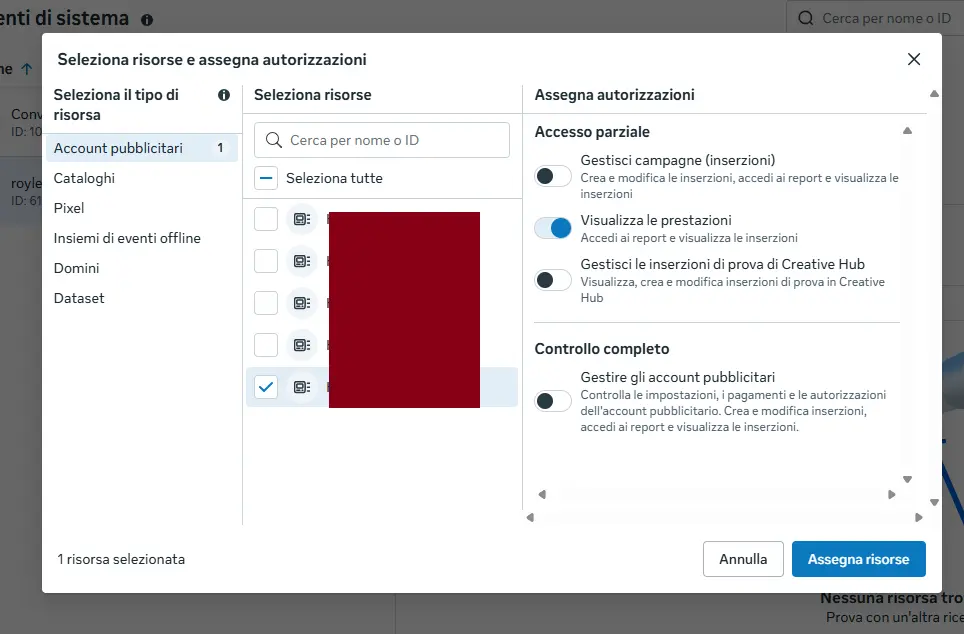
⚠️ Avec seulement « Afficher les performances », le compte se connecte et les dépenses arrivent, mais le lancement ne marche pas : Meta refuse la création de la campagne avec une erreur de permissions.
Étape 4 — Attribuez le pixel
Au lancement, l'ensemble de publicités déclare le pixel comme objectif de conversion, et cet appel est fait avec le token : si le token ne voit pas le pixel, Meta répond par une erreur de permissions.
- Toujours dans Attribuer des ressources, choisissez le type Ensembles de données (les entreprises plus anciennes l'appellent Pixels).
- Sélectionnez le pixel que vous utilisez pour ces campagnes.
- Permissions : activez « Utiliser l'ensemble de données d'événements » (Accès partiel) — il dit explicitement « créer des publicités pour les conversions avec cet ensemble de données ». Laissez désactivé « Gérer l'ensemble de données d'événements ».
- Cliquez sur Attribuer des ressources.
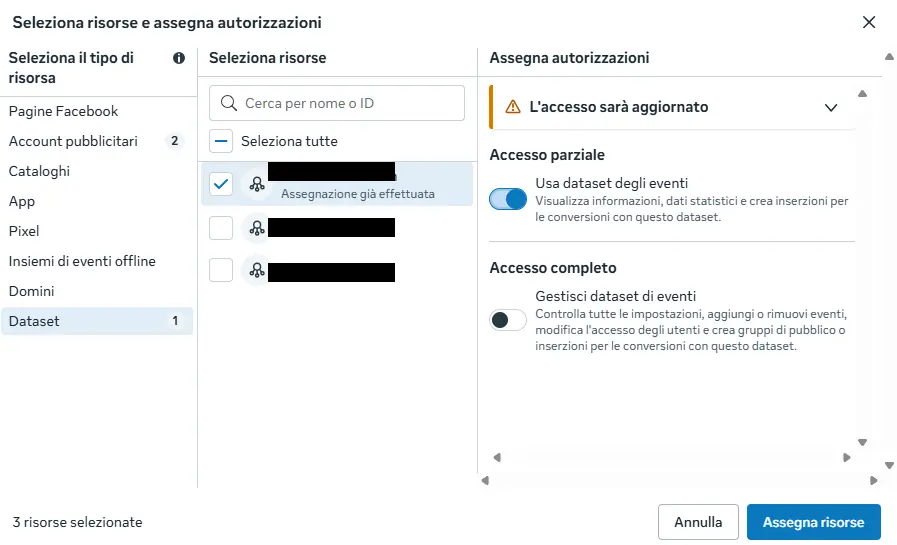
ℹ️ C'est différent du token CAPI que RoyLead utilise pour envoyer les événements à Meta. Ici, ça sert seulement à ce que la campagne puisse viser ce pixel.
Étape 5 — Attribuez la page Facebook
Chaque publicité Meta a une page comme expéditeur. Les pages s'attribuent depuis une autre section, pas depuis la fenêtre « Attribuer des ressources ».
- Menu de gauche : Comptes → Pages.
- Sélectionnez la page que vous utiliserez dans les publicités.
- Cliquez sur Attribuer des personnes et choisissez l'utilisateur système
RoyLead Sync. - Activez « Publicités » (créer et gérer les publicités de la page) et « Statistiques », puis cliquez sur Attribuer.
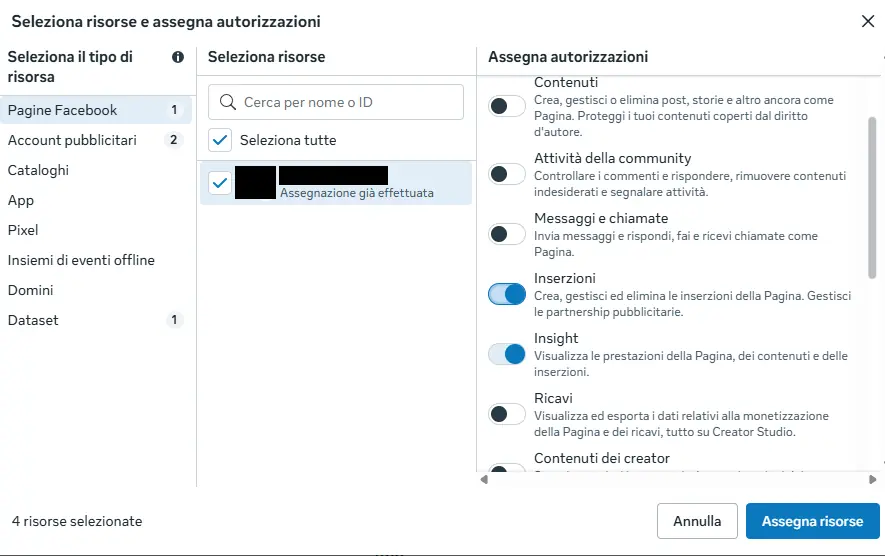
⚠️ Si vous tombez sur une erreur de permissions sur la page au lancement, revenez ici et passez à Contrôle total : la liaison du compte Instagram l'exige parfois.
Étape 6 — Préparez l'app
Le token se génère via une app de l'entreprise, et l'utilisateur système doit avoir un rôle sur cette app. Si vous avez déjà une app liée à l'utilisateur système, passez à l'Étape 7.
Créez l'app (si vous n'en avez pas)
Pas besoin de l'approbation de Meta : l'app n'est que le « conteneur » technique du token, et n'importe quelle app de l'entreprise avec l'API Marketing convient.
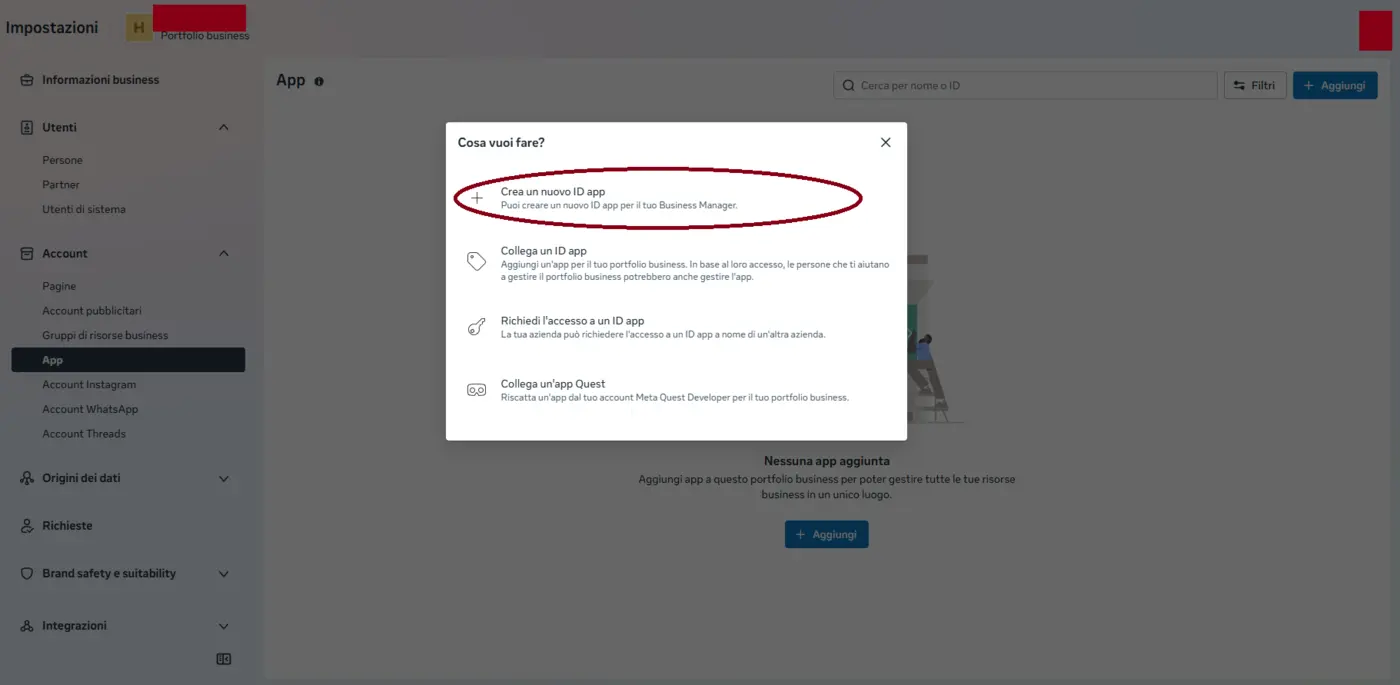
- Allez dans Paramètres d'entreprise → Comptes → Apps → Ajouter → « Créer un nouvel identifiant d'app ».
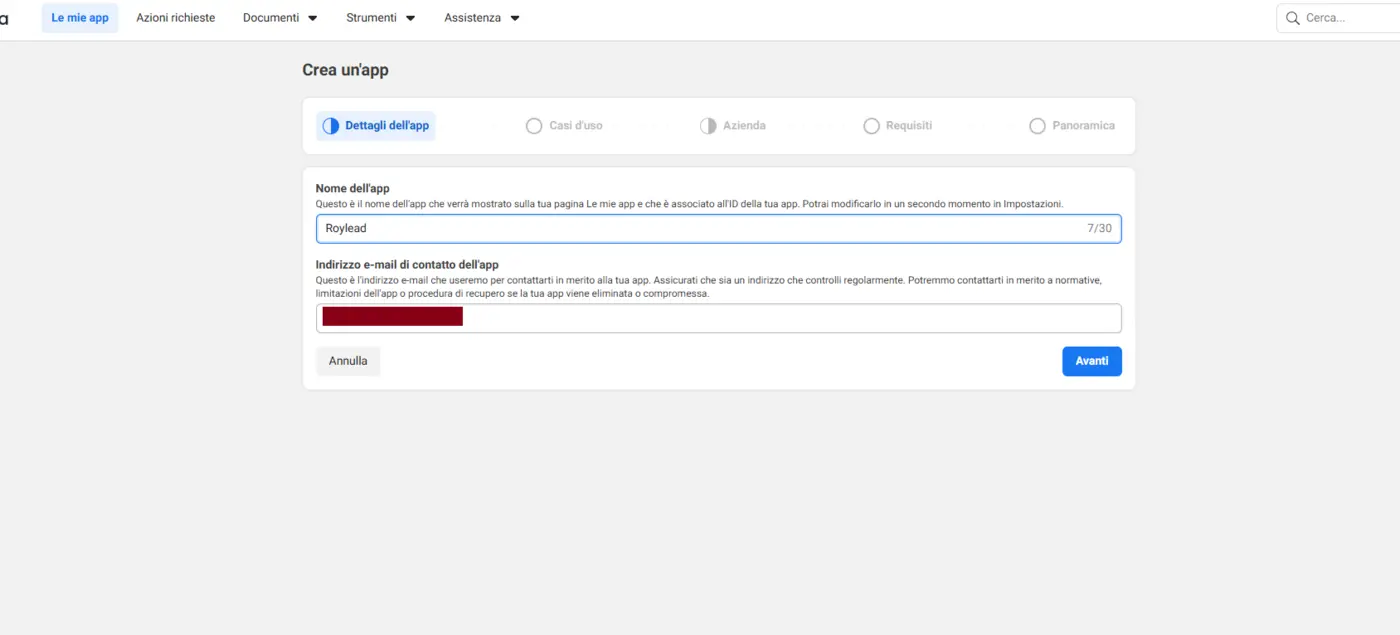
- Nom de l'app : p. ex.
RoyLead Sync(l'email de contact est déjà le vôtre).
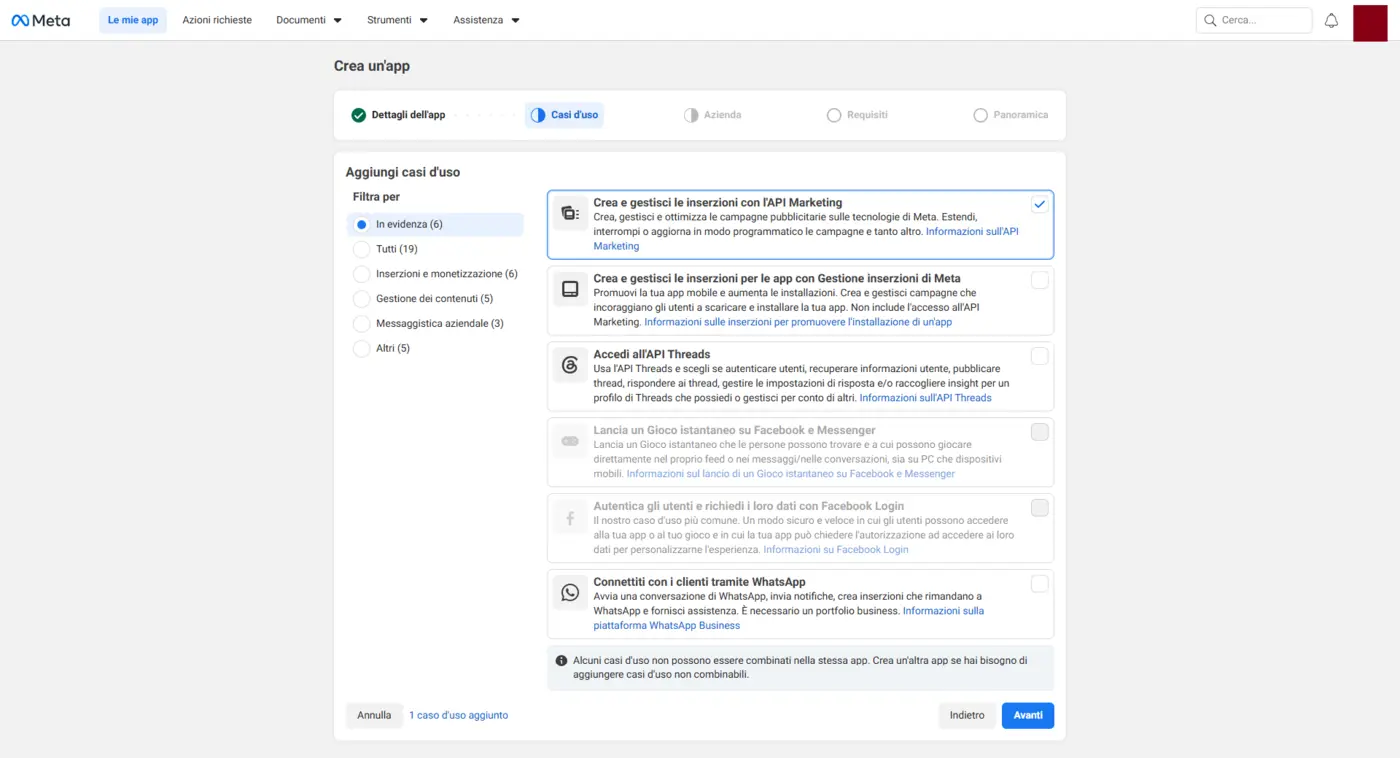
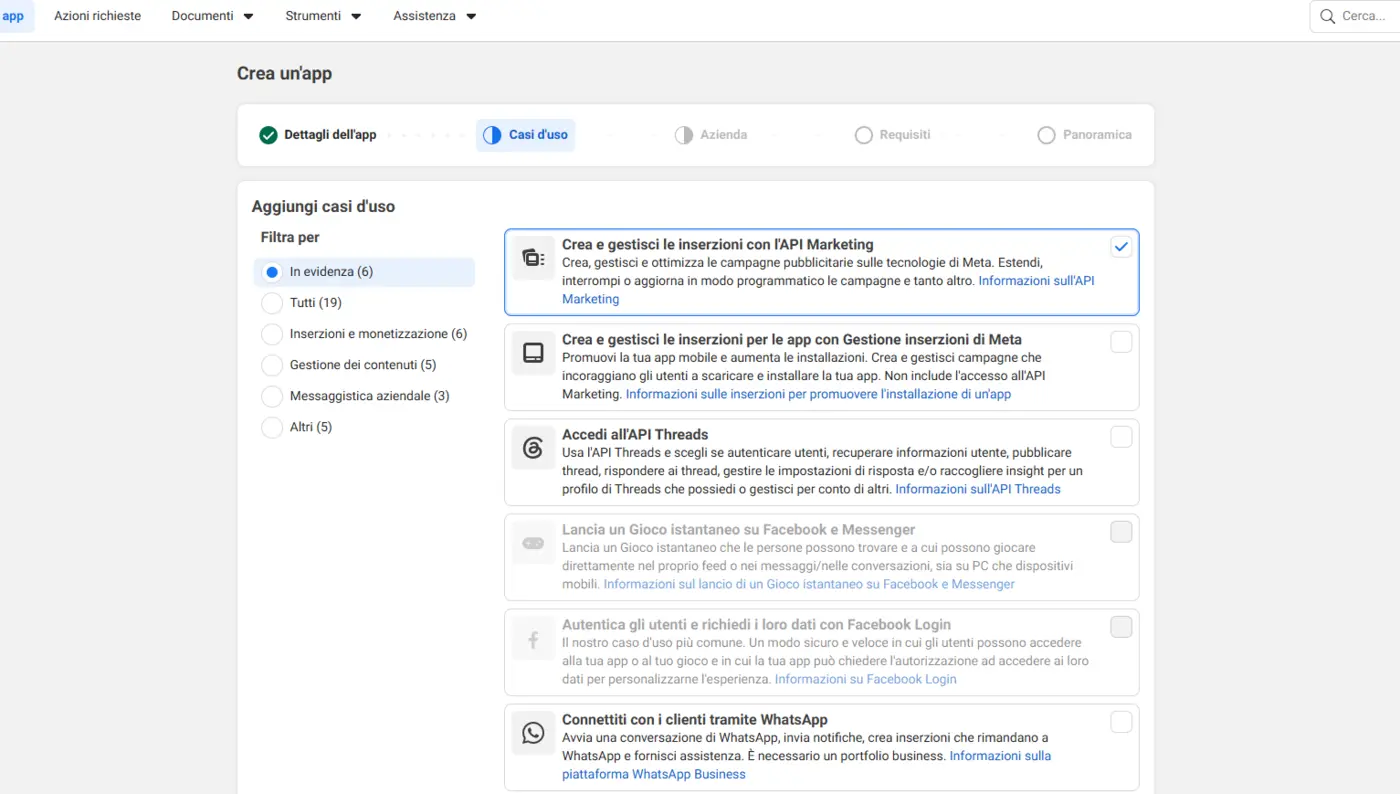
- Cas d'usage : laissez sélectionné « Créer et gérer des publicités avec l'API Marketing » (c'est la première option, déjà cochée par défaut).
- Entreprise : liez l'app à votre portfolio business, pour qu'elle appartienne à la bonne entreprise.
- Vérifiez la Vue d'ensemble et cliquez sur Créer l'app. L'API Marketing est déjà incluse grâce au cas d'usage choisi.
Liez l'app à l'utilisateur système
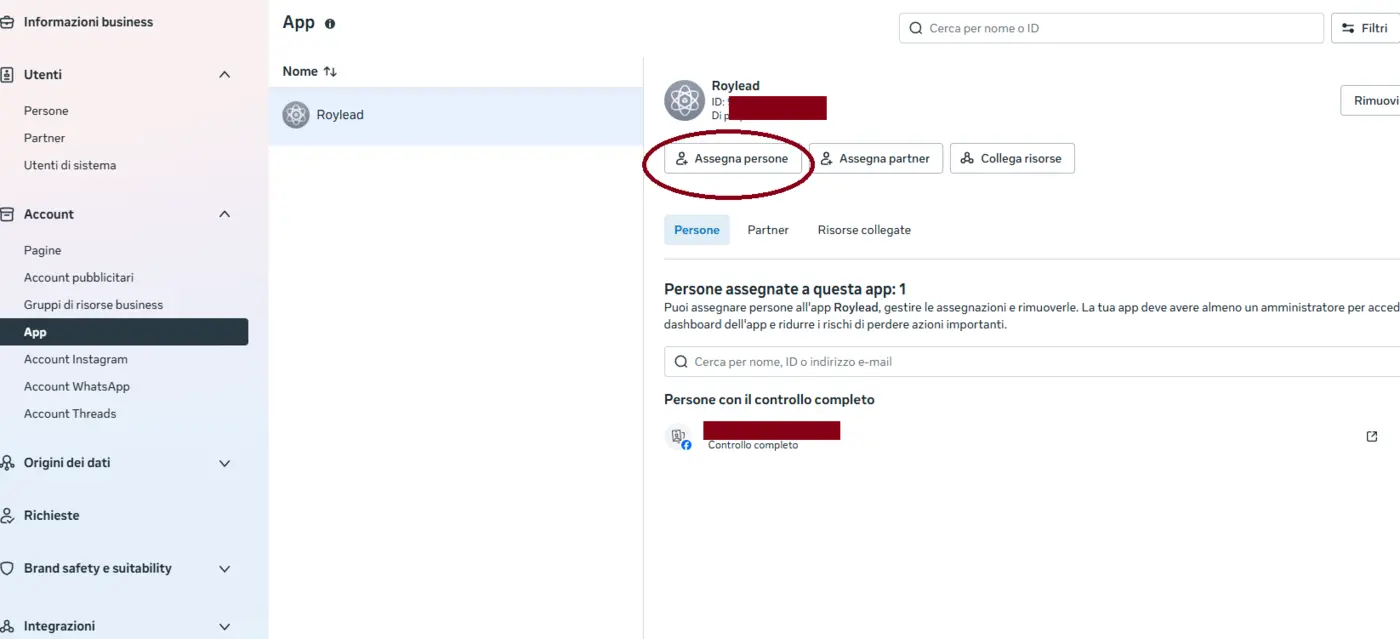
Créer l'app ne suffit pas : l'utilisateur système doit avoir un rôle sur l'app, sinon l'étape « Attribuer des autorisations » du token reste vide.
- Allez dans Comptes → Apps et sélectionnez votre app.
- Cliquez sur Attribuer des personnes.
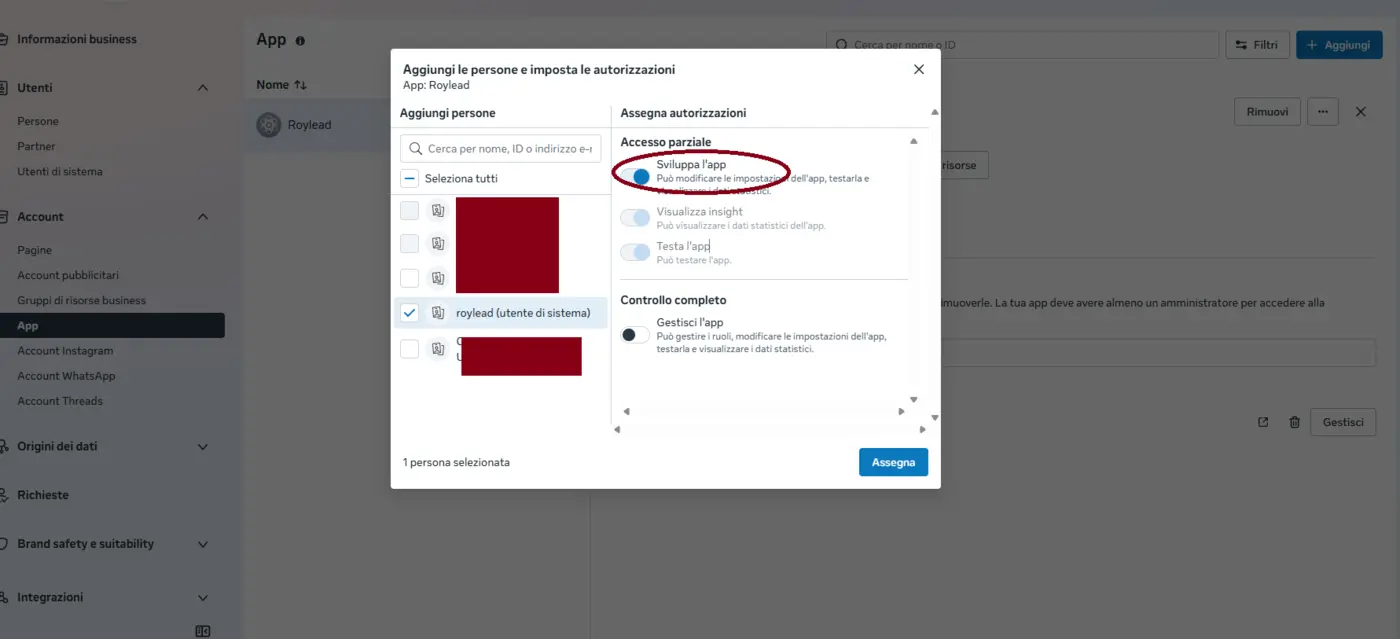
- Sélectionnez l'utilisateur système (p. ex.
RoyLead Sync), activez le toggle « Développer l'app » et cliquez sur Attribuer. Laissez désactivé « Gérer l'app ».
Publiez l'app (nécessaire pour lancer)
Une app tout juste créée est en mode développement : elle lit les données mais ne peut
pas créer de publicités. Le lancement s'arrête à mi-chemin, sur la créative, avec « La
créative publicitaire a été créée par une app en mode développement » (1885183).
- Sur developers.facebook.com/apps ouvrez votre app.
- Paramètres de l'app → Général, remplissez les deux champs exigés par Meta pour publier : URL de la politique de confidentialité et Catégorie. Enregistrez.
- Dans le menu de gauche, Publication : faites passer l'app de « Non publiée » à publiée.
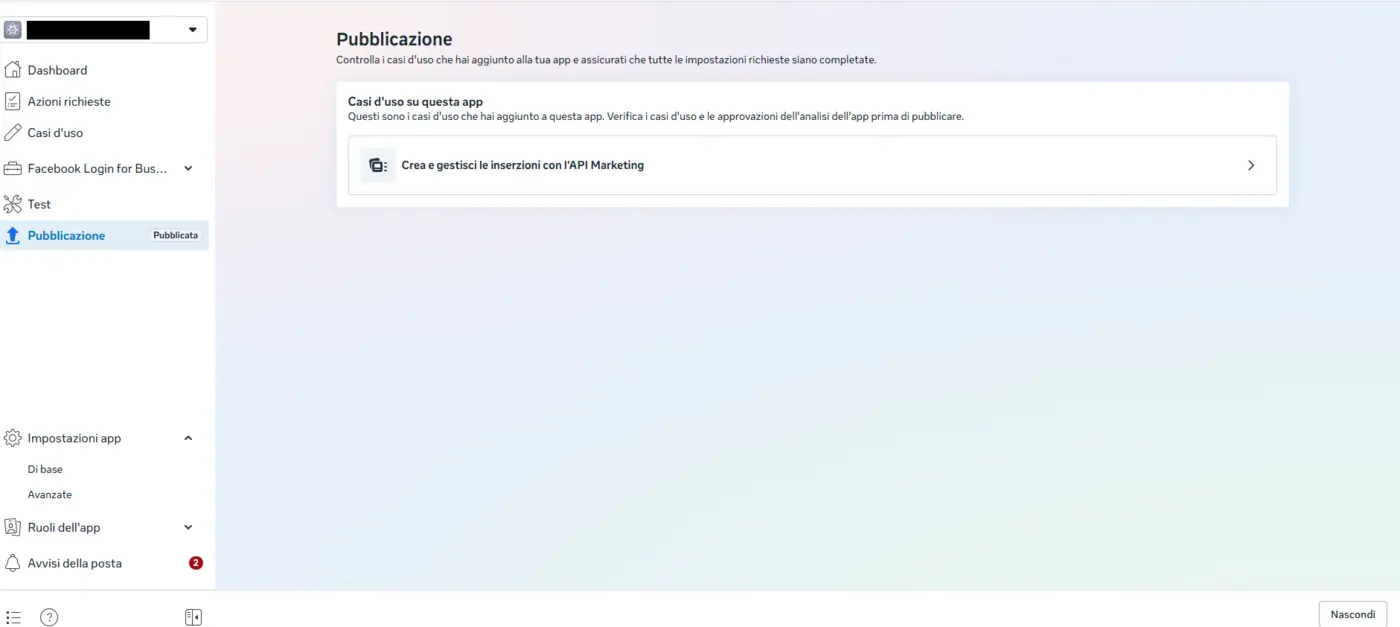
ℹ️ Ce n'est pas l'App Review de Meta, dont vous n'avez pas besoin : c'est seulement l'interrupteur qui sort l'app du mode développement.
Étape 7 — Générez le token
- Retournez sur Utilisateurs → Utilisateurs système, sélectionnez votre utilisateur et cliquez sur Générer un nouveau token.
- Sélectionnez votre app dans la liste (celle de l'Étape 6).
- Expiration du token : Jamais, pour une connexion permanente.
- Cochez ces permissions :
| Permission | À quoi ça sert |
|---|---|
ads_management | créer campagnes, ensembles de publicités, créatives et publicités (inclut la lecture des coûts) |
ads_read | dépenses, clicks et impressions pour le ROI et le ROAS |
pages_show_list | voir la page expéditrice des publicités |
pages_read_engagement | lire les données de la page (sans ça, le lancement échoue avec l'erreur #100) |
pages_manage_ads | publier les publicités au nom de la page et lier le compte Instagram |
business_management | découvrir quels comptes publicitaires sont attribués au token |
- Cliquez sur Générer un token et copiez-le immédiatement.
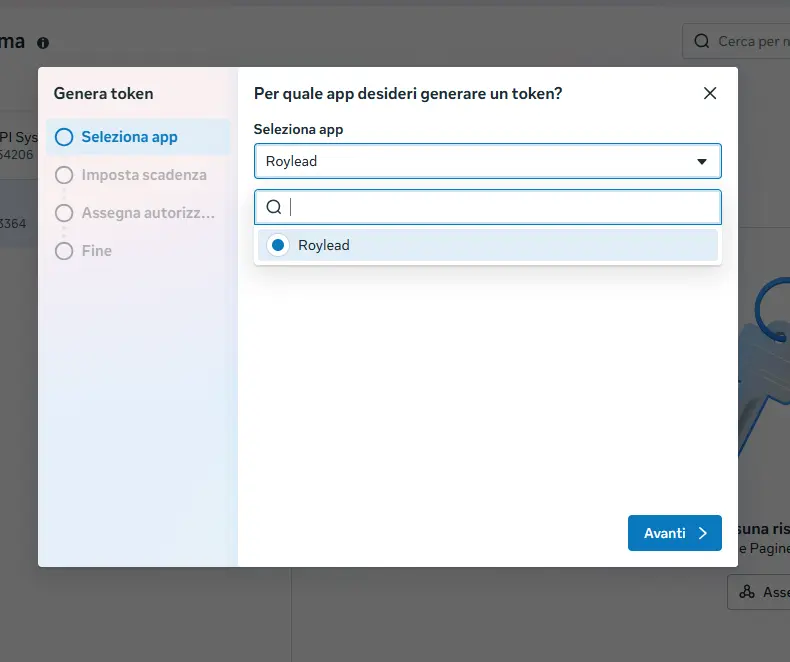
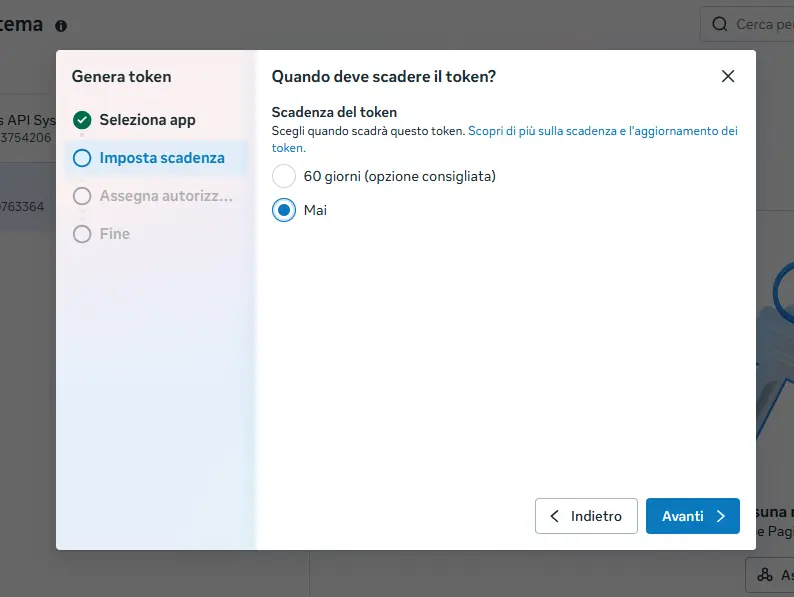
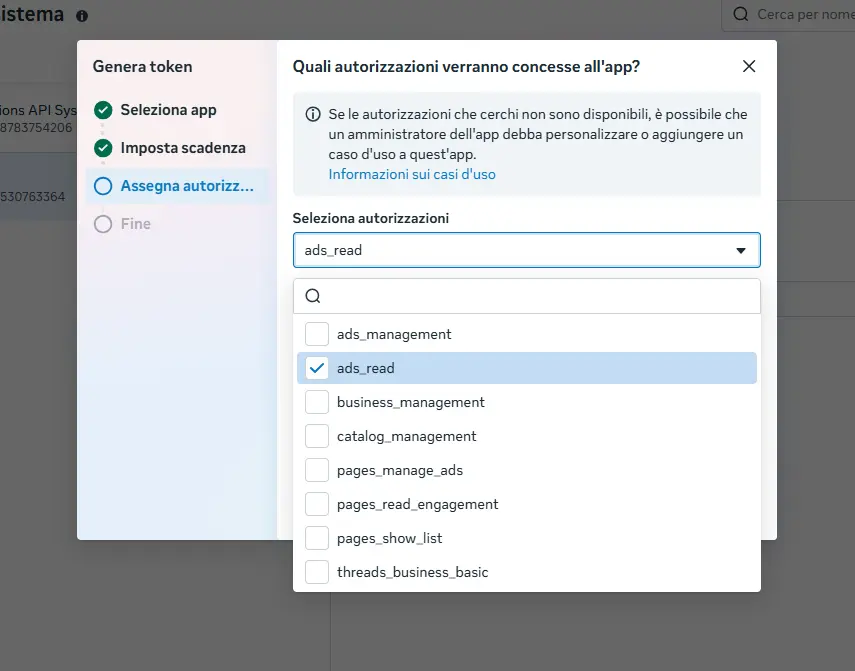
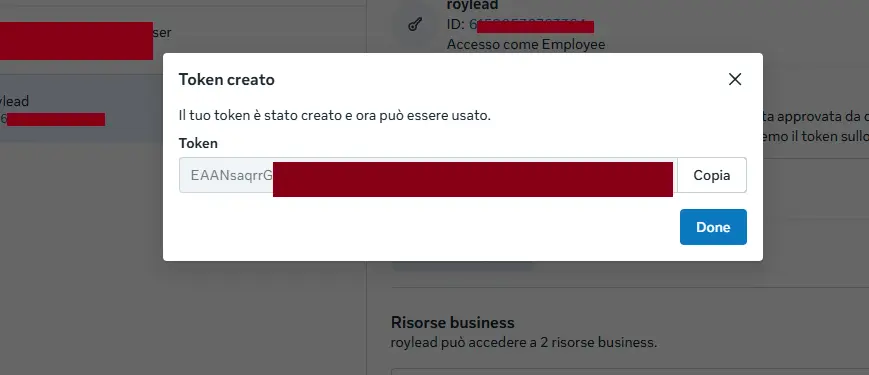
⚠️ Si à l'étape « Attribuer des autorisations » vous voyez « Aucune autorisation disponible », l'app n'est pas liée à l'utilisateur système : complétez l'Étape 6 et réessayez.
🔒 Meta n'affiche le token qu'une seule fois. Le perdre n'est pas un problème : générez-en un autre et recollez-le dans RoyLead.
Étape 8 — Collez le token dans RoyLead
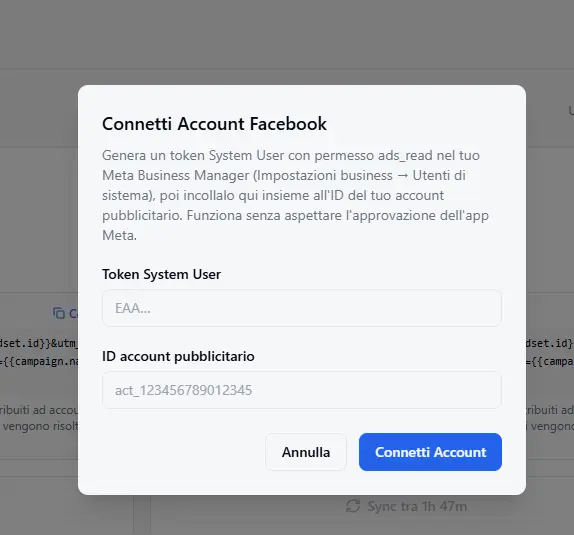
- Ouvrez l'onglet Comptes publicitaires de votre équipe dans RoyLead.
- Cliquez sur Connecter un compte et choisissez « Meta · connecter l'ensemble du Business Manager ».
- Collez le token et confirmez.
Aller aux comptes publicitaires ↗
RoyLead vérifie immédiatement le token avec Meta, découvre tous les comptes publicitaires attribués à ce token, récupère automatiquement leur nom et leur devise et les connecte. À la fin, il vous dit combien de comptes sont nouveaux et combien ont été mis à jour.
ℹ️ Aucun ID de compte ne vous est demandé : si un compte n'apparaît pas, c'est qu'il n'est pas attribué à l'utilisateur système (retour à l'Étape 3).
Étape 9 — Importez les pixels dans le registre
Dans la fiche de la campagne, le menu déroulant Pixel ne liste que les pixels liés à ce compte publicitaire. Un pixel ajouté à la main dans le registre n'est lié à aucun compte : le menu reste donc vide et le lancement est bloqué.
- Ouvrez la section Pixels de RoyLead.
- Cliquez sur Importer depuis Meta.
- Choisissez le compte Meta que vous venez de connecter et confirmez.
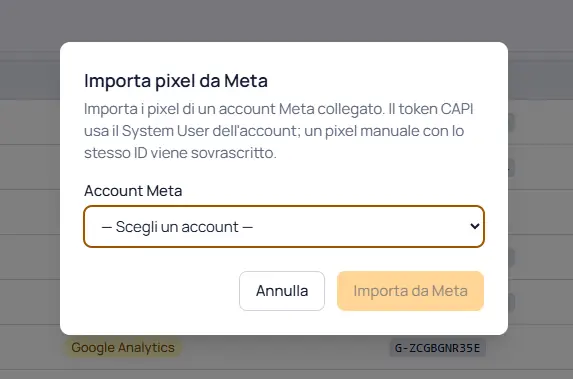
RoyLead importe les pixels de ce compte et les lie à la connexion. Un pixel manuel avec le même ID est écrasé, pas dupliqué, et son token CAPI devient celui du System User.
Étape 10 — Vérifiez
Sur la connexion :
- le compte apparaît dans la liste avec le statut Connecté ;
- la synchronisation automatique tourne toutes les quelques heures ; vous pouvez la forcer avec le bouton Synchroniser ;
- après le premier sync, les dépenses et le ROI apparaissent dans Analytics aux côtés de vos leads.
Sur le lancement, dans la fiche de la campagne → Comptes de destination, pour chaque compte vous devez pouvoir choisir :
- la page Facebook expéditrice (Étape 5) ;
- le pixel (Étape 9), obligatoire avec un objectif de conversion ;
- le bénéficiaire (UE/DSA).
Puis Valider et Lancer sur Meta.
⚠️ Depuis le tableau de bord, la campagne est publiée active (ou programmée à la date et l'heure choisies, dans le fuseau du compte publicitaire) : elle commence à dépenser dès le lancement. Seuls les lancements déclenchés par un agent via MCP sont publiés en pause.
Seul le token lance, la connexion Facebook non
Un compte connecté avec « Se connecter avec Facebook » (OAuth) reste en lecture seule : il importe les dépenses et le ROI, mais n'apparaît pas parmi les comptes de destination d'une campagne. La raison : l'app de RoyLead n'a que les permissions de lecture des coûts, pas ads_management.
Si vous essayez quand même, vous obtenez l'erreur « Compte publicitaire invalide ou non lançable (un token System User est nécessaire) ». La solution : connecter le même compte avec le token — la connexion est mise à jour sur place, sans perdre l'historique des dépenses.
ℹ️ Une chose à garder en tête : le token est lié à l'app Meta utilisée pour le générer. Si Meta suspend cette app, le token et l'OAuth s'arrêtent tous les deux. Le token vous protège des problèmes du flux de connexion, pas d'une suspension de l'app.
Si le token expire ou cesse de fonctionner
Si vous générez un token avec une expiration et qu'il expire, ou si vous le révoquez depuis le Business Manager, RoyLead signale le compte avec un statut d'erreur.
Pour corriger : reconnectez le Business Manager avec le nouveau token depuis la même fenêtre qu'à l'Étape 8 (les comptes déjà présents sont mis à jour, pas dupliqués), ou utilisez sur la carte du compte le menu ⋯ → Modifier les identifiants. Aucune configuration à refaire côté Meta.
Résolution des problèmes
| Ce que vous voyez | Cause | Solution |
|---|---|---|
Invalid token | Token erroné, expiré ou révoqué | Régénérez le token, Étape 7 |
| Aucun compte connecté, ou un compte manquant | Le compte n'est pas attribué à l'utilisateur système | Étape 3 |
Erreur de permissions (#200) au lancement | ads_management manquant, ou compte attribué en lecture seule | Étape 3 et Étape 7 |
| Erreur de permissions sur le pixel au lancement | L'ensemble de données n'est pas attribué à l'utilisateur système | Étape 4 |
| Erreur de permissions sur la page au lancement | Page non attribuée, ou tâche « Publicités » manquante | Étape 5 (si ça persiste, Contrôle total sur la page) |
| Menu Pixel vide dans la campagne | Les pixels ne sont pas liés à ce compte publicitaire | Étape 9 : Importer depuis Meta |
| « Compte publicitaire invalide ou non lançable » | Le compte est connecté via OAuth, pas avec le token | Reconnectez-le avec le token, Étape 8 |
| « Aucune autorisation disponible » | L'app n'est pas liée à l'utilisateur système | Étape 6 |
« créée par une app en mode développement » (1885183) | L'app n'est pas publiée | Étape 6 : publiez l'app |
| « Compte déjà connecté » | Le compte est déjà connecté à l'équipe | Il est déjà là : pas besoin de le reconnecter |
| Mauvaise devise | — | La devise vient de Meta automatiquement, elle n'est pas modifiable |
💡 Générez le token avec l'expiration Jamais pour éviter les interruptions : c'est le plus pratique pour une synchronisation continue.
Bonnes pratiques
- 🔑 Un utilisateur système dédié à RoyLead : révoquer le token ne casse que cette intégration.
- 🔒 N'attribuez à l'utilisateur système que les comptes publicitaires, pixels et pages que vous voulez vraiment utiliser.
- 🧱 Permissions minimales : « Gérer les campagnes » plutôt que « Gérer les comptes publicitaires », « Utiliser l'ensemble de données » plutôt que « Gérer l'ensemble de données ».
- 🚨 Traitez le token comme un mot de passe : si vous pensez qu'il a fuité, régénérez-le dans le Business Manager et recollez le nouveau.
Prêt à passer à la pratique ?
Crée ton compte RoyLead et démarre en quelques minutes.