Intégrez une landing page WordPress
Connectez votre site WordPress à RoyLead avec le plugin — installez-le, saisissez la clé API, ajoutez le shortcode du formulaire et commencez à collecter clicks et leads.
Mis à jour le 8 juin 2026
Si vos landing pages sont sur WordPress, vous n'avez pas à toucher au code : vous installez le plugin RoyLead Connector, saisissez votre clé API et ajoutez un shortcode à la page. À partir de là, le formulaire, les clicks et les leads sont gérés automatiquement.
💡 Contrairement aux landings HTML, sur WordPress vous n'avez pas besoin de vérifier un domaine dans RoyLead : le site utilise déjà le sien. Le plugin s'occupe de tout.
Étape 1 — Téléchargez et installez le plugin
Allez sur la page Plugin et téléchargez la dernière version du plugin (un fichier .zip).
Puis, dans votre tableau de bord WordPress : Extensions → Ajouter → Téléverser une extension → choisissez le .zip → Installer → Activer.
Étape 2 — Saisissez votre clé API
Dans RoyLead, allez sur Paramètres → API et générez (ou régénérez) votre clé API, puis copiez-la.
🔒 La clé n'est affichée qu'une seule fois : copiez-la immédiatement. Elle identifie votre compte — ne la partagez pas.
Dans WordPress, allez sur RoyLead → Settings, collez la clé dans le champ API Key et enregistrez. Si elle est correcte, vous verrez la confirmation (la clé est chiffrée dans la base de données).
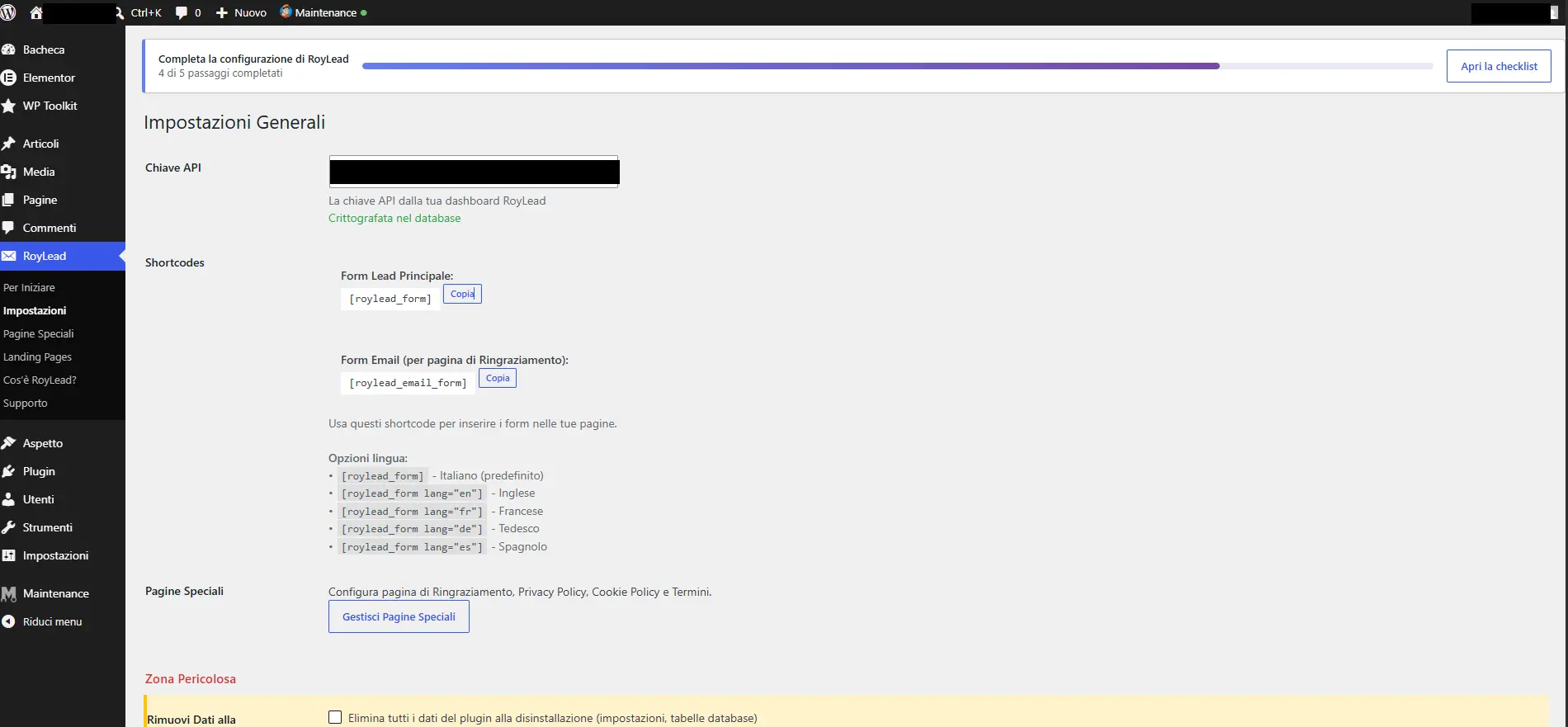
Étape 3 — Configurez la page de remerciement (obligatoire)
Toujours dans RoyLead → Settings → Special pages :
- Thank You Page (obligatoire) : la page vers laquelle l'utilisateur est redirigé après l'envoi du formulaire. Créez une page "Merci" et sélectionnez-la ici.
- Privacy Policy (recommandée) : si vous la configurez, le formulaire affichera la case à cocher de consentement renvoyant vers cette page (utile pour le RGPD).
⚠️ Sans la Thank You Page, le plugin affiche un avertissement : configurez-la avant de passer en ligne.
Étape 4 — Ajoutez le formulaire à votre landing
Ouvrez la page WordPress que vous voulez utiliser comme landing et insérez le shortcode :
[roylead_form]
C'est tout : le formulaire (prénom, nom, téléphone, adresse…) est généré et stylé par le tracker, avec validation du téléphone et anti-spam déjà inclus. Vous voulez le formulaire dans une autre langue ? Utilisez [roylead_form lang="en"].
Étape 5 — Synchronisez la page
Allez sur RoyLead → Landing Pages, cochez la page que vous venez de créer et cliquez sur Sync (les pages publiées se synchronisent aussi seules à l'enregistrement).
💡 La synchronisation lie la page WordPress à votre landing dans RoyLead, afin que les clicks et leads soient correctement attribués.
Étape 6 — Personnalisez les couleurs du formulaire
Les couleurs du formulaire se configurent dans RoyLead, avec des sélecteurs de couleur et un aperçu en direct. Il y a deux niveaux :
- Par domaine — allez dans Domaines, sur votre domaine cliquez sur l'icône palette ("Couleurs du formulaire") : elles s'appliquent à toutes les landings servies sur ce domaine.
- Par landing individuelle — allez dans Landing Pages, sur la landing cliquez sur l'icône palette : elles écrasent le domaine uniquement pour cette landing.
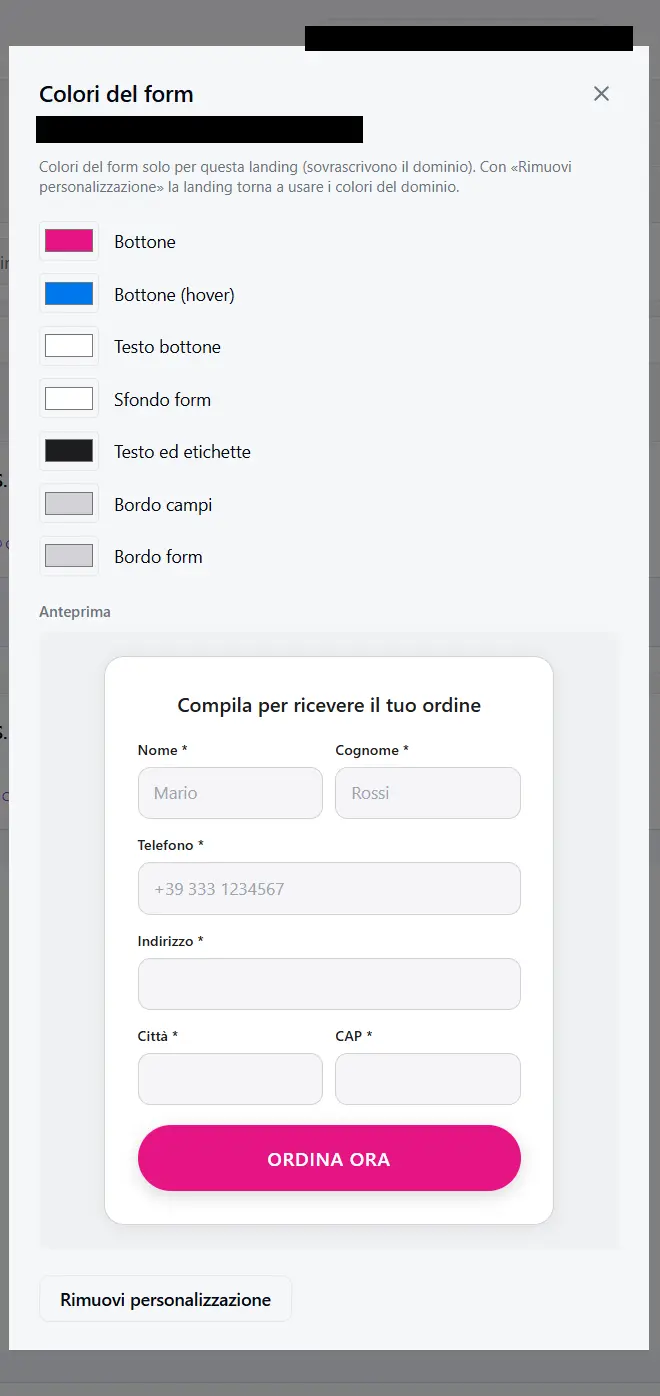
💡 Priorité : couleurs de la landing → couleurs du domaine → palette par défaut. Le même formulaire partout, avec votre palette.
Étape 7 — Publiez et vérifiez
Publiez la page et ouvrez-la depuis votre site. Pour tester le tracking, ajoutez un paramètre à l'URL, ex. :
https://votresite.com/landing?fbclid=test123&utm_source=facebook
- Le click est tracké tout seul au chargement de la page (
fbclid,gclid,utm_*, cookies pixel… lus automatiquement). - Remplissez et envoyez le formulaire : le lead apparaîtra dans la section Leads, et l'utilisateur atterrira sur la Thank You Page.
💡 Si le lead arrive avec les paramètres de campagne, l'intégration est complète.
Bonus (facultatif) — Capturez l'email sur la page de remerciement
Vous voulez aussi collecter l'email après le lead ? Sur votre Thank You Page, ajoutez le shortcode :
[roylead_email_form]
Un petit formulaire email apparaîtra : l'utilisateur le remplit et il est ajouté à son lead.
Résolution de problèmes
- Le formulaire n'apparaît pas / "Form not available" → la clé API n'est pas configurée ou n'est pas valide (RoyLead → Settings). Vérifiez que vous l'avez copiée en entier.
- Le lead n'arrive pas → vérifiez que le shortcode
[roylead_form]est bien sur la page et que la page est synchronisée (Étape 5). - Je ne suis pas redirigé après l'envoi → la Thank You Page n'est pas configurée (Étape 3).
- Les couleurs ne changent pas → enregistrez à nouveau dans Form Appearance et rechargez la page (vous avez peut-être un cache de site actif).
Prêt à passer à la pratique ?
Crée ton compte RoyLead et démarre en quelques minutes.