Configurez les appels Agent AI (ElevenLabs + Twilio)
Créez la clé API ElevenLabs avec les bonnes permissions, ajoutez un numéro et une voix par langue, cliquez sur Connect — RoyLead provisionne l'agent et le webhook dans votre compte.
Mis à jour le 19 juin 2026
Les appels IA de confirmation de commande tournent sur votre propre workspace ElevenLabs et vos propres numéros Twilio. Vous collez les clés, configurez un numéro (et une voix) par langue de vente, cliquez sur Connect — RoyLead provisionne pour vous l'agent vocal et le webhook post-appel.
1. La clé API ElevenLabs (3 permissions)
-
Allez sur elevenlabs.io, inscrivez-vous et passez à un plan payant (Conversational AI + téléphonie ne sont pas dans le plan gratuit).
-
Developers → API Keys → Create API Key.
-
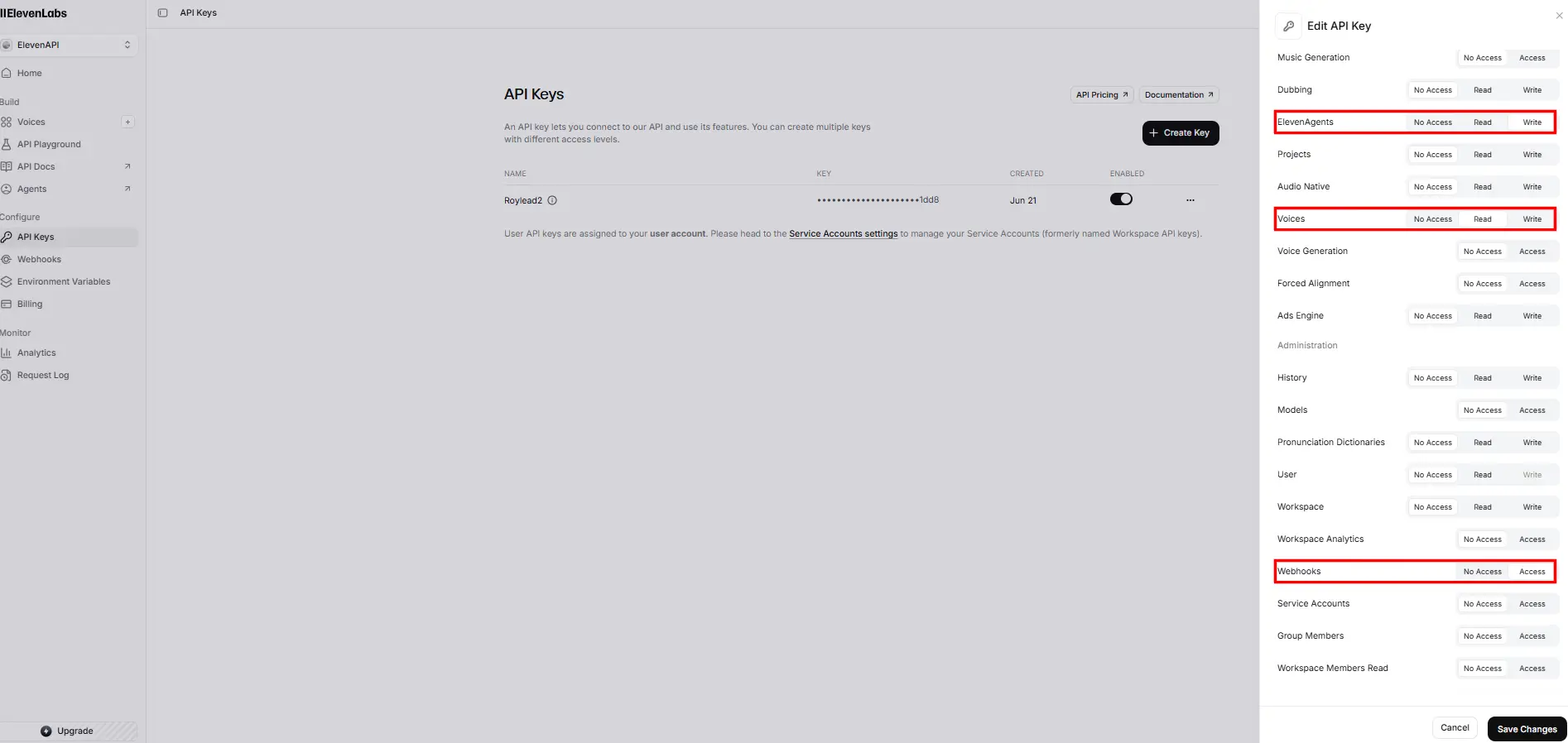
Laissez la clé restreinte et activez TROIS permissions (faites défiler la liste pour les trouver) :
- ElevenAgents → Write — crée et configure l'agent vocal ;
- Webhooks → Access (Has access) — enregistre le webhook qui nous envoie le résultat de l'appel ;
- Voices → Read — charge vos voix dans le menu déroulant (y compris les premium).
Laissez tout le reste sur No Access. S'il en manque une, Connect affichera une erreur "missing permission".
-
Create Key et copiez la clé (commence par
sk_) — affichée une seule fois.
2. Dans RoyLead — Paramètres → Outils IA → Agent AI
-
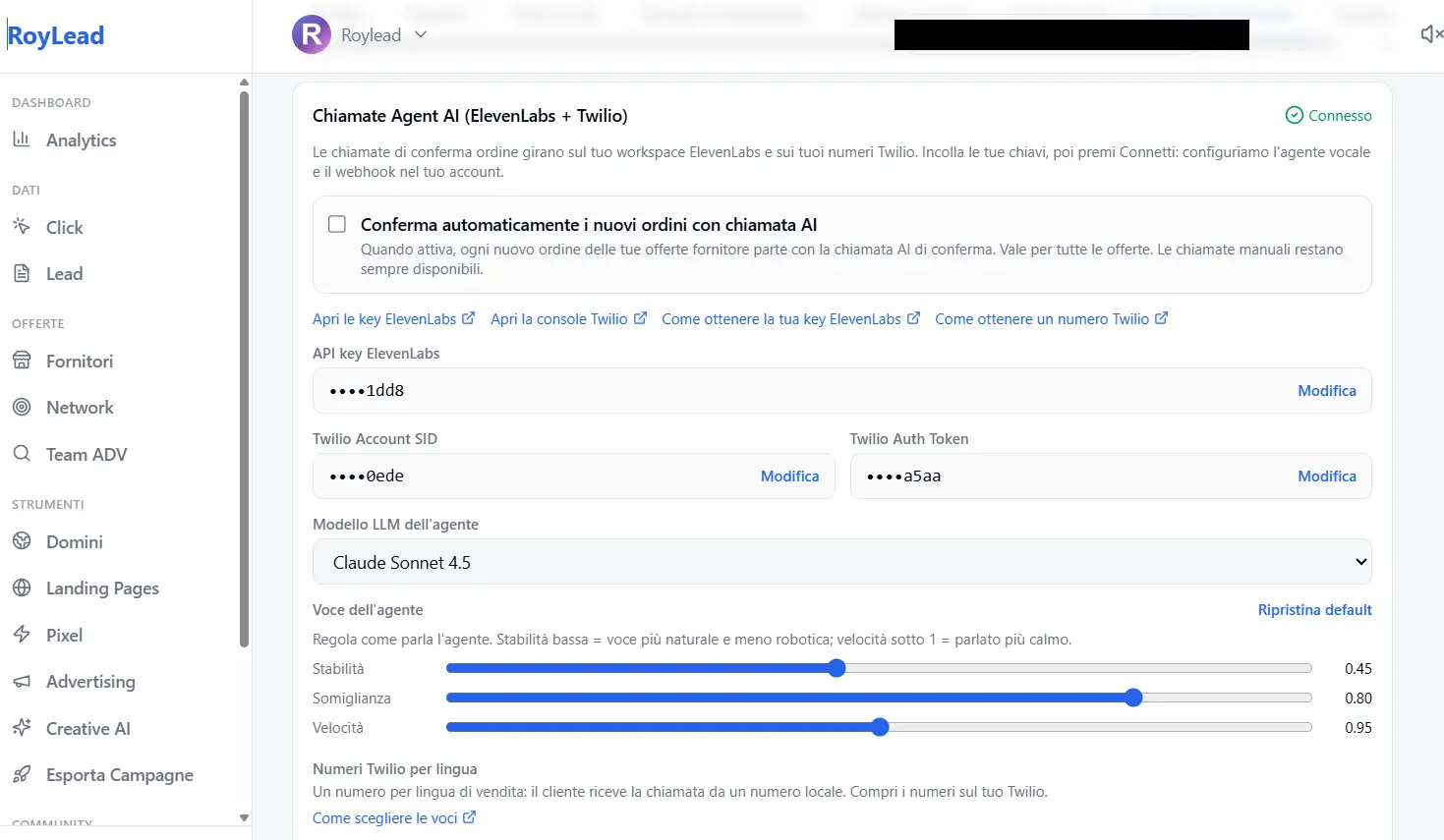
Collez API key ElevenLabs, Twilio Account SID et Twilio Auth Token.
-
Dans Numéros Twilio par langue, pour chaque langue de vente ajoutez :
- le numéro Twilio d'où part l'appel (achetez-le sur votre propre Twilio ; un numéro local au pays obtient bien plus de réponses) ;
- la voix dans le menu déroulant (vos voix ElevenLabs). "Voix par défaut" convient pour commencer.
À l'exécution, le système choisit seul numéro+voix selon la langue du lead (repli : le premier configuré).
-
Cliquez sur Enregistrer, puis sur Connect (dans cet ordre). Quand le badge affiche Connected (vert), c'est prêt.
3. Testez avant de passer en ligne
Ouvrez une offre fournisseur → activez "Confirmer la commande par appel IA" → saisissez votre numéro (vérifié sur Twilio) → Appel test : nous vous appelons avec des données d'exemple pour que vous entendiez la voix et le script sans toucher à de vrais leads.
Le script (facultatif, par offre)
Le script est par offre et facultatif : laissez-le vide pour utiliser le script de base RoyLead — les variables (produit, prix, quantité, nom, adresse) se remplissent seules avec les données de la commande. Un seul script de base convient pour toutes les offres ; personnalisez-le seulement si vous voulez un ton différent pour une offre spécifique.
💡 Bon à savoir
- Les clés sont stockées chiffrées ; pour les faire tourner, créez une nouvelle clé sur ElevenLabs et cliquez à nouveau sur Connect.
- Le numéro dans Outils IA est celui d'où part l'appel ; le numéro que vous saisissez dans la fenêtre de l'offre ("Appel test") est votre téléphone, où vous recevez le test. Ce sont deux choses différentes.
- Sur un compte Twilio trial, vous ne pouvez appeler que des numéros vérifiés : ok pour les tests, pour de vrais clients il faut passer à l'offre supérieure.
Prêt à passer à la pratique ?
Crée ton compte RoyLead et démarre en quelques minutes.