Créez le token Cloudflare pour publier des landings
Créez un token API Cloudflare avec les 4 bonnes permissions (Workers + DNS + Zone) et ajoutez-le dans RoyLead pour publier des landings sur votre propre domaine.
Mis à jour le 22 juin 2026
RoyLead publie vos landings sur votre propre compte Cloudflare, sur votre domaine (votredomaine.com/chemin). Il vous faut simplement un token API avec quelques permissions (RoyLead déduit l'Account ID à partir du token). Rien ne sort de votre compte : nous utilisons votre clé.
D'abord : le domaine doit être sur Cloudflare
Pour publier sur votredomaine.com/..., ce domaine doit être géré par Cloudflare (nameservers pointés vers Cloudflare). S'il est encore chez GoDaddy / Namecheap / ailleurs :
- Sur Cloudflare → Add a site → entrez le domaine.
- Cloudflare vous donne 2 nameservers → allez chez votre registrar (où vous avez acheté le domaine) et remplacez les nameservers par ceux de Cloudflare.
- Attendez que le statut passe à Active (généralement quelques minutes/heures).
Un domaine déjà sur Cloudflare est prêt immédiatement.
1. Créez le token (4 permissions)
-
Allez sur Cloudflare → API Tokens → Create Token → Create Custom Token.
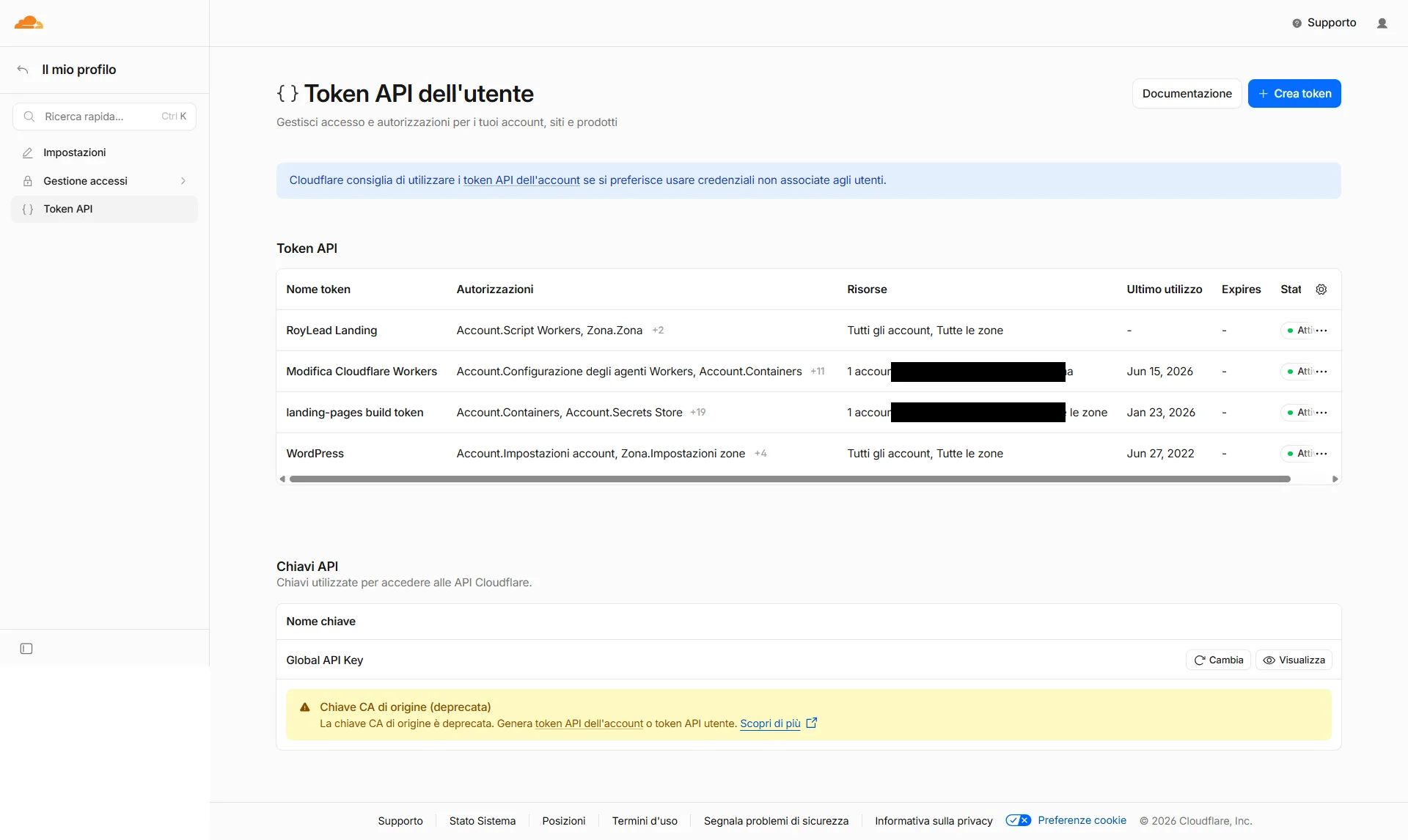
Liste des tokens API utilisateur avec le bouton "Create Token" en haut à droite 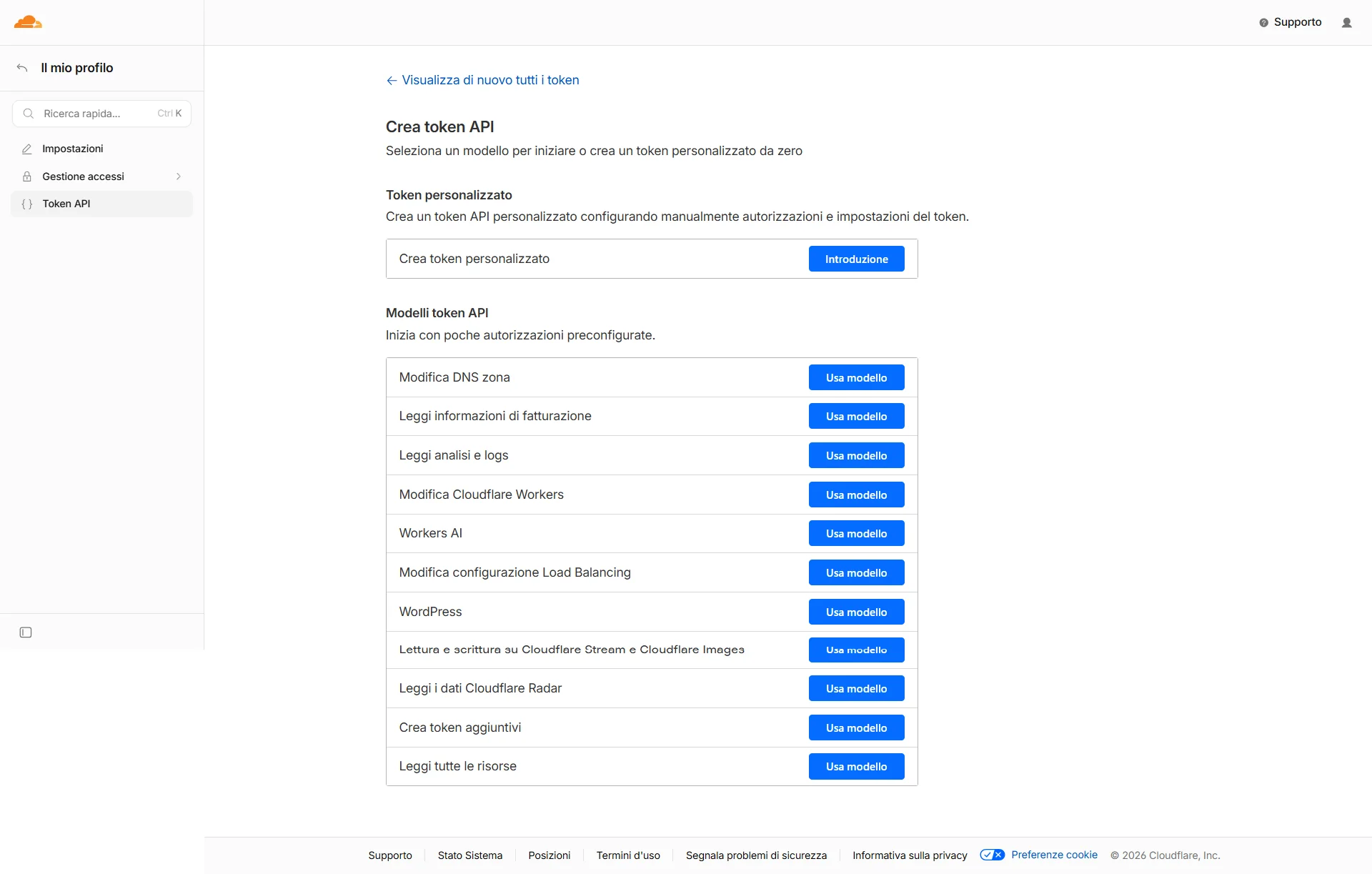
Page "Create API Token" : choisissez "Create Custom Token" -
Token name : ce que vous voulez (ex. RoyLead Landing).
-
Permissions — ajoutez 4 lignes (bouton "+ Add more" pour chacune). Chaque ligne a 3 menus : type (Account/Zone) · permission · niveau :
Type Permission Niveau Account Workers Scripts Edit Zone Workers Routes Edit Zone DNS Edit Zone Zone Read 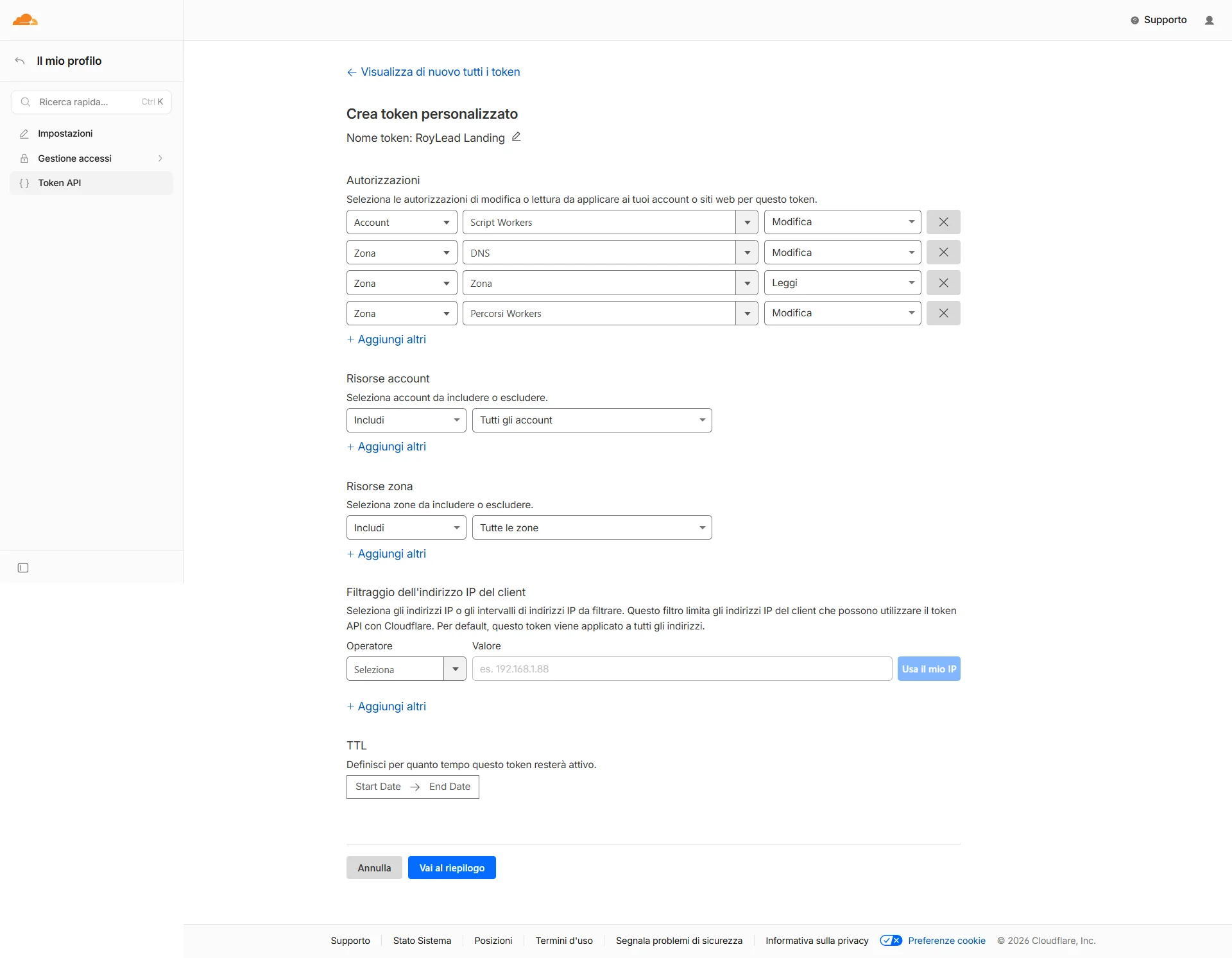
Formulaire de token personnalisé avec les 4 permissions remplies : Workers Scripts, Workers Routes, DNS, Zone -
Account Resources : Include → All accounts (laissez tel quel).
-
Zone Resources (apparaît dès que vous ajoutez une permission Zone) : Include → All zones.
-
Client IP Filtering et TTL : laissez-les vides.
-
Continue to summary : cela doit afficher les 4 permissions —
- All accounts → Workers Scripts:Edit
- All zones → DNS:Edit, Zone:Read, Workers Routes:Edit
Puis Create Token → copiez le token (affiché une seule fois).
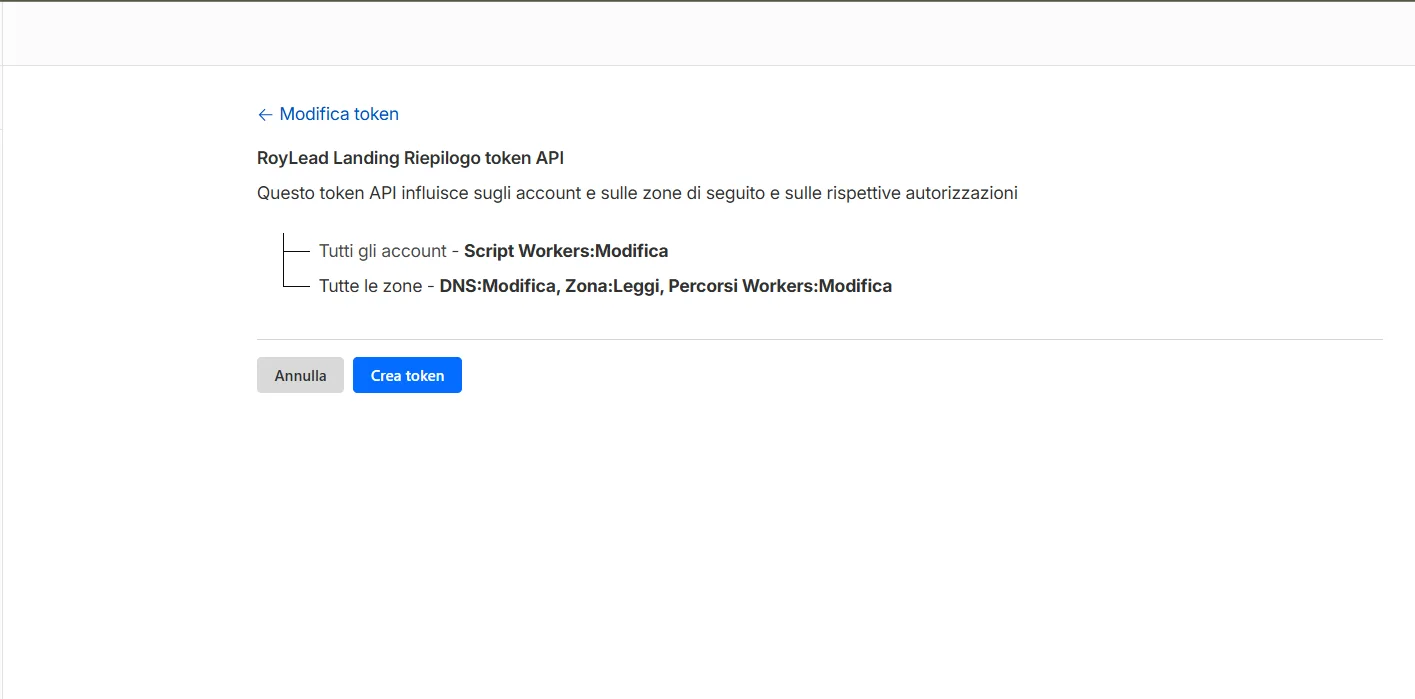
Résumé du token API avec les 4 permissions correctes : Workers Scripts, DNS, Zone, Workers Routes
2. Dans RoyLead — Paramètres → Cloudflare
Collez l'API token → Enregistrer. (RoyLead déduit l'Account ID à partir du token — pas besoin de le chercher.) Quand le badge affiche Configuré (vert), c'est prêt.
Publication
Dans RoyLead → Landing pages → Nouvelle landing (éditeur) : choisissez nom + domaine, écrivez le HTML dans l'éditeur, puis Publier. La landing passe en ligne sur votredomaine.com/<chemin> (le tracker RoyLead est injecté automatiquement). Au premier déploiement, le SSL peut prendre quelques minutes.
💡 Remarques
- Le token est stocké chiffré ; pour le faire tourner, créez un nouveau token sur Cloudflare et collez-le à nouveau.
- Les 4 permissions sont le minimum : uploader la page (Workers Scripts), router le chemin (Workers Routes), gérer le DNS, lire vos domaines (Zone).
Prêt à passer à la pratique ?
Crée ton compte RoyLead et démarre en quelques minutes.