Obtenir votre clé API Brevo (emails aux clients depuis votre domaine)
Créez un compte Brevo gratuit, générez une clé API et collez-la dans l'équipe. Vos domaines se relient tout seuls et les emails aux clients partent de votre domaine, au nom de votre site.
Mis à jour le 11 octobre 2026
Avec la clé Brevo, RoyLead envoie à vos clients finaux les emails de commande (commande confirmée, expédiée avec le suivi) depuis votre domaine, au nom du site où ils ont acheté : l'expéditeur est [email protected], RoyLead n'apparaît jamais. Tout tourne sur votre compte Brevo : les emails y sont facturés, et le plan gratuit couvre 300 emails par jour, assez pour presque tout le monde.
La clé appartient à l'équipe : le propriétaire ou un admin l'ajoute, et elle vaut pour tous les domaines de l'équipe.
Étapes
-
Allez sur brevo.com et créez un compte gratuit (ou connectez-vous).
-
Ouvrez Paramètres → SMTP et API → Clés API et cliquez sur Générer une clé API.
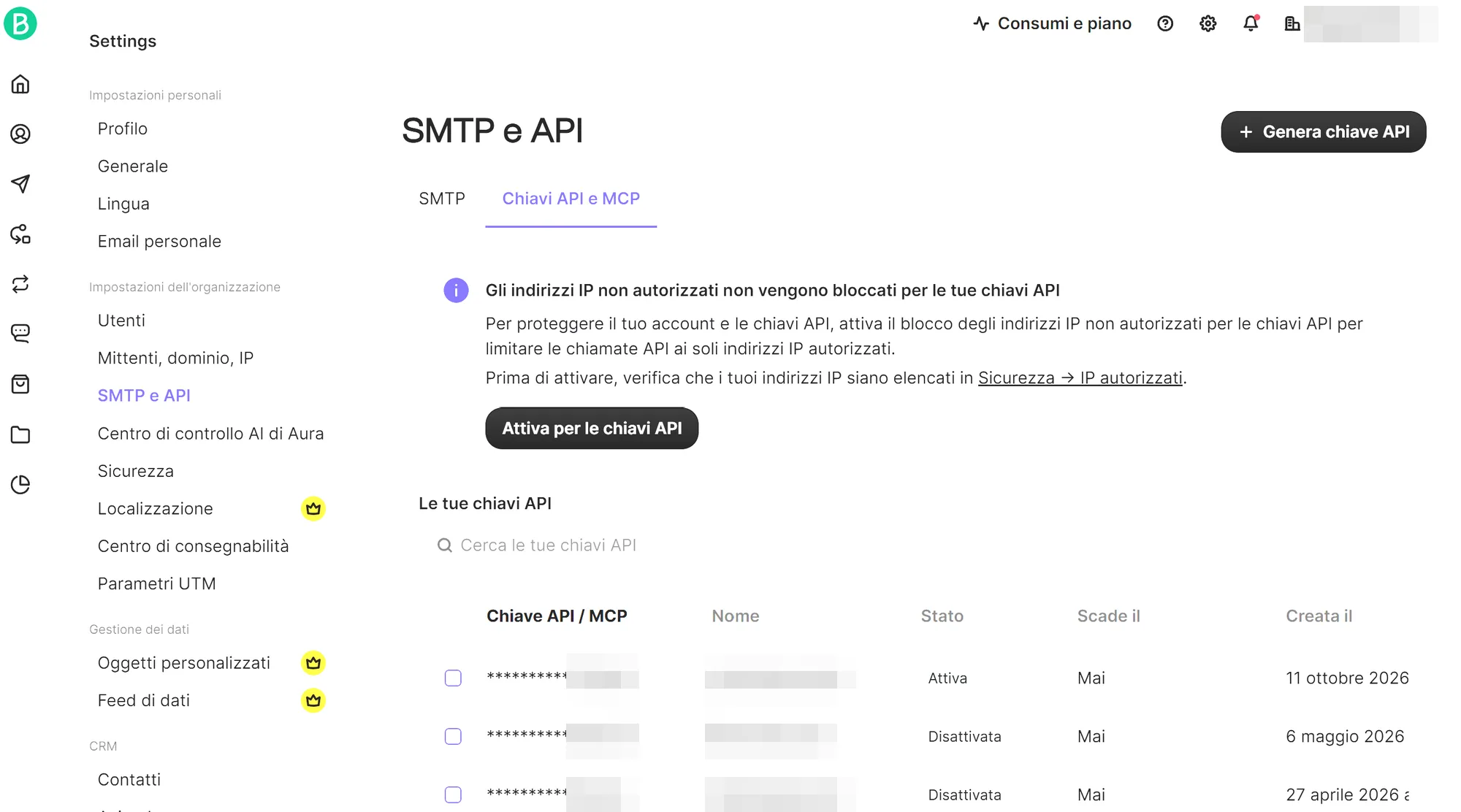
Brevo, Paramètres → SMTP et API : le bouton Générer une clé API Donnez-lui un nom (ex. « RoyLead »), laissez Expiration : Aucune expiration et appuyez sur Générer.
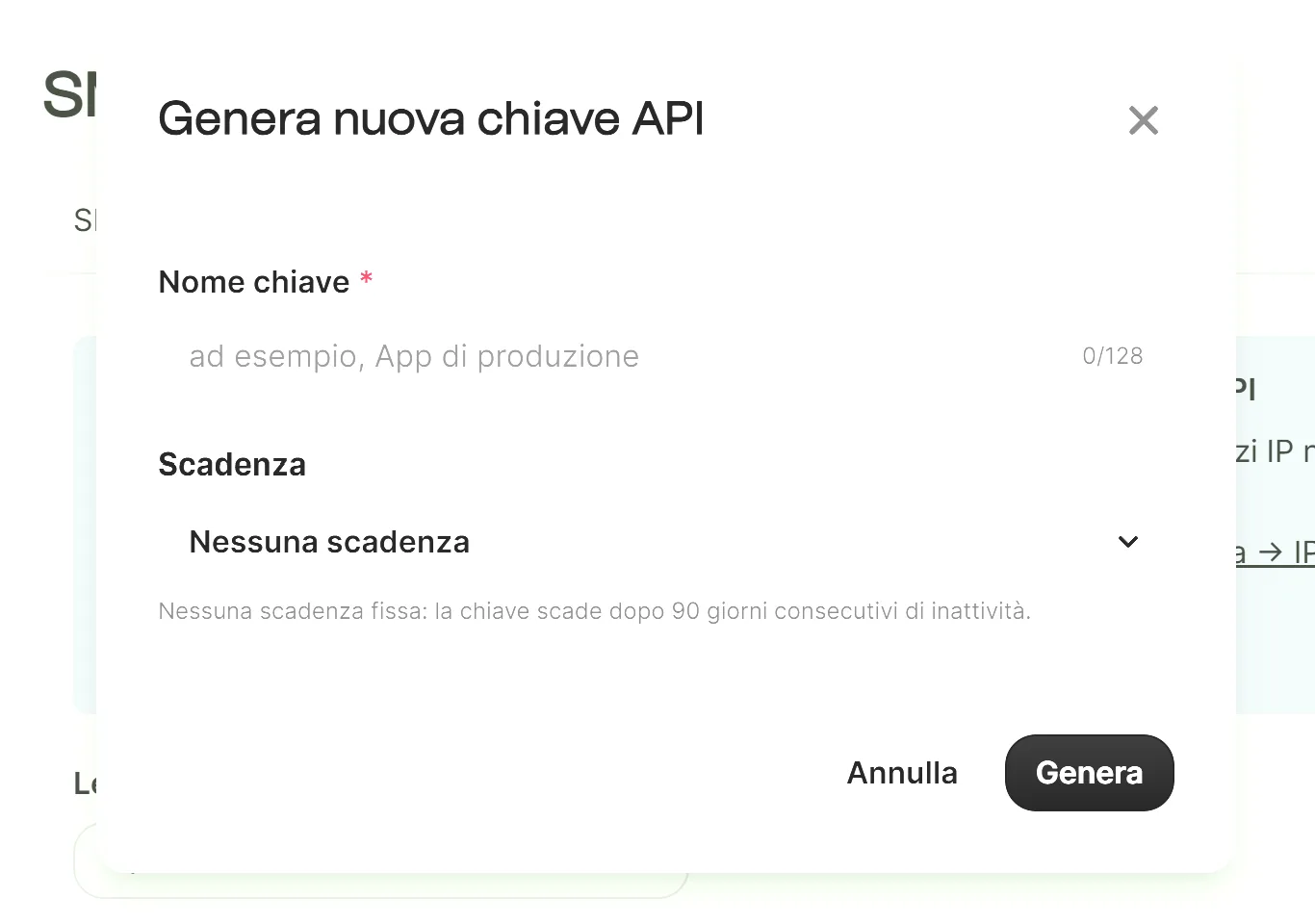
La fenêtre Générer une nouvelle clé API : nom et expiration -
Copiez la clé : elle ne s'affiche qu'une fois.
-
Dans RoyLead, ouvrez votre équipe → Clients → Emails aux clients (Brevo), collez la clé et appuyez sur Enregistrer. RoyLead la teste sur Brevo avant de l'enregistrer.
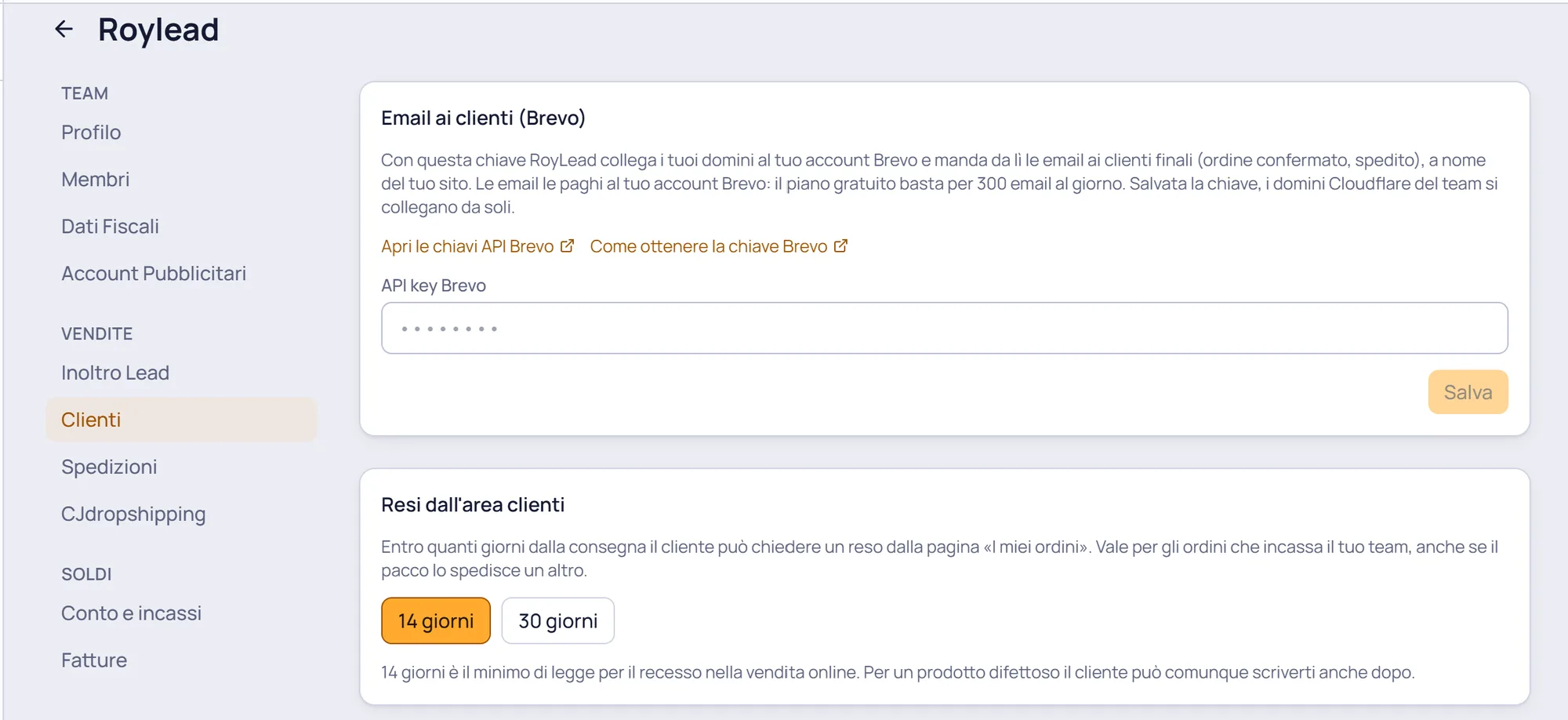
Équipe → Clients : la carte Emails aux clients (Brevo) où coller la clé
Ce qui se passe ensuite
- Les domaines Cloudflare de l'équipe se relient tout seuls : RoyLead enregistre chaque domaine sur votre compte Brevo, écrit les enregistrements DNS dans la zone Cloudflare et demande la vérification. Sur la page Domaines, la colonne Email passe de « Vérification en cours » à « Email actif », en général en quelques minutes. Les autres domaines (WordPress, DNS ailleurs) passent à « Enregistrements DNS à ajouter » : voir la note en bas.
- Les domaines importés plus tard se relient dès l'import.
- Si un domaine reste sur « Email inactif », survolez le badge pour lire la raison et appuyez sur Réessayer.
- Ce sont de simples notifications : elles partent de
noreply@, le client ne peut pas répondre. Pour voir la commande ou demander un retour, il utilise la page « Mes commandes ». - Ce que reçoivent les clients, la page « Mes commandes » et les demandes de retour : Emails aux clients, espace « Mes commandes » et retours ↗.
⏳ Brevo désactive toute seule une clé que personne n'utilise pendant 90 jours d'affilée. Si l'équipe reste aussi longtemps sans commandes et que les emails ne partent plus, générez une nouvelle clé et collez-la à la place de l'ancienne.
💡 La clé est enregistrée chiffrée et n'est plus affichée (seuls les derniers caractères). Pour la changer, générez une nouvelle clé sur Brevo et collez-la à la place de l'ancienne. Si vous la retirez, les emails aux clients ne partent plus.
⚠️ Sur les domaines hors Cloudflare (WordPress, ou DNS géré ailleurs), vous ajoutez vous-même les enregistrements DNS : dans Domaines, colonne Email, le badge « Enregistrements DNS à ajouter » ouvre la liste à copier dans le panneau du domaine, puis appuyez sur « J'ai ajouté les enregistrements, vérifier ». Sur les sites WordPress, la page « Mes commandes » est affichée par le plugin RoyLead : gardez-le à jour.
Prêt à passer à la pratique ?
Crée ton compte RoyLead et démarre en quelques minutes.