Exportez et importez une campagne vers Meta
Exportez le pack prêt à l'emploi depuis RoyLead (feuille + créatifs) et importez-le dans Meta comme brouillons. Règle clé - uploadez d'abord les images et vidéos, puis la feuille Excel.
Mis à jour le 21 juin 2026
RoyLead vous prépare un pack prêt pour Meta : une feuille Excel avec la campagne, les groupes de publicités et les publicités déjà remplis, plus tous les créatifs (images et vidéos). Vous l'importez dans Ads Manager et les publicités naissent comme brouillons (non publiées) : vous les relisez, les ajustez et les publiez vous-même.
⚠️ Règle d'or : dans la fenêtre d'import, uploadez D'ABORD les images et les vidéos, et la feuille Excel SEULEMENT À LA FIN. Si vous uploadez la feuille en premier, Meta ne trouve pas encore les médias et affiche l'erreur "Image/Vidéo introuvable".
1. Exportez depuis RoyLead
Sur la campagne, cliquez sur Exporter : vous téléchargez un dossier contenant import-ads.xlsx et les fichiers des créatifs (creative-1.png, creative-2.mp4, …). Décompressez-le : vous aurez besoin de la feuille et des fichiers médias.
2. Ouvrez l'import dans Meta
Dans Ads Manager → onglet Publicités → Plus → Importer des publicités en bloc.
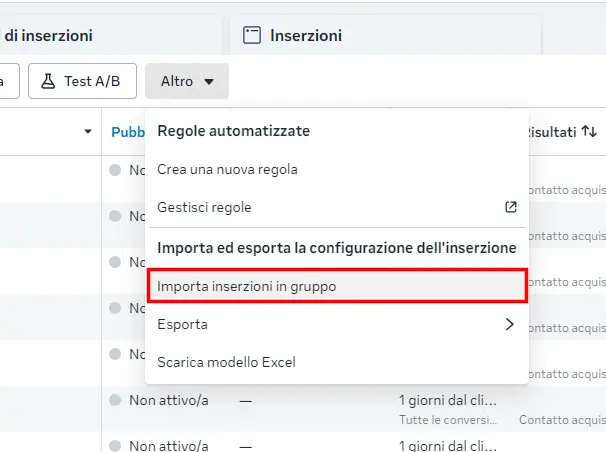
3. Uploadez d'abord les médias, la feuille en dernier
La fenêtre "Importer des publicités" a trois onglets : Fichier, Images, Vidéos. L'ordre compte.
a) Onglet Images → "Choisir des images" → sélectionnez les fichiers creative-*.png.
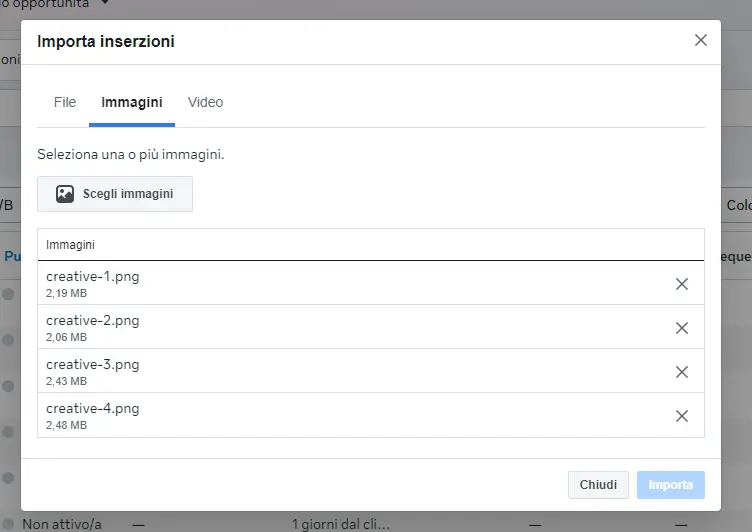
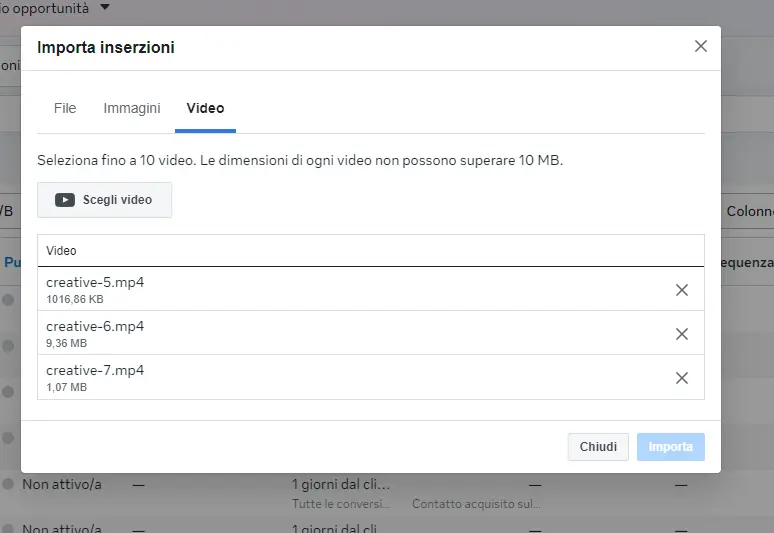
b) Onglet Vidéos → "Choisir des vidéos" → sélectionnez les fichiers creative-*.mp4.
Chaque vidéo doit faire 10 Mo maximum (limite Meta). Si elle est plus lourde, compressez-la ou utilisez un clip plus court.
c) Seulement à la fin, onglet Fichier → uploadez import-ads.xlsx → Importer.
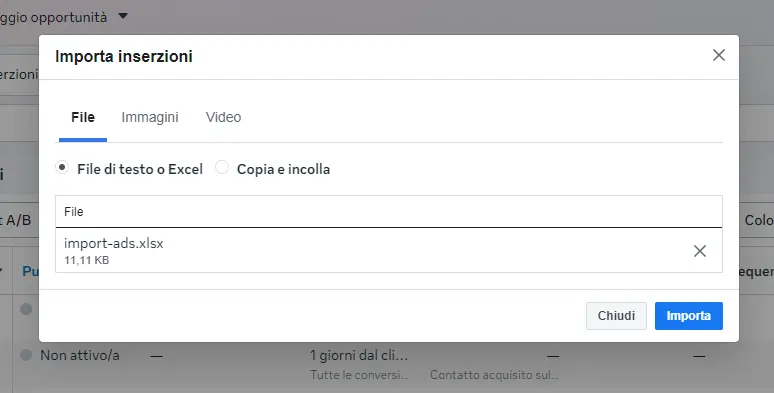
4. Attendez le traitement
Meta upload les médias et crée les publicités. Attendez que la barre se termine.
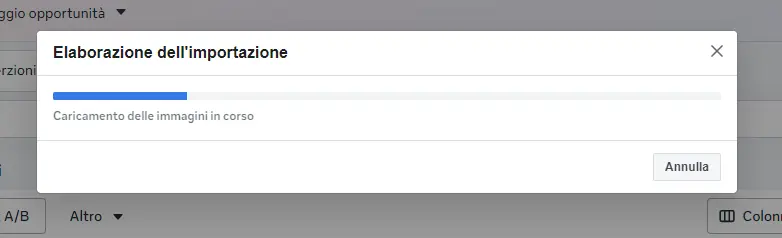
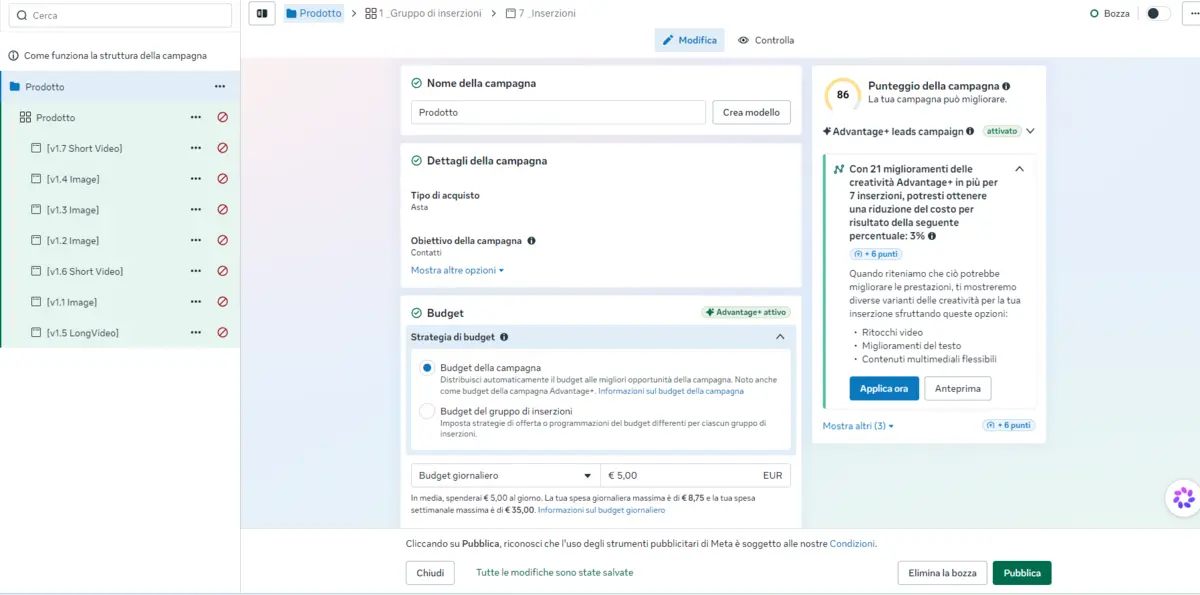
5. Le brouillon est prêt
Les publicités apparaissent comme brouillon (non publiées). À partir de là, vous modifiez les détails (budget, ciblage, textes…) et cliquez sur Publier quand vous êtes prêt.
⚠️ Créatifs 1:1 et 9:16 ensemble : impossible
Meta n'importe pas dans la même feuille à la fois les créatifs carrés (1:1) et verticaux (9:16).
👉 Depuis la feuille, importez uniquement les 1:1. Ajoutez les 9:16 à la main après l'import, directement sur la publicité dans Meta (en les uploadant comme média supplémentaire de la même publicité).
💡 Si les créatifs que vous avez uploadés n'apparaissent pas dans la bibliothèque média de Meta (en les ajoutant à la main ou en remplaçant un contenu), actualisez la page (F5) : Meta ne les affiche qu'après un rafraîchissement.
Erreurs courantes
- "Image/Vidéo introuvable" → vous n'avez pas uploadé les médias dans les onglets Images/Vidéos, ou vous les avez uploadés après la feuille. Uploadez toujours les médias avant la feuille Excel.
- "Vérifiez le type de créatif" (sur les vidéos) → corrigé côté RoyLead : réexportez la campagne pour avoir la feuille à jour.
- Vidéo rejetée → elle dépasse 10 Mo. Compressez-la ou raccourcissez-la.
Les publicités restent des brouillons non publiés tant que vous n'avez pas cliqué sur Publier : vous pouvez importer sereinement et tout corriger avant de passer en ligne.
Prêt à passer à la pratique ?
Crée ton compte RoyLead et démarre en quelques minutes.