Configurez vos offres Worldfilia
Connectez Worldfilia à RoyLead — enregistrez vos identifiants, activez les postbacks de statut et créez l'offre avec son API URL pour transférer les leads automatiquement.
Mis à jour le 24 juin 2026
Worldfilia est intégré nativement dans RoyLead : dès que vous avez enregistré vos identifiants et créé l'offre, chaque lead capté sur votre landing est transféré à Worldfilia automatiquement, et les mises à jour de statut (approuvé / annulé / doublon) reviennent d'elles-mêmes.
💡 Le cycle complet est toujours celui-ci : 1) vous enregistrez vos identifiants → 2) vous activez les postbacks de statut → 3) vous créez l'offre avec son API URL → 4) vous la liez à vos landing pages.
Avant de commencer
Il vous faut, depuis votre panneau Worldfilia (portal.worldfilia.net) :
- Votre API Key et votre Source ID (vous les trouverez dans la fenêtre API de l'offre — voir ci-dessous).
- L'API URL de chaque offre que vous voulez promouvoir — c'est l'endpoint spécifique de l'offre, pas un simple ID.
📌 Ces valeurs vous sont données par Worldfilia, pas par RoyLead. Si vous ne les trouvez pas, demandez à votre manager Worldfilia.
💳 Worldfilia paie en EUR : dans l'offre, le payout est préréglé en EUR.
Où trouver l'API Key, le Source ID et l'API URL
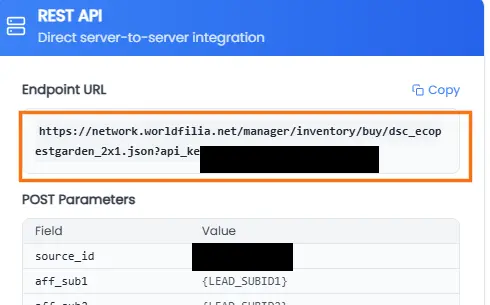
Les trois valeurs se trouvent dans la même fenêtre. Sur le panneau Worldfilia, ouvrez la documentation API d'une offre :
- API URL → c'est l'Endpoint URL : copiez-la en entier (vous la collerez dans le champ API URL à l'Étape 3).
- API Key → elle se trouve dans l'Endpoint URL, après
?api_key=(pour l'Étape 1). - Source ID → dans le tableau POST Parameters, ligne
source_id(pour l'Étape 1).
Étape 1 — Enregistrez vos identifiants
- Allez dans Paramètres → Identifiants réseau.
- Ouvrez la carte Worldfilia et remplissez API Key et Source ID.
- Cliquez sur Enregistrer les identifiants : le badge vert Identifiants enregistrés apparaît.
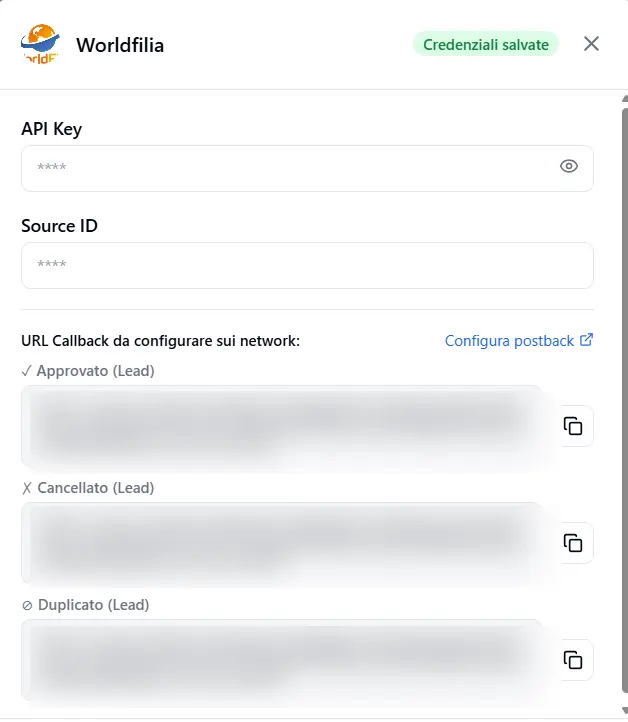
🔒 Les identifiants sont personnels (valables dans toutes vos équipes) et réutilisés par toutes les offres Worldfilia : vous les entrez une seule fois.
Étape 2 — Activez les postbacks de statut
Worldfilia communique le résultat de chaque commande en rappelant RoyLead. Il y a une URL dédiée pour chaque statut.
- Toujours dans Identifiants réseau, générez/copiez le Webhook Token.
- Sous la carte Worldfilia, RoyLead vous montre trois URL de callback déjà prêtes (avec le token et le placeholder du lead id) : Approved ✓, Cancelled ✗, Duplicate ⊘.
- Ouvrez le panneau Worldfilia (il y a un lien «Configure on network» à côté des URL) et collez chaque URL dans le champ du statut correspondant.
💡 Laissez le placeholder du lead id (
[[subid2]]) tel quel : Worldfilia le remplace lui-même. Sans postback, les leads sont quand même transférés, mais restent «en attente».
Étape 3 — Créez l'offre
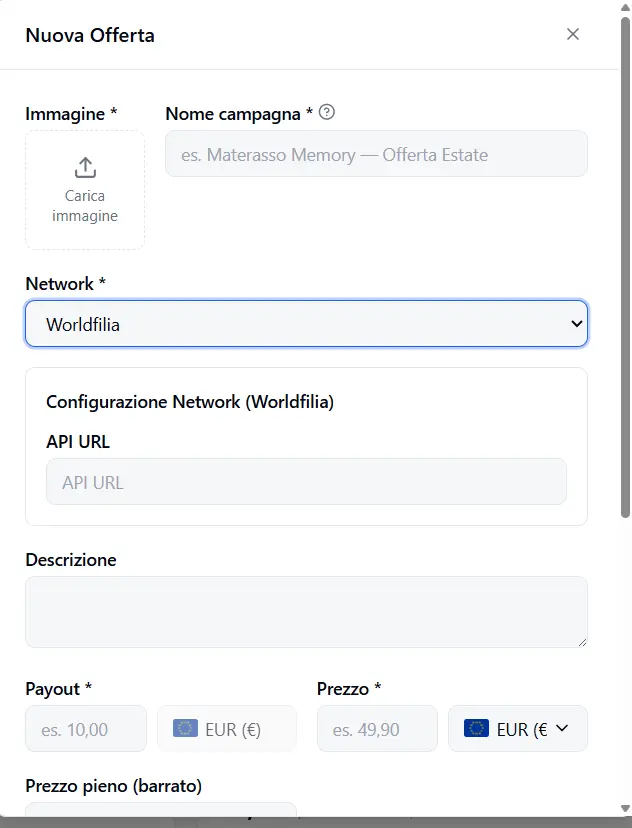
- Allez dans Offres et cliquez sur Nouvelle offre.
- Image et Nom — l'identité de l'offre.
- Réseau — choisissez Worldfilia dans le menu. La Configuration réseau apparaît en dessous.
- API URL — collez l'API URL de l'offre prise sur le panneau Worldfilia.
- Payout — ce que vous touchez par lead valide, en EUR (présélectionné).
- Prix + Devise — le prix du produit pour le client, dans la devise locale de l'offre.
- Plafond quotidien / Plafond total, Fenêtre de doublons, Pays ciblés, URL de l'offre — comme pour toute offre.
- Enregistrez.
Étape 4 — Liez l'offre à vos landing pages
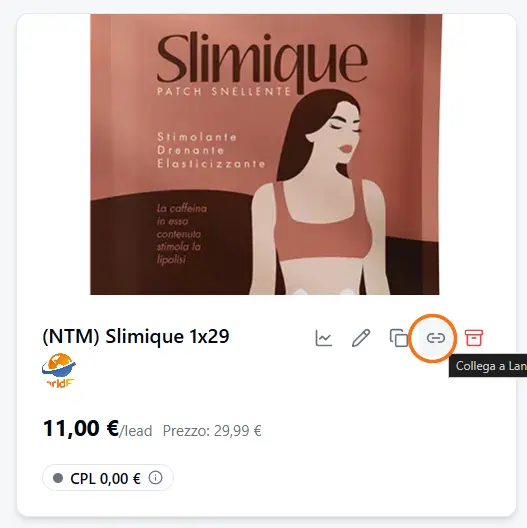
Dans la liste Offres, sur la carte de l'offre, cliquez sur l'icône en forme de chaîne («Lier à la Landing») et choisissez les landing pages à lier : dès lors, chaque lead capté sur ces landings est transféré à cette offre Worldfilia.
Vérification
- Publiez une landing liée à l'offre Worldfilia.
- Envoyez un lead de test depuis le formulaire.
- Dans RoyLead → Leads, le lead doit passer à Transféré ; quand Worldfilia le traite, le statut se met à jour tout seul grâce aux postbacks de l'Étape 2.
💡 Statut bloqué sur «en attente» ? Revérifiez que les trois URL de callback (Étape 2) sont collées dans les bons champs du panneau Worldfilia, avec le placeholder intact.
Prêt à passer à la pratique ?
Crée ton compte RoyLead et démarre en quelques minutes.