Configurez vos offres AdCombo
Connectez AdCombo à RoyLead — enregistrez votre clé API, configurez les postbacks de statut et créez l'offre avec son Offer ID et Country Code pour transférer les leads automatiquement.
Mis à jour le 29 juillet 2026
AdCombo est intégré nativement dans RoyLead : vous enregistrez votre clé API une fois, créez l'offre, et à partir de là chaque lead capté sur vos landing pages est transféré à AdCombo automatiquement. Les mises à jour de statut (approuvé / annulé / doublon) reviennent d'elles-mêmes.
💡 Le cycle complet est toujours celui-ci : 1) vous enregistrez la clé API → 2) vous collez les postbacks dans votre panneau AdCombo → 3) vous créez l'offre avec son Offer ID et Country Code → 4) vous la liez à vos landing pages.
Avant de commencer
Il vous faut, depuis votre panneau AdCombo :
- Votre clé API de compte (une seule clé, valable pour toutes les offres).
- L'Offer ID de chaque offre que vous voulez promouvoir (un nombre, ex.
34834). - Le Country Code du pays de cette offre (deux lettres, ex.
RSpour la Serbie).
📌 Sur AdCombo, la même offre existe dans plusieurs pays : l'Offer ID seul ne suffit pas, le pays fait partie de l'adresse. C'est pourquoi RoyLead demande deux champs séparés, et les deux sont obligatoires.
💳 AdCombo paie en USD : le payout de l'offre est déjà fixé en dollars et ne peut pas être changé (c'est le réseau qui le décide). Le prix, lui, se règle dans la devise locale du pays (ex.
RSDpour la Serbie,ARSpour l'Argentine).
Où trouver la clé API
La clé API est personnelle et c'est votre manager AdCombo qui vous la remet — écrivez-lui sur Telegram ou Skype et demandez-la.
Si vous avez déjà téléchargé une landing depuis leur panneau, vous l'avez déjà : elle se trouve dans le fichier config.php de cette landing, avec les autres paramètres.
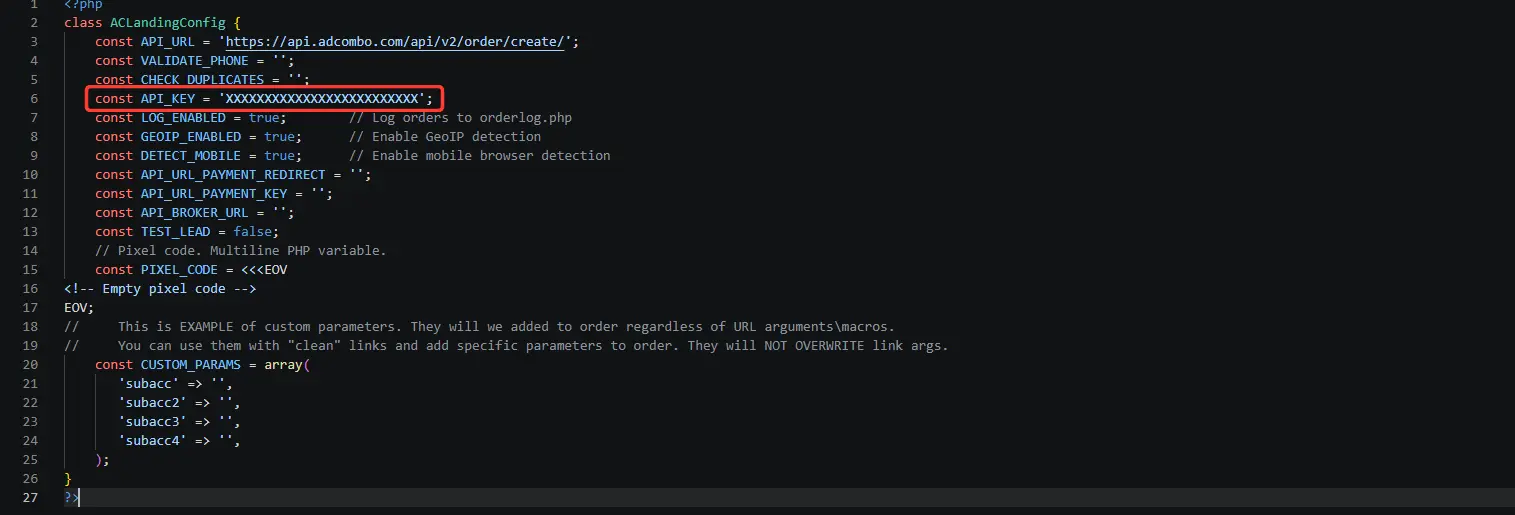
🔒 La clé API vaut un mot de passe : quiconque la détient peut créer des commandes en votre nom. Ne la collez pas dans des groupes de chat et ne la laissez pas dans des landings que vous publiez.
Où trouver l'Offer ID et le Country Code
Ouvrez l'offre dans votre panneau AdCombo :
- l'Offer ID est le nombre juste sous le nom de l'offre, intitulé ID (
36059dans l'exemple) ; - le pays est la ligne Stato (pays) dans la colonne de droite (
Mexico→ Country CodeMX).
La même colonne indique aussi votre payout et le type de flux (COD = paiement à la livraison).
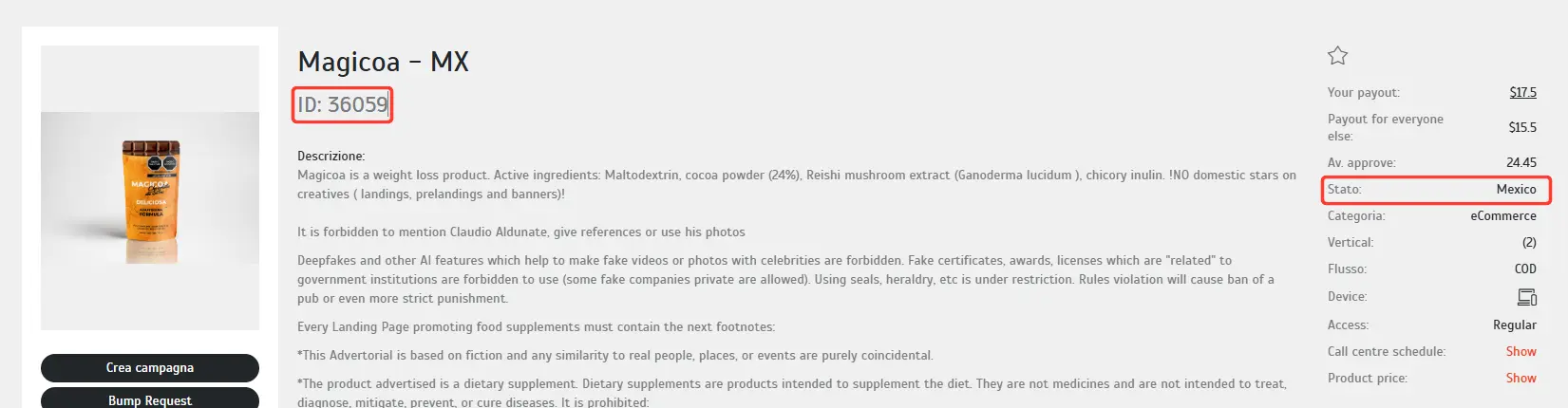
💡 Le Country Code, ce sont les deux lettres du pays, pas son nom : Mexique →
MX, Serbie →RS, Thaïlande →TH.
Étape 1 — Enregistrez la clé API
- Allez dans Paramètres → Identifiants réseau.
- Ouvrez la carte AdCombo et collez votre API Key.
- Cliquez sur Enregistrer les identifiants : le badge vert Identifiants enregistrés apparaît.
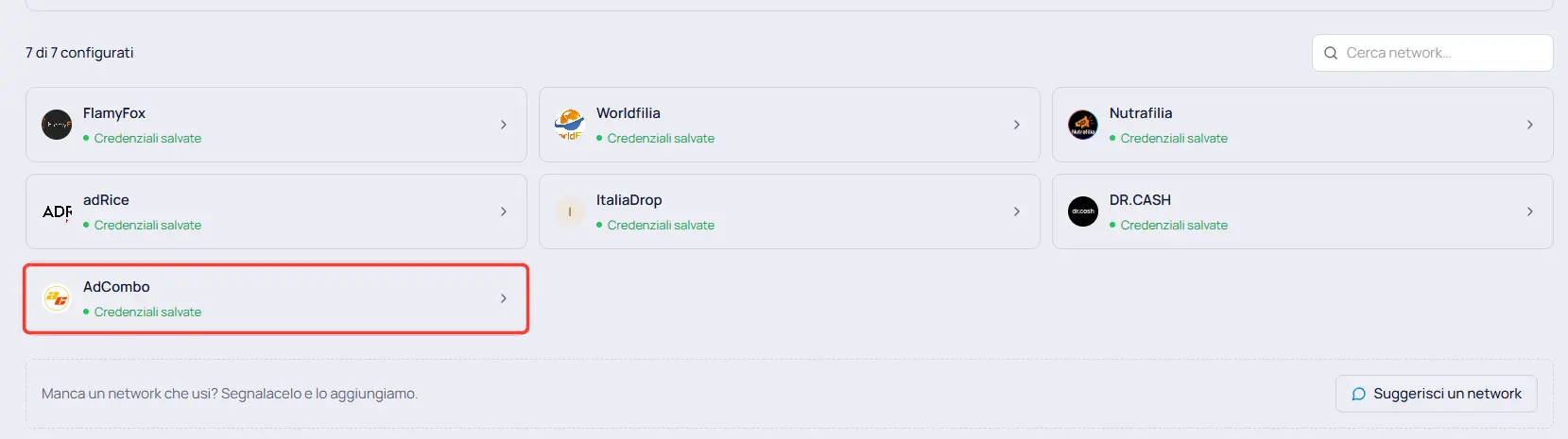
🔒 Les identifiants sont personnels (valables dans toutes vos équipes) et partagés par toutes vos offres AdCombo : vous entrez la clé une seule fois.
Étape 2 — Collez les postbacks dans AdCombo
Les postbacks sont la façon dont AdCombo vous indique comment chaque commande s'est terminée. Sans eux, les leads sont quand même transférés, mais ils restent bloqués sur "Transféré" pour toujours et vous ne savez jamais lesquels ont été approuvés.
- Toujours dans Identifiants réseau, ouvrez la carte AdCombo et générez (ou copiez) votre Webhook Token : les URL toutes prêtes apparaissent juste en dessous.
- Allez sur votre panneau AdCombo, dans Postback → Settings, et collez chaque URL dans son champ :
| Champ sur AdCombo | URL à coller |
|---|---|
| Lead postback URL | .../webhooks/callback/approved?token=VOTRE_TOKEN&lead_id={subacc} |
| Rejected postback URL | .../webhooks/callback/cancelled?token=VOTRE_TOKEN&lead_id={subacc} |
| Hold postback URL | .../webhooks/callback/hold?token=VOTRE_TOKEN&lead_id={subacc} (facultatif) |
- Cochez I want to use global postbacks only et cliquez sur Save : ainsi ils couvrent toutes vos offres AdCombo, au lieu d'être configurés offre par offre.
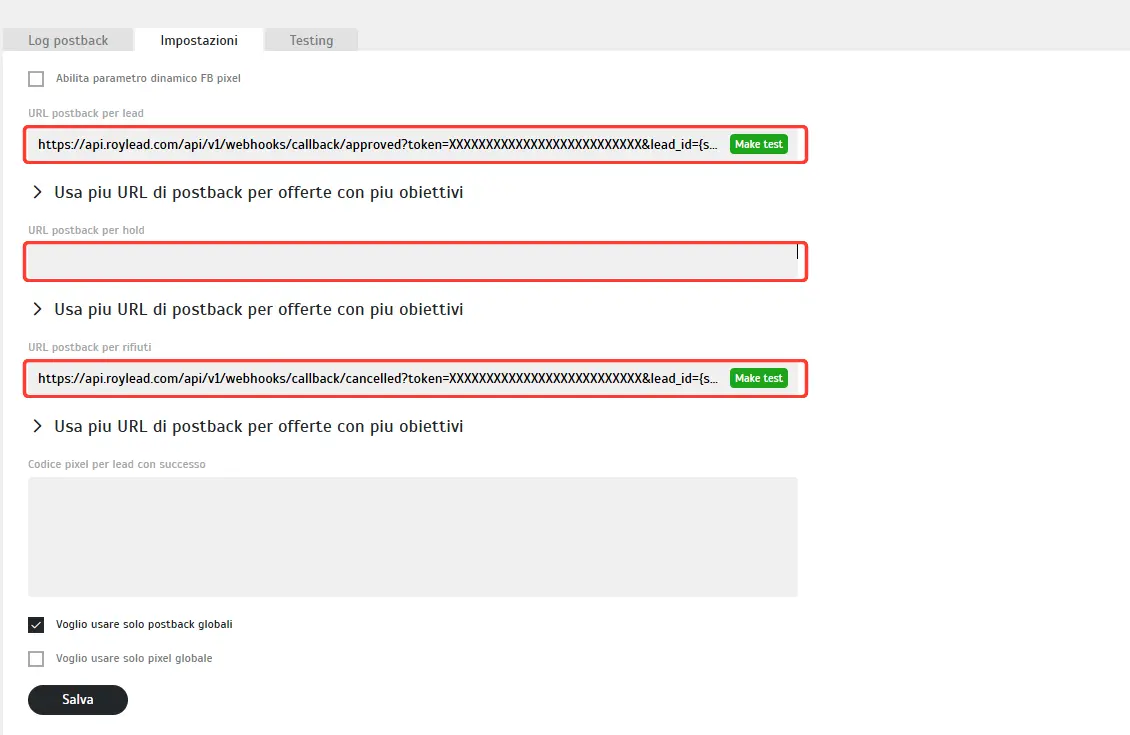
⚠️ Laissez
{subacc}exactement tel quel : c'est la macro qu'AdCombo remplace par l'ID du lead. Si vous la supprimez ou la modifiez, les postbacks arrivent mais ne correspondent à aucun lead.
📌 L'URL pour le hold ne fait pas partie de celles toutes prêtes : si vous la voulez, copiez celle du lead et changez
approvedenhold— elle enregistre seulement l'étape, sans changer le statut. Pour les doublons, rien n'est nécessaire : AdCombo nous le dit déjà dans la réponse à l'envoi, et le lead est marqué comme doublon tout seul.
Étape 3 — Créez l'offre
- Allez dans Offres et cliquez sur Nouvelle offre.
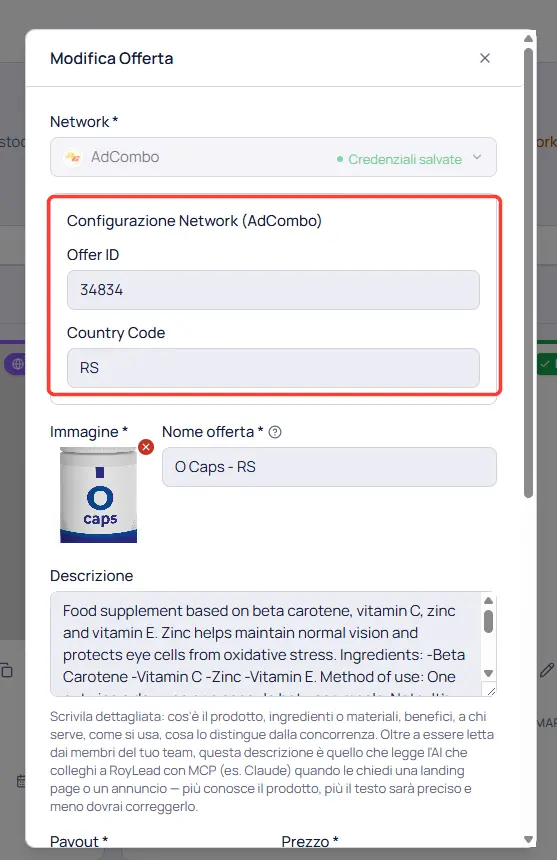
- Réseau — choisissez AdCombo. Ses deux champs apparaissent en dessous.
- Offer ID — le numéro de l'offre sur AdCombo (ex.
34834). - Country Code — le pays de cette offre, deux lettres (ex.
RS). - Image et Nom — l'identité de l'offre (ex.
SkinDuo - COD - [RS]). - Payout — ce que vous touchez par lead valide, en USD (déjà réglé).
- Prix + Devise — ce que paie le client, dans la devise du pays.
- Plafond quotidien / Plafond total — limites facultatives (vide = pas de limite).
- Fenêtre de doublons (jours) — combien de jours le même téléphone compte comme doublon (par défaut 30).
- Pays ciblés et URL de l'offre — les pays depuis lesquels vous acceptez des leads et le lien vers l'offre sur votre panneau AdCombo.
- Enregistrez.
💡 Vous ne trouvez pas la devise ou le pays dont vous avez besoin ? Juste sous ces champs, un lien permet de nous le signaler : nous les ajoutons.
Étape 4 — Liez l'offre à vos landing pages
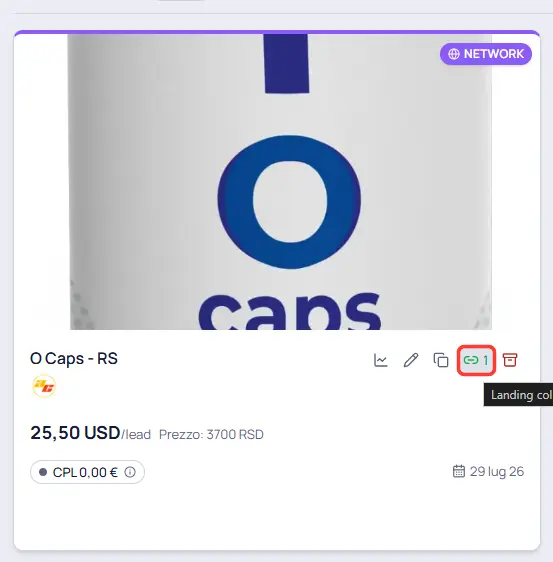
Dans la liste Offres, sur la carte de l'offre, cliquez sur l'icône en forme de chaîne ("Lier à la Landing") et choisissez vos landing pages : dès lors, chaque lead capté là-bas est transféré à cette offre AdCombo.
Mettez les Conditions générales sur votre landing
AdCombo exige que la page de commande porte des Conditions générales et une Politique de confidentialité. Si elles manquent, ça vous est signalé dans la réponse à chaque commande :
"warning": ["Need to add terms & conditions."]
La commande est acceptée quand même, ce qui rend facile de l'ignorer — et c'est une erreur : c'est exactement le genre de manque qui fait mettre une offre sous revue ou conteste des conversions.
Dans RoyLead, ça se règle en deux minutes, car les pages légales appartiennent au domaine, pas à une landing individuelle : vous les écrivez une fois et elles couvrent toutes les landings publiées dessus.
- Dans Landing Pages, créez une page de type Conditions générales (et une Politique de confidentialité, si vous n'en avez pas encore) sur le domaine que vous utilisez. Elles sont servies à une adresse fixe, du type
votredomaine.com/shared/terms-and-conditions.html. - Rédigez-les dans la langue du pays, en couvrant qui vend, la livraison, les retours et les coordonnées.
- Republiez la landing : si son HTML n'a pas encore de liens légaux, RoyLead ajoute automatiquement un petit pied de page avec des liens vers les pages légales dont dispose le domaine.
💡 Le consentement de confidentialité dans le formulaire est déjà couvert : la case à cocher, avec le lien vers la politique du domaine, est générée par notre formulaire. Ce qui manque — et ce qu'AdCombo demande — ce sont les conditions générales de la vente.
⚠️ Ce n'est pas propre à AdCombo : une page de commande sans conditions et confidentialité est l'une des raisons les plus banales de rejet des publicités par Meta et TikTok.
Vérifiez que ça fonctionne
- Publiez une landing liée à l'offre AdCombo.
- Envoyez un lead de test via le formulaire.
- Dans RoyLead → Leads, le lead doit passer à Transféré. Ouvrez-le : le panneau Trafic affiche la réponse brute d'AdCombo, qui en cas de succès porte
"code": "ok"et unorder_id. - Sur AdCombo, la commande apparaît dans les logs avec subacc égal à l'ID du lead RoyLead.
💡 Lead en Erreur juste après l'envoi ? C'est presque toujours l'une de ces trois choses : clé API incorrecte, un Offer ID et Country Code qui n'existent pas comme paire, ou l'offre n'est pas active dans ce pays. La raison exacte est indiquée dans le détail du lead.
Prêt à passer à la pratique ?
Crée ton compte RoyLead et démarre en quelques minutes.