Comment connecter un nouveau domaine
Importez votre domaine depuis Cloudflare et configurez-le pour publier des landing pages et collecter des leads sur votre propre adresse.
Mis à jour le 3 août 2026
Connecter votre propre domaine à RoyLead vous permet de publier des landing pages et de collecter des leads sur votre adresse personnalisée (ex. votrenom.com). Plus de professionnalisme, plus de confiance de la part des visiteurs, plus de leads valides.
💡 Temps nécessaire : ~2 minutes, si le domaine est déjà sur Cloudflare.
Avant de commencer
Il vous faut :
- Un domaine déjà sur Cloudflare : ses serveurs de noms pointent vers Cloudflare et la zone est dans votre compte. Pas encore le cas ? Commencez par Ajouter un domaine à Cloudflare ↗.
- Votre jeton API Cloudflare enregistré dans RoyLead (Paramètres → Cloudflare). Comment le créer : Créer le jeton API Cloudflare ↗.
ℹ️ RoyLead importe uniquement les zones de votre propre compte Cloudflare, ainsi que les sous-domaines de ces zones. C'est une règle de sécurité, pas une limitation : vos landing pages sont publiées sur ces noms d'hôte, donc le compte doit être le vôtre.
💡 Vous n'avez pas encore de domaine ? Ajouter un domaine → Enregistrer un domaine vous amène sur Namecheap, où vous pouvez en enregistrer un en quelques minutes. Transférez-le ensuite sur Cloudflare et revenez ici.
Étape 1 — Ouvrez la section Domaines
Depuis le menu, allez sur Domaines.
Étape 2 — Importez depuis Cloudflare
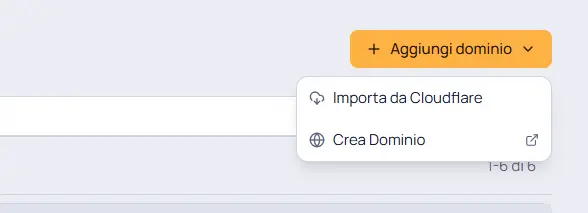
- Cliquez sur Ajouter un domaine → Importer depuis Cloudflare.
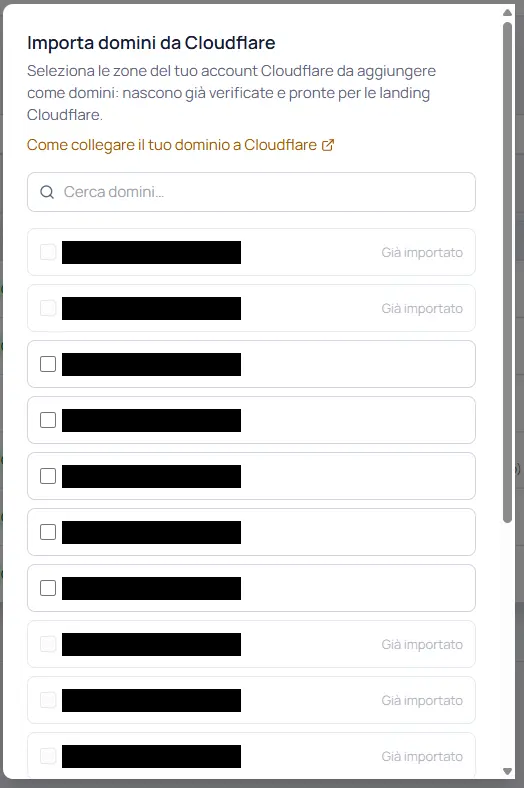
- La fenêtre affiche les zones de votre compte Cloudflare. Utilisez le champ de recherche si vous en avez beaucoup.
- Déjà importé — le domaine est déjà dans RoyLead : cherchez-le dans la liste au lieu de l'ajouter à nouveau.
- Non actif — la zone existe sur Cloudflare mais ses serveurs de noms ne se sont pas encore propagés. Vous pouvez l'importer quand même.
- Cochez les domaines souhaités et confirmez avec Importer.
Si vous voyez « Configurez d'abord votre jeton API Cloudflare », le jeton est manquant ou n'est plus valide : cliquez sur Aller aux Paramètres → Cloudflare, enregistrez-le, puis rouvrez cette fenêtre.
Étape 3 — (Facultatif) Ajoutez un sous-domaine
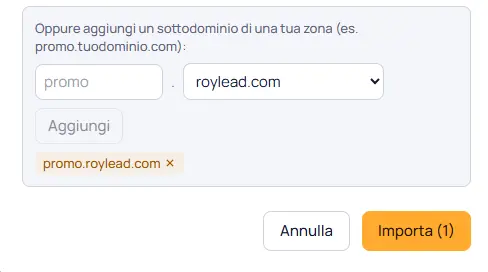
En bas de la même fenêtre : Ou ajoutez un sous-domaine d'une de vos zones. Choisissez la zone, saisissez le préfixe (ex. promo pour promo.votredomaine.com) et cliquez sur Ajouter.
Pratique pour garder des verticales ou des campagnes séparées sur le même domaine. Le préfixe accepte les lettres minuscules, les chiffres et les traits d'union — des points si vous voulez plus d'un niveau.
Ce que vous obtenez immédiatement
Un domaine importé arrive prêt à l'emploi, sans étape supplémentaire :
- Actif — il accepte déjà le trafic. Il n'y a aucune vérification de propriété à faire : être une zone de votre compte Cloudflare est la preuve.
- Type de site : HTML / Personnalisé — prêt pour les landing pages publiées sur Cloudflare Workers.
- Assigné à vous — les clics et les leads sur ce domaine sont attribués à votre compte.
Étape 4 — Vérifiez le badge Cloudflare
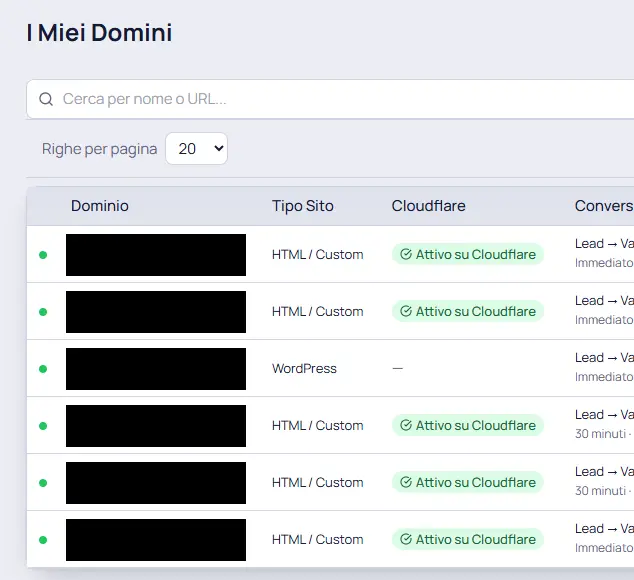
Dans la liste, la colonne Cloudflare vous indique si la publication va fonctionner :
- Actif sur Cloudflare — tout est bon, vous pouvez publier.
- Propagation — la zone n'est pas encore active : les serveurs de noms ne se sont pas propagés. La publication commence à fonctionner d'elle-même dès qu'ils le sont (généralement quelques minutes, jusqu'à 48 heures dans le pire des cas).
- Non vérifiable — il n'y a pas de zone correspondante sur le compte Cloudflare de l'utilisateur auquel le domaine est assigné : la zone a été supprimée, ou le domaine a été importé avec un autre compte.
- Compte Cloudflare injoignable — le domaine n'est assigné à personne, ou l'utilisateur assigné n'a pas enregistré de jeton Cloudflare valide.
Étape 5 — Type de site, uniquement si vous êtes sur WordPress
Ouvrez le domaine et définissez le Type de site :
- WordPress — installez le plugin RoyLead sur votre site (Extensions → Ajouter → Téléverser une extension), activez-le et saisissez votre clé API. Les landing pages se synchronisent automatiquement.
- HTML / Personnalisé — votre propre site personnalisé, y compris les landings HTML publiées sur Cloudflare Workers. C'est ce que les domaines importés utilisent déjà.
ℹ️ Aucun des deux types ne nécessite d'enregistrement CNAME.
Étape 6 — (Admins) Qui reçoit les leads
Assigné à détermine qui reçoit les clics et les leads de ce domaine. Sur un domaine importé, c'est la personne qui l'a importé.
⚠️ Le badge Cloudflare est lu avec le jeton de l'utilisateur assigné. Si vous réassignez un domaine à quelqu'un qui n'a pas enregistré son propre jeton, le statut devient non vérifiable — le domaine continue de fonctionner, vous cessez simplement de voir le statut de sa zone.
Étape 7 — (Recommandé) Les paramètres qui comptent
Dans les paramètres du domaine, vous trouverez aussi :
- Clé API Google Maps — l'autocomplétion d'adresse quand un visiteur saisit le formulaire. Facultatif, mais ça améliore la qualité des données que vous collectez. Procédure complète dans le guide Clé API Google Maps.
- Événement de conversion, Valeur de l'événement et Délai de conversion — ce qui est envoyé aux pixels, et quand.
- Exiger le consentement aux cookies et Catégorie sensible — bandeau de consentement et, pour les verticaux soumis à des restrictions Meta, blocage des données personnelles à la source.
- Pixels liés — quels pixels reçoivent les événements de ce domaine.
Désactiver un domaine
Désactiver arrête le trafic (clics et leads) et désactive aussi les landing pages qui y sont liées. Vous pouvez réactiver le domaine quand vous voulez, mais les landings reviennent une par une.
Résolution de problèmes
| Ce que vous voyez | Cause | Solution |
|---|---|---|
| « Configurez d'abord votre jeton API Cloudflare » | Aucun jeton enregistré, ou plus valide | Paramètres → Cloudflare, enregistrez le jeton, rouvrez la fenêtre |
| « Aucune zone trouvée dans votre compte Cloudflare » | Le jeton appartient à un compte sans zones, ou n'a pas la permission de lecture sur les zones | Vérifiez le jeton en suivant le guide du jeton Cloudflare ↗ |
| Votre domaine n'est pas dans la liste | Ce n'est pas une zone de votre compte, ni le sous-domaine de l'une d'elles | Transférez d'abord le domaine sur Cloudflare, puis importez-le |
| Le badge reste sur « Propagation » | Serveurs de noms pas encore propagés | Attendez et rechargez : ça se résout tout seul, jusqu'à 48 heures |
| Badge « Non vérifiable » / « Compte Cloudflare injoignable » | Zone supprimée, importée avec le Cloudflare d'un autre membre, ou la personne assignée n'a pas de jeton | Réassignez le domaine, ou réimportez-le depuis le bon compte |
| « Préfixe invalide » en ajoutant un sous-domaine | Lettres majuscules ou caractères non autorisés | Lettres minuscules, chiffres et traits d'union uniquement (points pour plusieurs niveaux) |
💡 Vous avez plusieurs domaines ? Importez-les tous en une seule fois : cochez-les ensemble dans la fenêtre. Dans RoyLead, chaque domaine se gère ensuite de manière indépendante.
Besoin d'aide ?
Si le badge reste sur « Propagation » après 48 heures, vérifiez sur Cloudflare que la zone est Active et que votre registraire pointe bien vers les serveurs de noms de Cloudflare. En cas de doute, contactez le support.
Prêt à passer à la pratique ?
Crée ton compte RoyLead et démarre en quelques minutes.