Connectez une offre de réseau externe
Enregistrez les identifiants réseau, créez l'offre dans Offres, et liez-la à vos landing pages pour transférer les leads automatiquement.
Mis à jour le 9 juin 2026
Connecter une offre d'un réseau externe (ex. Worldfilia, Flamyfox, Nutrafilia) indique à RoyLead à qui livrer les leads que vous captez sur vos landing pages. Une fois connectée, chaque lead valide est transféré automatiquement au réseau, et les mises à jour de statut (approuvé / annulé / doublon) reviennent d'elles-mêmes.
💡 Le cycle complet est toujours le même, quel que soit le réseau : 1) vous enregistrez les identifiants du réseau → 2) vous créez l'offre → 3) vous la liez à vos landing pages. Seuls les noms des champs changent, pas la logique.
Avant de commencer
Il vous faut, depuis le panneau du réseau avec lequel vous travaillez :
- Les identifiants API du réseau (dans leur panneau, généralement sous "API" ou "Intégrations").
- Les codes de l'offre que vous voulez promouvoir (offer code, landing code, offer ID… dépend du réseau).
- L'URL de l'offre (la page de l'offre sur le réseau).
Chaque réseau utilise des noms différents pour les mêmes choses. Voici la correspondance pour les trois les plus courants :
| Réseau | Identifiants (dans Paramètres) | Données de l'offre (dans le formulaire) |
|---|---|---|
| Flamyfox | Email + API Key | Offer ID |
| Worldfilia | API Key + Source ID | Offer API URL |
| Nutrafilia / Adrice | UID + Key | Offer code + Landing code |
📌 Vous ne savez pas où trouver ces valeurs ? Elles sont fournies par le réseau, pas par RoyLead. Si vous ne les trouvez pas, demandez à votre contact chez le réseau.
Étape 1 — Enregistrez les identifiants du réseau
Allez dans Paramètres → Identifiants réseau. Il y a une carte pour chaque réseau : remplissez les champs du bon réseau (ex. API Key et Source ID pour Worldfilia) et cliquez sur Enregistrer les identifiants. Une fois fait, le badge vert Identifiants enregistrés apparaît.
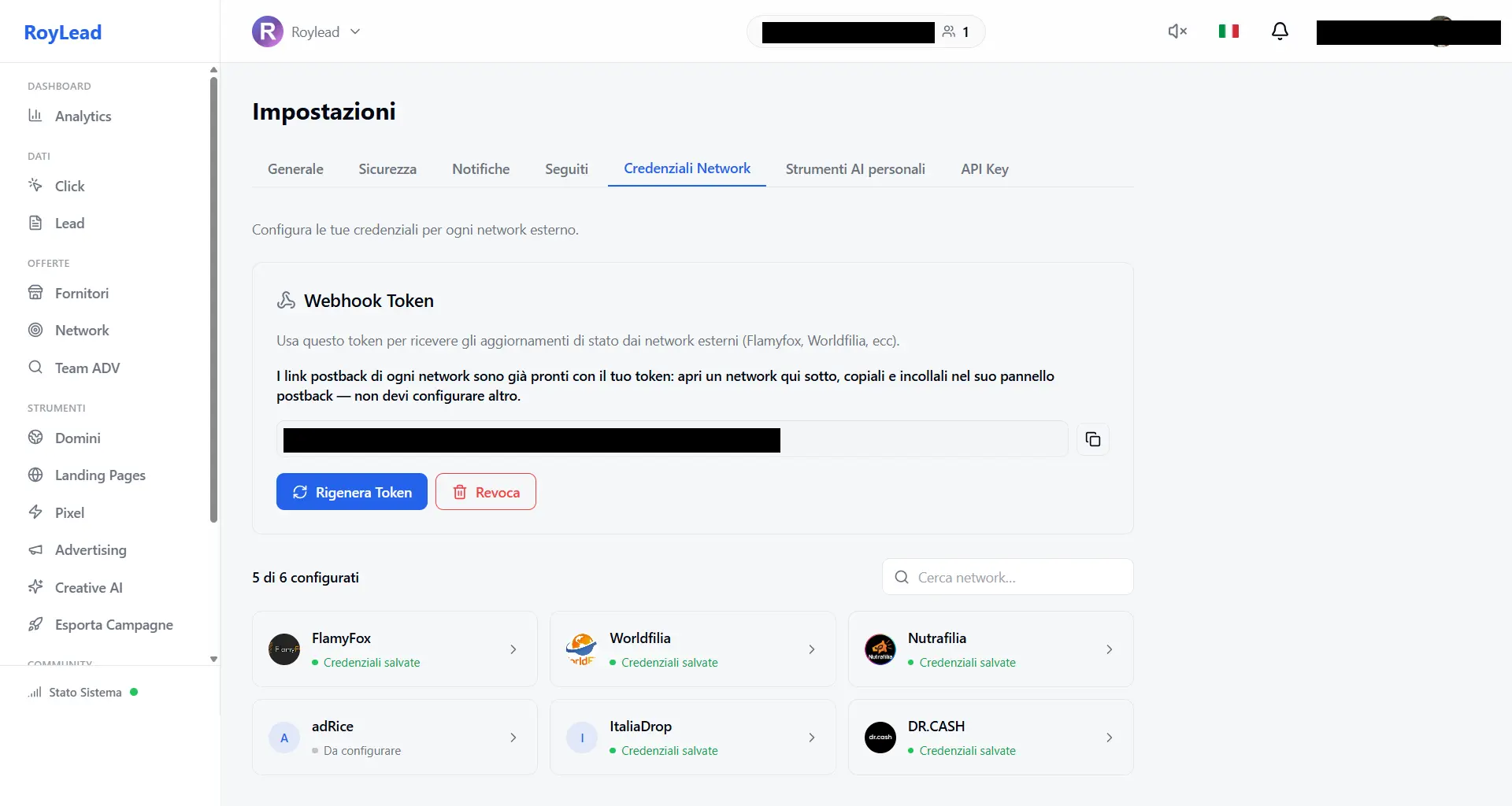
🔒 Les identifiants sont personnels (valables dans toutes vos équipes) et visibles uniquement par ceux qui ont les permissions. Vous les configurez une seule fois : toutes les offres de ce réseau les réutilisent.
Étape 2 — (Recommandé) Activez le postback de statut
Toujours dans Identifiants réseau, en haut, générez le Webhook Token : c'est la clé qui permet au réseau de notifier RoyLead quand un lead est approuvé, annulé ou marqué comme doublon.
- Cliquez sur Generate token et copiez-le.
- Pour chaque réseau, copiez ses URL de callback (sous la carte du réseau) et collez-les dans le panneau de postback du réseau — utilisez le lien «Configure postback» quand il est disponible.
💡 Sans postback, les leads sont quand même transférés, mais leur statut reste «en attente» : vous ne saurez pas automatiquement lesquels ont été approuvés. Les deux minutes que ça prend à configurer en valent la peine.
Étape 3 — Créez l'offre
Allez dans Offres et cliquez sur Nouvelle offre.
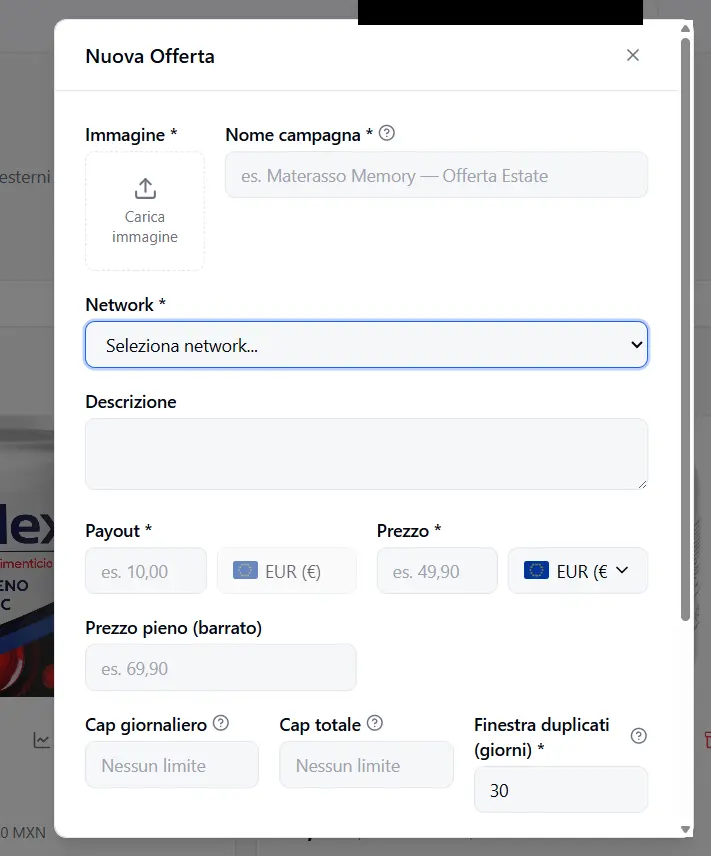
Remplissez le formulaire :
- Image et Nom — l'identité de l'offre (pour la repérer d'un coup d'œil).
- Réseau — choisissez le réseau dans le menu déroulant. Dès que vous le sélectionnez, les champs spécifiques à ce réseau apparaissent en dessous (la Configuration réseau).
- Configuration réseau — saisissez ici les codes de l'offre pris sur le réseau (ex. Offer code + Landing code pour Nutrafilia, Offer ID pour Flamyfox). Ce sont les valeurs du tableau ci-dessus.
- Payout (EUR) — ce que vous touchez par lead valide. Toujours réglé en euros.
- Prix + Devise — le prix du produit pour le client, dans la devise de l'offre.
- Plafond quotidien / Plafond total — limites facultatives de leads (laissez vide = pas de limite).
- Fenêtre de doublons (jours) — combien de jours le même téléphone/email compte comme doublon (par défaut 30).
- Pays ciblés — les pays depuis lesquels vous acceptez des leads. Les leads d'autres pays sont rejetés.
- URL de l'offre — le lien vers la page de l'offre sur le réseau.
Cliquez sur Nouvelle offre pour enregistrer. L'offre apparaît dans la grille.
⚠️ Réseau, image, payout, prix, pays ciblés et URL sont obligatoires : sans eux, le bouton d'enregistrement reste désactivé.
Étape 4 — Liez l'offre à des landing pages
L'offre seule ne transfère encore rien : elle doit être liée aux landing pages où vous captez les leads.
- Sur la carte de l'offre, cliquez sur l'icône Lier à la Landing (la chaîne 🔗).
- Choisissez une ou plusieurs landing pages.
- Confirmez.
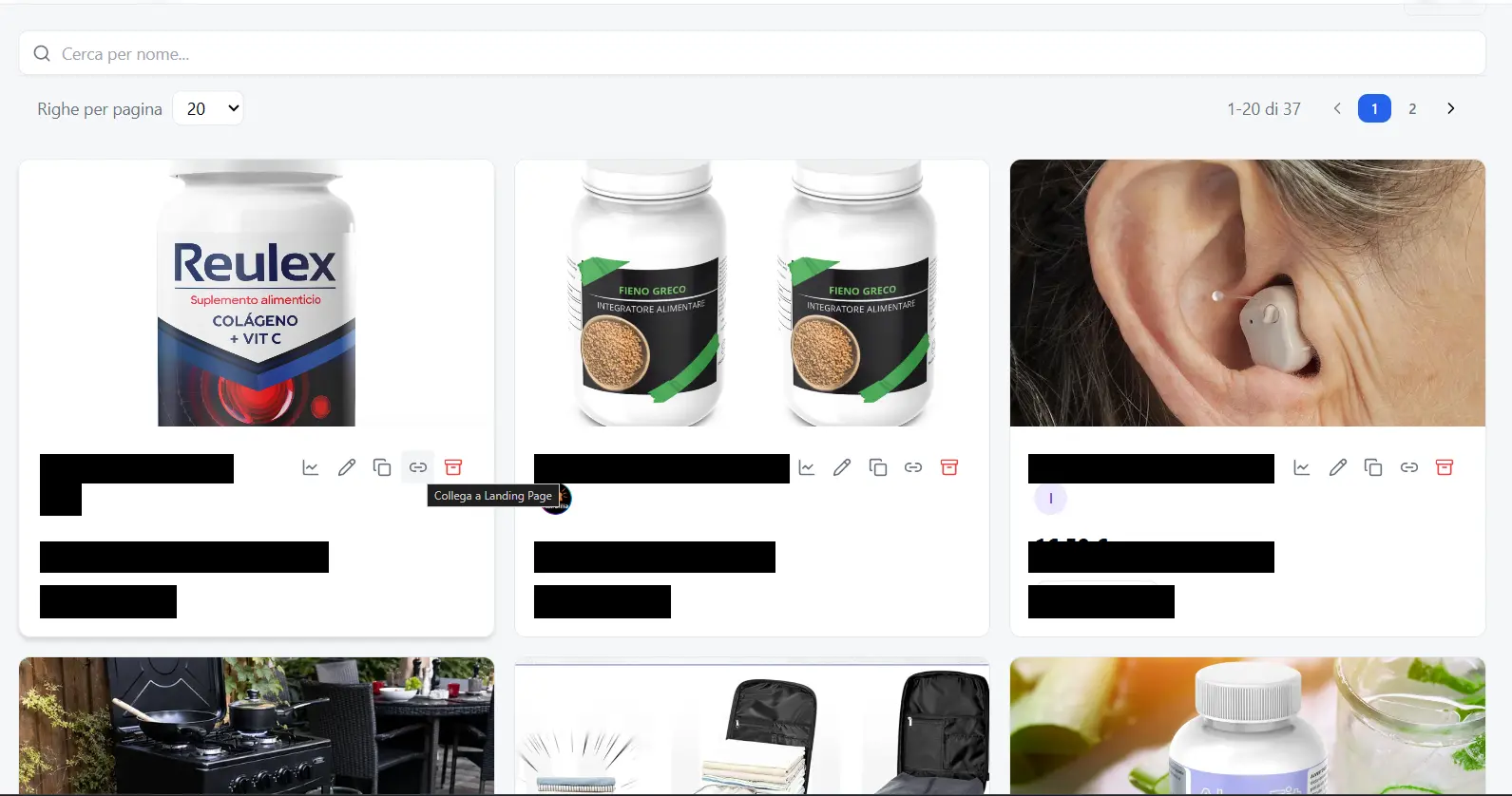
Dès lors, chaque lead capté sur ces landing pages est automatiquement transféré au réseau, en utilisant les identifiants de l'Étape 1.
💡 Une landing page ne peut être liée qu'à une seule offre à la fois. Si elle est déjà liée ailleurs, déliez-la avant de la relier.
Comment vérifier que ça fonctionne
- Ouvrez le détail de l'offre (clic sur la carte) : en bas, vous verrez la liste des landing pages liées, regroupées par domaine.
- Générez un lead de test depuis une landing liée et vérifiez dans Leads qu'il apparaît comme transféré au réseau.
- Si vous avez configuré le postback (Étape 2), le statut du lead se mettra à jour tout seul quand le réseau le traitera.
Résolution de problèmes
| Ce que vous voyez | Cause | Solution |
|---|---|---|
| Le bouton «Nouvelle offre» reste grisé | Un champ obligatoire manque | Vérifiez image, réseau, payout, prix, pays ciblés et URL |
| Les leads ne sont pas transférés | Offre non liée à une landing | Faites l'Étape 4 |
| Le transfert échoue / lead rejeté par le réseau | Identifiants ou codes d'offre incorrects | Revérifiez l'Étape 1 (identifiants) et la Configuration réseau de l'Étape 3 |
| Le statut du lead reste «en attente» | Postback non configuré | Faites l'Étape 2 et collez les URL de callback dans le panneau du réseau |
| «Cette landing page est déjà liée à une autre offre» | La LP est liée ailleurs | Déliez-la de l'autre offre, puis reliez-la |
📌 Vous avez plusieurs offres du même réseau ? Les identifiants s'enregistrent une seule fois (Étape 1) : chaque nouvelle offre de ce réseau les réutilise. Répétez seulement les Étapes 3 et 4.
Prêt à passer à la pratique ?
Crée ton compte RoyLead et démarre en quelques minutes.