Connecter RoyLead à votre IA (MCP)
Gérez RoyLead en discutant avec votre IA — domaines, landings, pixels, leads, campagnes et créatifs. Connectez Claude.ai, ChatGPT, Claude Code, Perplexity ou Lovable.
Mis à jour le 26 juillet 2026
RoyLead se connecte à Claude, ChatGPT, Perplexity et Lovable via MCP (Model Context Protocol) : depuis un chat, vous pouvez demander à l'IA de gérer votre compte — créer des domaines et lier des landing pages, lire vos leads, vérifier le ROI des campagnes, générer des créatifs avec l'IA et bien plus. L'assistant agit avec vos permissions, exactement comme vous le feriez depuis le dashboard.
Le serveur MCP est le même pour tous les clients — seule la façon de le connecter change :
- Claude.ai (navigateur, app de bureau, téléphone) → connexion sécurisée, aucune clé à coller (Option A)
- ChatGPT (navigateur et app) → connexion sécurisée, aucune clé à coller (Option B)
- Claude Code / Claude Desktop (sur votre ordinateur) → API Key (Option C)
- Perplexity → API Key (Option D)
- Lovable → API Key (Option E)
💡 Si vous connectez plusieurs assistants avec une API Key (ex. Claude Code et Perplexity), créez une clé distincte pour chacun, avec un nom reconnaissable. Elles sont gratuites et vous permettent de révoquer une seule connexion sans toucher aux autres — et la colonne "dernière utilisation" vous dit d'un coup d'œil qui utilise quoi.
Ce que vous pouvez faire une fois connecté
- Domaines : créer un domaine, obtenir l'enregistrement TXT, vérifier le DNS, gérer les paramètres.
- Landing pages : les créer, les lier à un domaine et à une offre.
- Leads : lire vos leads (le owner/admin de l'équipe voit ceux de toute l'équipe, les opérateurs seulement les leurs).
- Campagnes publicitaires : lire les comptes, ad sets, ROI et insights Meta.
- Créatifs IA : générer des images, parcourir la galerie et les presets.
- Feed : lire les posts et commentaires de la communauté.
- Profil et équipe : lire et mettre à jour les paramètres (nom, langue, notifications, paramètres de l'équipe si vous êtes owner/admin).
💡 Les actions sensibles restent hors du chat pour la sécurité : changement de mot de passe/email, 2FA, facturation/paiements, suppression d'équipe et retrait de membres se font uniquement depuis le dashboard.
Option A — Claude.ai (navigateur, app, téléphone)
Sur Claude.ai, la connexion se fait avec une connexion sécurisée : aucune clé à coller.
Étape 1 — Ouvrez Connecteurs
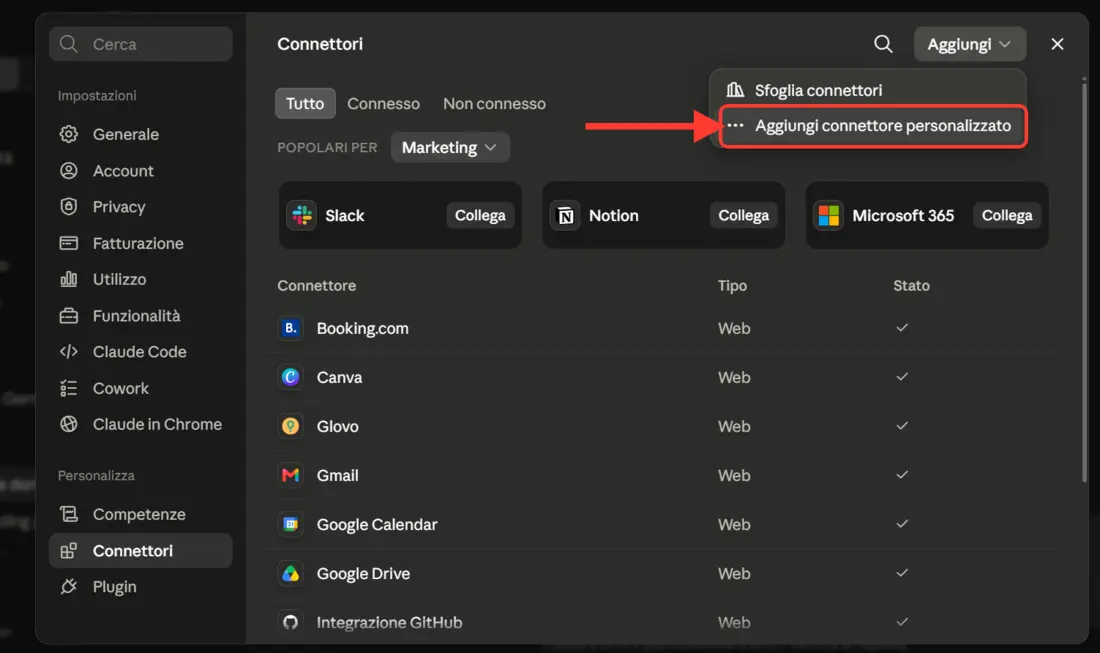
Sur claude.ai, allez dans Paramètres → Connecteurs et choisissez Ajouter un connecteur personnalisé depuis le menu Ajouter en haut à droite.
Étape 2 — Collez l'adresse de RoyLead
Comme URL du serveur MCP, entrez :
https://api.roylead.com/api/v1/mcp
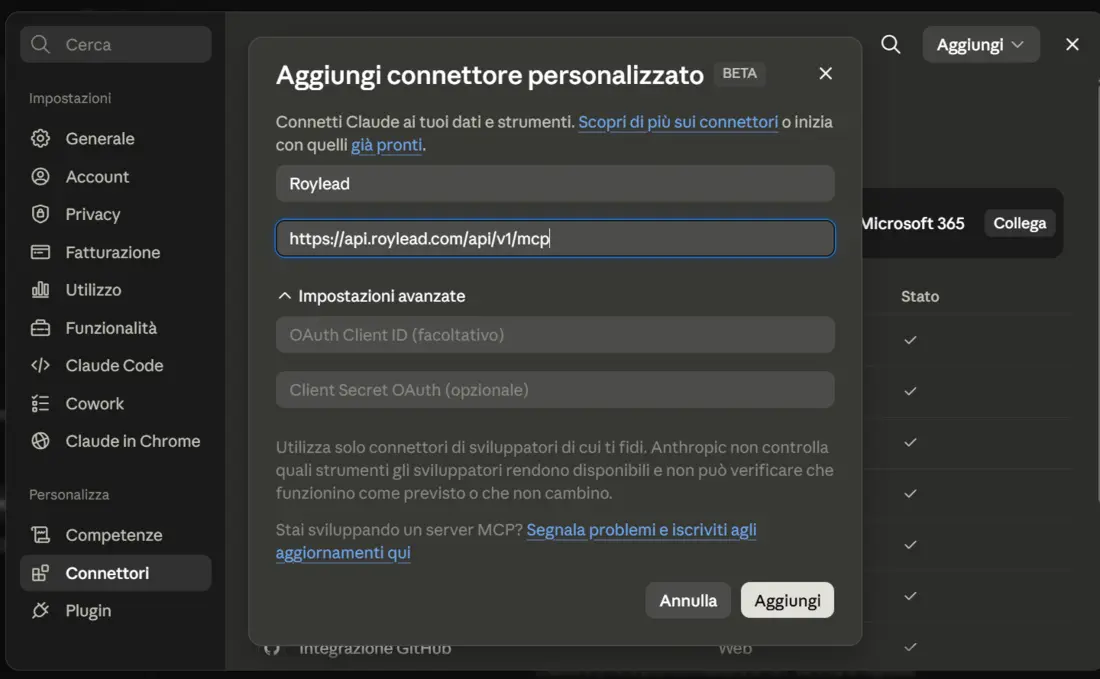
Le nom est libre (ex. "RoyLead") ; les paramètres avancés (OAuth Client ID / Secret) restent vides. Confirmez pour ajouter le connecteur.
Étape 3 — Autorisez l'accès
Claude ouvrira la page de RoyLead : connectez-vous avec votre compte (si ce n'est pas déjà fait) et vous verrez un écran de consentement indiquant quelle application demande l'accès et où elle sera redirigée. Vérifiez que l'adresse est bien celle de Claude, puis cliquez sur Autoriser.
Terminé : le connecteur apparaît comme connecté et vous pouvez commencer à demander à Claude de travailler sur RoyLead.
💡 Vous pouvez révoquer l'accès à tout moment en supprimant le connecteur dans Claude.ai. Chaque session autorisée est indépendante.
Option B — ChatGPT (navigateur et app)
ChatGPT se connecte aussi avec une connexion sécurisée, aucune clé à coller : même mécanisme que Claude.ai. Les connecteurs personnalisés se trouvent dans le mode développeur.
Étape 1 — Activez le mode développeur
Sur chatgpt.com, ouvrez Paramètres → Connecteurs (appelés Apps dans les versions récentes), section Avancé, et activez le Mode développeur.
💡 Disponible sur les plans Plus, Pro, Business, Enterprise et Edu. Sur Business et Enterprise, un administrateur peut l'avoir désactivé pour tout l'espace de travail — demandez à la personne qui gère le compte.
Étape 2 — Créez le connecteur
Toujours dans Paramètres → Connecteurs, choisissez Créer et remplissez :
- Nom : RoyLead (à votre convenance)
- URL du serveur MCP :
https://api.roylead.com/api/v1/mcp - Authentification : OAuth
- Cochez la case confirmant que vous faites confiance au fournisseur
Étape 3 — Autorisez l'accès
ChatGPT vous envoie sur la page de RoyLead : connectez-vous et confirmez avec Autoriser, exactement comme avec Claude. Vous revenez dans ChatGPT avec le connecteur lié.
Étape 4 — Activez-le dans le chat
Dans une nouvelle conversation, appuyez sur + → Plus → Mode développeur et activez le connecteur RoyLead. À partir de là, vous pouvez lui poser des questions sur vos données.
💡 Pour retirer l'accès, supprimez le connecteur dans ChatGPT : c'est un lien OAuth, donc aucune clé à révoquer.
Option C — Claude Code / Claude Desktop (sur votre ordinateur)
Ici, la connexion utilise une API Key dédiée, avec le scope "MCP".
Étape 1 — Créez la clé dans RoyLead
Allez dans Paramètres → API et créez une nouvelle clé avec le scope MCP.
Donnez-lui un nom reconnaissable (ex. "Claude Code portable") et copiez la clé (rl_...). Vous pourrez aussi la revoir plus tard avec l'icône en forme d'œil.
💡 Utilisez une clé avec le scope MCP, pas celle du plugin WordPress : elles sont séparées exprès, ainsi si l'une est compromise, l'autre reste en sécurité.
Étape 2a — Claude Code (terminal)
Dans un terminal, exécutez (remplacez la clé par la vôtre) :
claude mcp add roylead --scope user --transport http https://api.roylead.com/api/v1/mcp --header "x-api-key: rl_VOTRE_CLE"

--scope user rend la connexion disponible dans n'importe quel dossier. Puis redémarrez Claude Code (les serveurs MCP se chargent au démarrage) et vérifiez avec :
claude mcp list
roylead doit apparaître comme connecté.
Étape 2b — Claude Desktop
Autrement, dans la configuration MCP de Claude Desktop, ajoutez :
{
  "mcpServers": {
    "roylead": {
      "type": "http",
      "url": "https://api.roylead.com/api/v1/mcp",
      "headers": { "x-api-key": "rl_VOTRE_CLE" }
    }
  }
}
Enregistrez et redémarrez Claude Desktop.
💡 Pour retirer l'accès plus tard, révoquez la clé depuis Paramètres → API : la connexion cesse de fonctionner instantanément, sans toucher à vos autres clés.
Option D — Perplexity
Perplexity se connecte aussi avec une API Key, depuis son panneau de connecteurs.
Étape 1 — Créez la clé dans RoyLead
Allez dans Paramètres → API et créez une nouvelle clé avec le scope MCP, dédiée à Perplexity (ex. nommée "Perplexity").
Copiez la clé (rl_...).
💡 Si vous avez déjà une clé pour Claude Code, ne la réutilisez pas : créez-en une nouvelle. Vous pourrez ainsi révoquer Perplexity sans déconnecter Claude (et vice versa).
Étape 2 — Ajoutez le connecteur dans Perplexity
Dans Perplexity, allez dans Paramètres → Connecteurs et choisissez Connecteur personnalisé (type Distant). Remplissez ainsi :
- Nom : RoyLead (à votre convenance)
- URL du serveur MCP :
https://api.roylead.com/api/v1/mcp - Authentification : API Key → collez votre clé
rl_... - Transport : HTTP (Streamable HTTP)
Confirmez et activez le connecteur : dès cet instant, Perplexity opère sur RoyLead avec vos permissions.
💡 Pour déconnecter Perplexity, révoquez sa clé depuis Paramètres → API : elle cesse de fonctionner instantanément.
Option E — Lovable
Lovable se connecte aussi avec une API Key, en tant que connecteur MCP personnalisé. Pratique quand vous construisez une app sur Lovable et voulez que l'IA lise vos données RoyLead (offres, leads, ROI) pendant qu'elle écrit le code.
Étape 1 — Créez la clé dans RoyLead
Allez dans Paramètres → API et créez une nouvelle clé avec le scope MCP, dédiée à Lovable (ex. nommée "Lovable").
Copiez la clé (rl_...).
Étape 2 — Ajoutez le connecteur dans Lovable
Dans Lovable, ouvrez Connectors, faites défiler jusqu'en bas de la vue All et choisissez la carte Custom intitulée MCP. Remplissez ainsi :
- Server name : RoyLead (à votre convenance)
- Server URL :
https://api.roylead.com/api/v1/mcp - Authentification : Bearer token / API key → collez votre clé
rl_...
Confirmez avec Add server et testez en demandant à Lovable une de vos données (ex. "Quels domaines ai-je sur RoyLead ?").
💡 Dans Lovable, le connecteur alimente uniquement le chat pendant que vous construisez : il n'est pas embarqué dans l'app que vous publiez, votre clé n'est donc jamais exposée aux utilisateurs de l'app.
💡 Pour déconnecter Lovable, révoquez sa clé depuis Paramètres → API : elle cesse de fonctionner instantanément.
Vérifiez que ça fonctionne
Ouvrez un nouveau chat avec votre assistant et essayez de demander :
- "Quels domaines ai-je sur RoyLead ?"
- "Lis-moi le guide pour connecter un domaine."
- "Combien de leads ai-je eu cette semaine ?"
S'il répond avec vos données, la connexion est active.
Résolution de problèmes
| Ce que vous voyez | Cause | Solution |
|---|---|---|
| Le connecteur est en erreur sur Claude.ai / ChatGPT / Perplexity / Lovable | Adresse incorrecte | Utilisez exactement https://api.roylead.com/api/v1/mcp (avec api., pas app.) |
| Pas de bouton Créer parmi les connecteurs ChatGPT | Mode développeur désactivé | Paramètres → Connecteurs → Avancé → Mode développeur. Sur Business et Enterprise, un administrateur peut l'avoir désactivé |
| Le connecteur existe dans ChatGPT mais l'assistant l'ignore | Non activé dans le chat | Dans une nouvelle conversation : + → Plus → Mode développeur, puis activez RoyLead |
claude mcp list affiche "failed" | URL ou clé incorrecte | Vérifiez l'URL et que la clé a le scope MCP |
| "Unexpected content type: text/html" | Vous avez utilisé app.roylead.com | Le MCP se trouve sur api.roylead.com, pas sur le site web |
| Perplexity ou Lovable ne s'authentifient pas | Clé incorrecte | Collez la clé rl_... complète dans le champ API Key et vérifiez qu'elle a le scope MCP |
| L'assistant ne voit pas les nouveaux outils | Session non redémarrée | Fermez et rouvrez le client (Claude Code/Desktop) ou rechargez la page |
| Une action est refusée | Permission manquante | Certaines actions sont réservées aux owners/admins d'équipe, ou restent uniquement dans le dashboard |
Besoin d'aide ?
Si après avoir vérifié l'URL et la clé la connexion ne démarre pas, contactez le support en précisant d'où vous vous connectez (Claude.ai, ChatGPT, Claude Code, Claude Desktop, Perplexity ou Lovable).
Prêt à passer à la pratique ?
Crée ton compte RoyLead et démarre en quelques minutes.