Ajoutez un domaine à Cloudflare
Amenez votre domaine sur Cloudflare en pointant ses nameservers, pour pouvoir publier vos landings sur votre propre adresse avec Workers.
Mis à jour le 24 juin 2026
Pour publier vos landings sur Cloudflare (avec Workers), ou pour utiliser votre domaine avec Cloudflare en général, ce domaine doit être géré par Cloudflare : en pratique, vous devez pointer les nameservers du domaine vers Cloudflare. Ça se fait une seule fois, c'est gratuit, et ça prend quelques minutes.
💡 Si votre domaine est déjà listé dans votre compte Cloudflare, c'est bon : vous pouvez sauter ce guide.
Avant de commencer
Il vous faut :
- Un domaine déjà enregistré (Namecheap, GoDaddy, Aruba, etc.).
- L'accès au panneau de votre registrar où vous l'avez acheté (pour changer les nameservers).
- Un compte Cloudflare (gratuit).
💡 Vous n'avez pas encore de domaine ? Vous pouvez en enregistrer un sur Namecheap : Créer un domaine
Étape 1 — Ajoutez le domaine sur Cloudflare
- Allez sur dash.cloudflare.com et connectez-vous (ou inscrivez-vous, c'est gratuit).
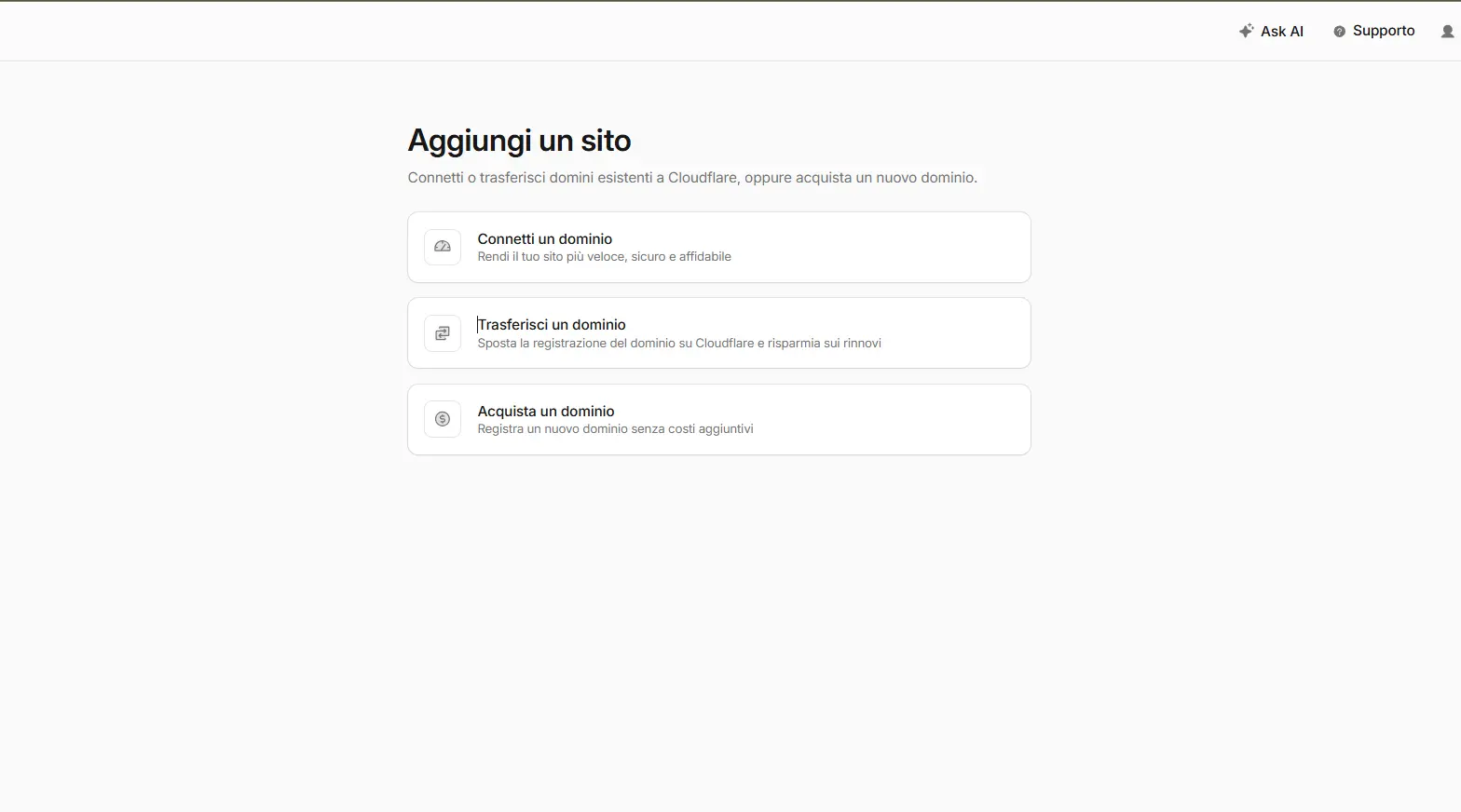
- Cliquez sur Ajouter un site et choisissez Connecter un domaine.
- Tapez votre domaine au format
votredomaine.com— sanshttp://et sanswww— et continuez.
Étape 2 — Choisissez le plan Free
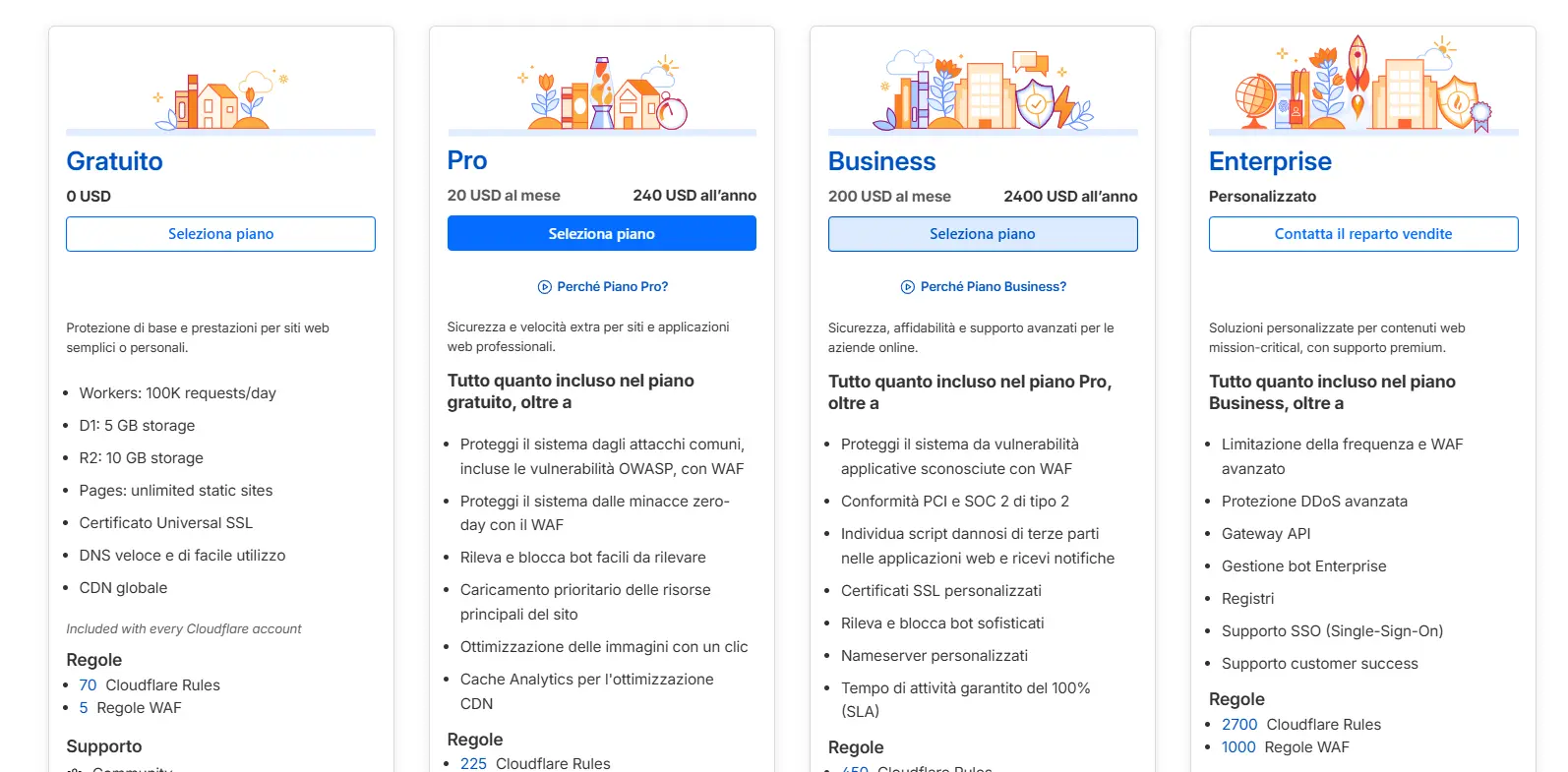
Quand Cloudflare demande un plan, choisissez Free (en bas de la liste) : c'est largement suffisant pour servir des landings. Confirmez.
Étape 3 — Vérifiez les enregistrements DNS
Cloudflare scanne les enregistrements DNS existants du domaine et vous les montre. Laissez-les tels quels et cliquez sur Continuer.
⚠️ Si vous aviez déjà un site sur ce domaine, vérifiez que les enregistrements principaux (ex.
www, mail) sont bien dans la liste avant de continuer.
Étape 4 — Copiez les 2 nameservers de Cloudflare
Cloudflare vous montre 2 nameservers (quelque chose comme xxx.ns.cloudflare.com et yyy.ns.cloudflare.com). C'est l'élément clé : ils indiquent au monde entier que Cloudflare gère désormais le domaine.
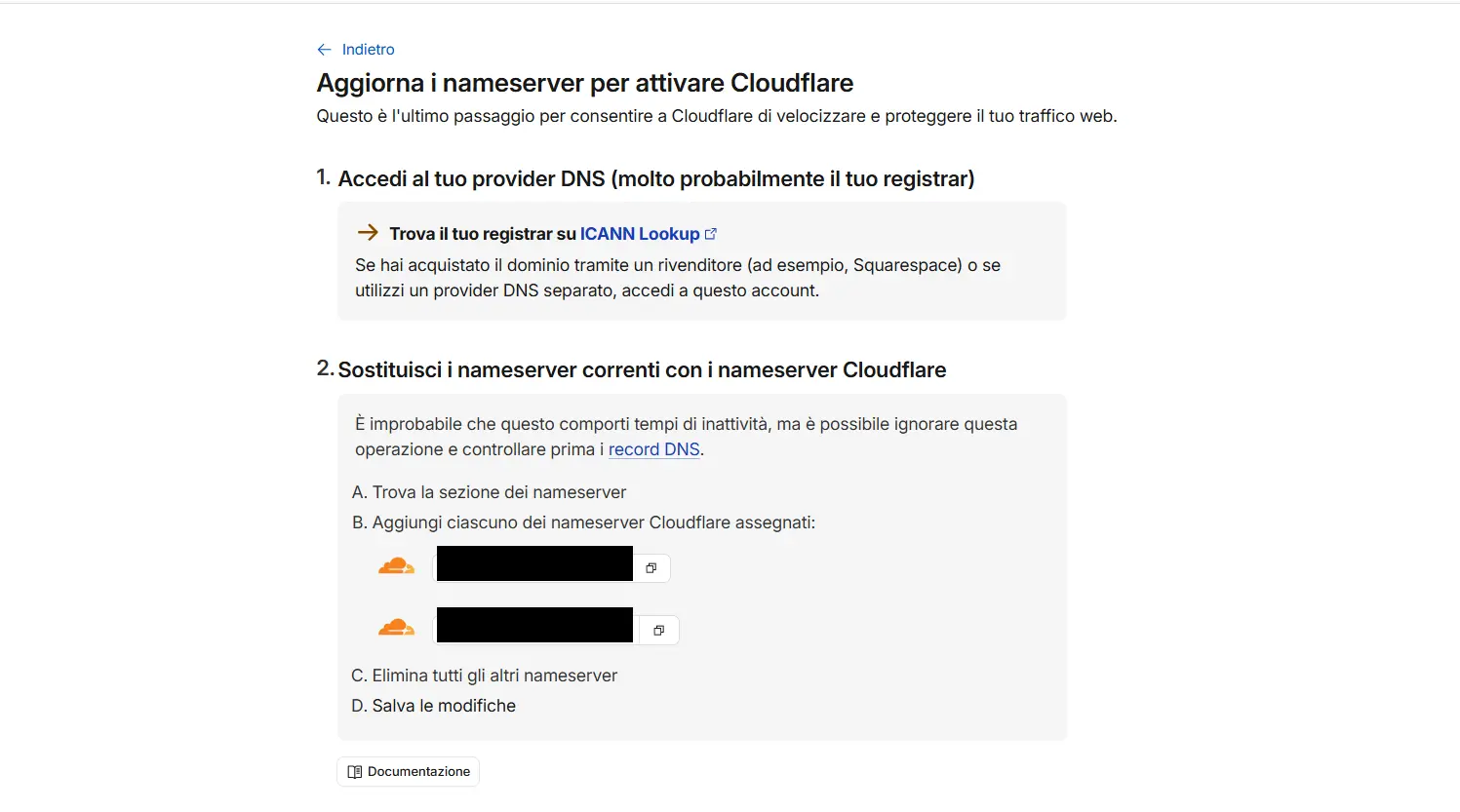
Étape 5 — Changez les nameservers chez votre registrar
- Allez sur le site où vous avez acheté le domaine (le registrar).
- Ouvrez les paramètres du domaine, section Nameservers (parfois sous "DNS" ou "Serveurs de noms").
- Choisissez l'option nameservers personnalisés (Custom DNS / Custom nameservers).
- Supprimez les nameservers actuels et collez les 2 de Cloudflare de l'Étape 4.
- Enregistrez.
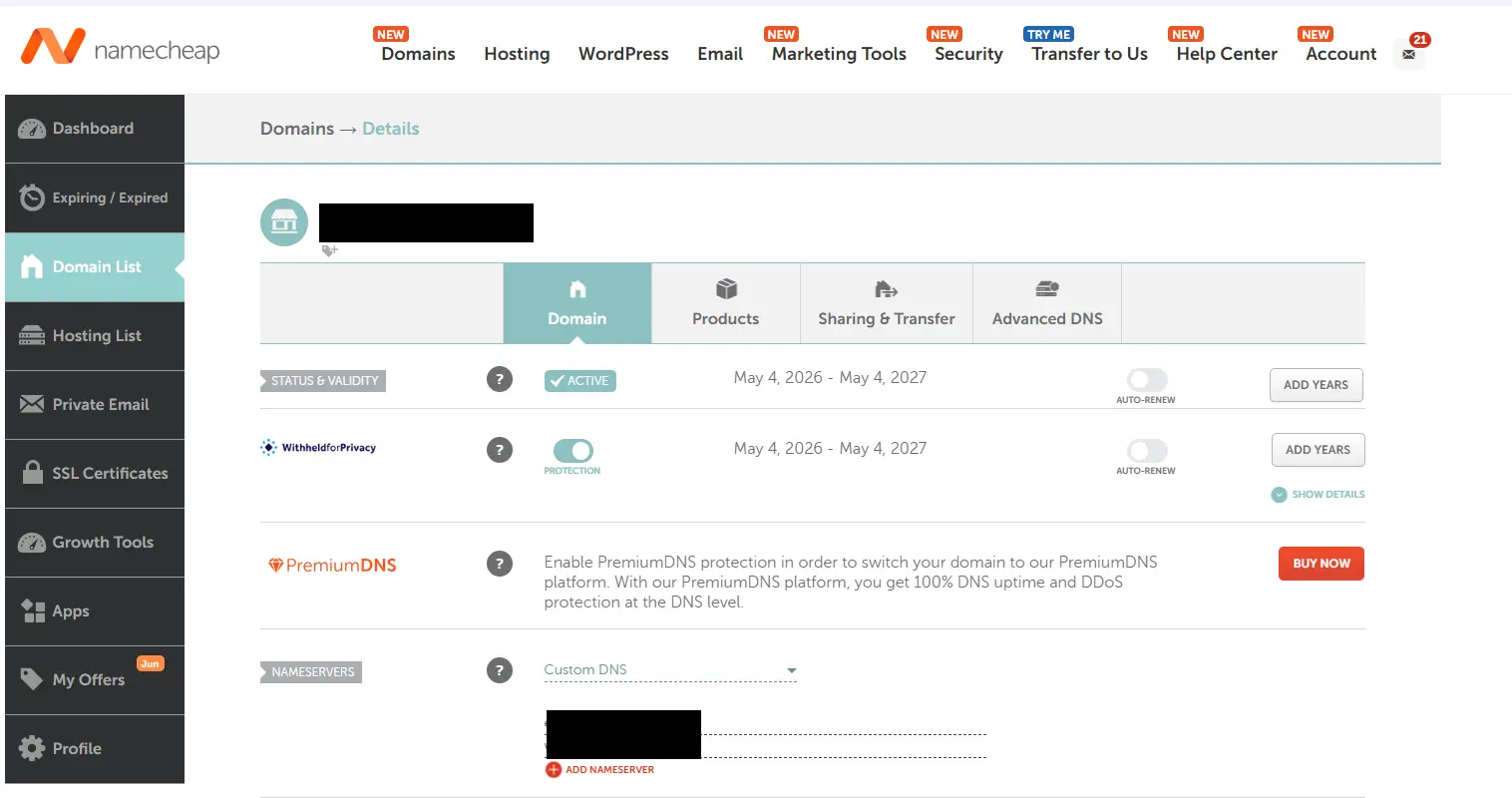
⚠️ Chaque registrar nomme cet écran un peu différemment, mais l'idée est toujours la même : remplacer les nameservers par ceux de Cloudflare.
Étape 6 — Attendez que le domaine passe "Active"
Retournez sur Cloudflare et cliquez sur Vérifier les nameservers. À partir de là :
- Le statut du domaine passera à Active — généralement en quelques minutes, parfois quelques heures.
- Vous recevrez un email de Cloudflare "Votre domaine est actif".
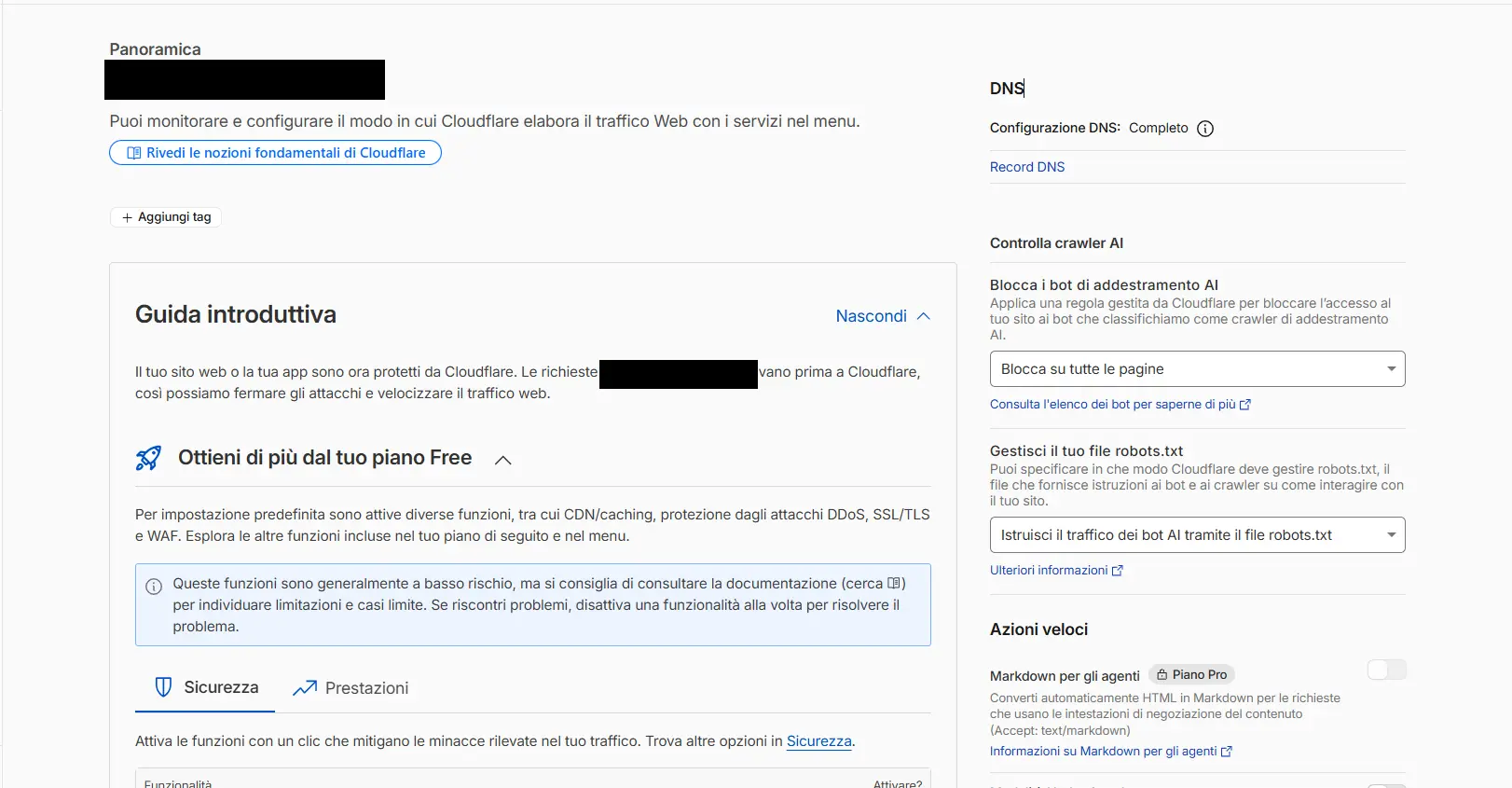
💡 Ce n'est qu'une fois que vous voyez Active que vous pouvez publier une landing. Si ça reste en attente pendant des heures, vérifiez à nouveau que vous avez bien enregistré les bons nameservers chez le registrar (Étape 5).
Et ensuite ?
Domaine actif sur Cloudflare ? Il reste deux étapes, dans cet ordre :
- Connectez aussi le domaine à RoyLead (vérification + activation), pour que vos leads soient attribués : Comment connecter un nouveau domaine ↗
- Publiez votre landing sur ce domaine : Publier une landing HTML sur Cloudflare Workers ↗
💡 Pratique : l'enregistrement TXT que RoyLead vous demande pour vérifier le domaine s'ajoute directement dans le DNS de Cloudflare, où vous gérez désormais le domaine.
Prêt à passer à la pratique ?
Crée ton compte RoyLead et démarre en quelques minutes.