Lieferungen automatisch aktualisieren mit ShippyPro
Verbinden Sie den ShippyPro-Tracking-Webhook, damit COD-Bestellungen von selbst auf "geliefert" wechseln und Sie bei Lieferproblemen benachrichtigt werden.
Aktualisiert am 20. Juni 2026
Wenn Sie eine Nachnahme-Bestellung (COD) mit ShippyPro versenden, aktualisiert der Zusteller den Paketstatus im Verlauf (unterwegs, geliefert, fehlgeschlagener Zustellversuch…). Der Tracking-Webhook ist die Verbindung, über die ShippyPro RoyLead bei jeder Statusänderung benachrichtigt: die Bestellung wechselt dann von selbst auf "geliefert", und Sie erhalten eine Benachrichtigung bei einem Lieferproblem, ohne das Tracking von Hand zu prüfen.
💡 Es ist optional: ohne Webhook können Sie trotzdem problemlos versenden, müssen aber "geliefert" selbst markieren, indem Sie das Tracking prüfen. Es dauert 2 Minuten und wird nur einmal eingerichtet.
Bevor Sie beginnen
Sie brauchen Ihr bereits mit RoyLead verbundenes ShippyPro-Konto (Ihr API-Key gespeichert unter Team-Einstellungen → Absender-Adresse). Falls noch nicht geschehen, verbinden Sie es zuerst: das Feld "Tracking-Webhook" erscheint erst, nachdem der API-Key gespeichert wurde.
Schritt 1 — Kopieren Sie die 3 Werte aus RoyLead
Gehen Sie zu Team-Einstellungen → Absender-Adresse und öffnen Sie das Feld "Tracking-Webhook". Sie finden dort drei Werte, jeweils mit eigenem Kopieren-Button:
- Webhook-URL — die Adresse, an die ShippyPro Updates senden wird.
- Name des benutzerdefinierten Headers —
x-roylead-token. - Wert des benutzerdefinierten Headers (geheim) — Ihr privater Schlüssel.
🔒 Der Header-Wert ist geheim: es ist die "Signatur", die RoyLead beweist, dass der Aufruf tatsächlich von Ihrem ShippyPro kommt. Teilen Sie ihn nicht.
Schritt 2 — Webhooks in ShippyPro öffnen
Gehen Sie in Ihrem ShippyPro-Panel zu Integration → API: der Abschnitt Webhook befindet sich am Ende der Seite. Klicken Sie auf Add webhook.
Schritt 3 — Den Webhook erstellen
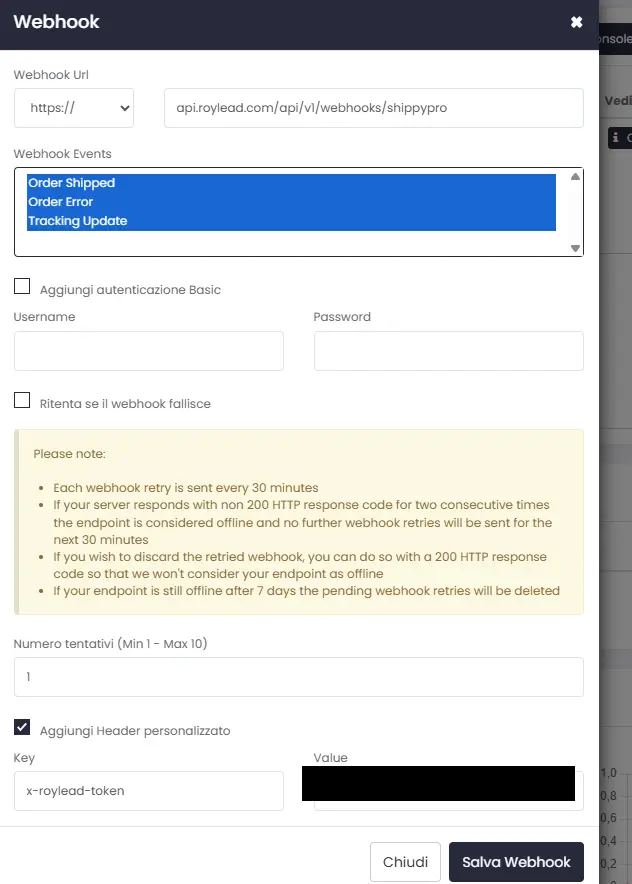
Füllen Sie den Dialog wie im Bild aus:
- Webhook Url — stellen Sie das Dropdown auf
https://und fügen Sie die aus RoyLead kopierte Webhook-URL ein (den Teil nachhttps://). - Webhook Events — wählen Sie Tracking Update (das aktualisiert die Lieferungen).
- Add Basic authentication — lassen Sie es deaktiviert (Username und Password leer).
- Add custom header — aktivieren, dann ausfüllen:
- Key:
x-roylead-token - Value: der aus RoyLead kopierte Header-Wert (geheim) — fügen Sie ihn vollständig ein, er muss genau übereinstimmen.
- Key:
- Klicken Sie auf Save Webhook.
⚠️ Der Header-Wert muss zeichengenau mit dem in RoyLead übereinstimmen. Verwenden Sie den "Kopieren"-Button im RoyLead-Feld, statt ihn von Hand einzutippen.
Schritt 4 — Prüfung
Von da an läuft alles automatisch. Bei der ersten echten Sendung können Sie die eingehenden Aufrufe über den Button "View Webhook Log" in ShippyPro prüfen: sobald der Zusteller die Lieferung markiert, wechselt die Bestellung in RoyLead von selbst auf "geliefert".
Bereit, das umzusetzen?
Erstell dein RoyLead-Konto und leg in wenigen Minuten los.