Meta mit einem Token verbinden (System User)
Ein Token, um Ausgaben und ROI aus Facebook/Instagram zu importieren und Kampagnen aus RoyLead zu starten.
Aktualisiert am 8. August 2026
Mit einem System-User-Token aus Ihrem Business Manager macht RoyLead zwei Dinge:
- es importiert Ausgaben, Clicks und Impressionen aus Ihren Facebook/Instagram-Werbekonten, um ROI und ROAS neben Ihren Leads zu berechnen;
- es erstellt und startet Meta-Kampagnen direkt aus dem Dashboard, ohne den Werbeanzeigenmanager.
Den Token generieren Sie selbst in Ihrem Business Manager, mit Ihrer eigenen App: er funktioniert sofort, ohne auf die Genehmigung irgendeiner Meta-App zu warten.
📌 Kurz gesagt: Sie brauchen von Meta eine einzige Sache — ein System-User-Token mit der Berechtigung
ads_management— zum Einfügen in RoyLead unter Anzeigen → Konto verbinden → „Meta · verbinden Sie den ganzen Business Manager". Keine Konto-ID nötig: RoyLead findet und verbindet selbst alle Werbekonten, die Sie dem Token zugewiesen haben.
⚠️ Zum Starten reicht Lesezugriff nicht. Es braucht alle drei: das Werbekonto mit Schreibzugriff zugewiesen, den Pixel (Datensatz) zugewiesen und die Facebook-Seite zugewiesen. Fehlt eines davon, gelingt die Verbindung trotzdem, aber die Kampagne startet nicht.
💡 Zeitaufwand: ~15 Minuten. Sie müssen Administrator des Business Managers sein, dem das Werbekonto gehört.
🔒 Der Token ist wie ein Passwort. RoyLead speichert ihn verschlüsselt und zeigt ihn nach dem Speichern nie wieder. Teilen Sie ihn nicht in Chats, Screenshots oder E-Mails.
Schritt 1 — Unternehmenseinstellungen öffnen
Gehen Sie zum Meta Business Manager und melden Sie sich mit einem Administrator-Konto an.
ℹ️ Wenn Sie mehrere Unternehmen verwalten, prüfen Sie oben links, dass das richtige ausgewählt ist: jenes, dem das Werbekonto gehört.
Schritt 2 — Systemnutzer erstellen
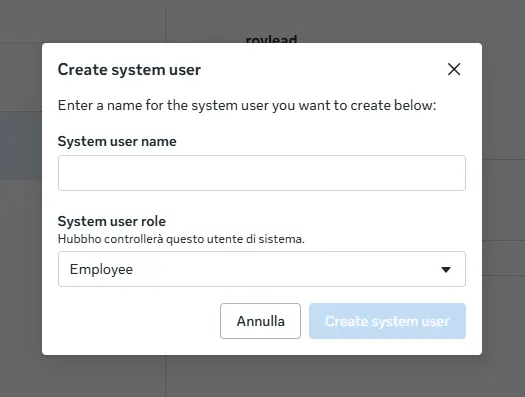
Der Systemnutzer (System User) ist ein „technischer Nutzer" des Unternehmens, genau für Integrationen gedacht.
- Im linken Menü zu Nutzer → Systemnutzer.
- Auf Hinzufügen klicken.
- Einen erkennbaren Namen geben, z. B.
RoyLead Sync. - Rolle: Employee (Mitarbeiter) — Admin ist nicht nötig. Die Schreibrechte kommen von den Assets, die Sie in den Schritten 3-5 zuweisen, nicht von der Rolle. Auf Systemnutzer erstellen klicken.
Schritt 3 — Werbekonten zuweisen (mit Schreibzugriff)
Der Token sieht nur die Assets, die Sie diesem Nutzer ausdrücklich zuweisen.
- Mit ausgewähltem Systemnutzer auf Assets zuweisen klicken.
- Asset-Typ: Werbekonten → die Konten auswählen, die Sie verbinden möchten. Wenn Sie mehrere nutzen wollen, wählen Sie jetzt alle aus: RoyLead verbindet sie in einem Durchgang.
- Bei den Berechtigungen unter Teilweiser Zugriff „Kampagnen verwalten" einschalten: das ist
ads_management, die Berechtigung zum Erstellen und Starten. („Leistung ansehen" schaltet sich selbst ein, es ist enthalten.) - „Werbekonten verwalten" (Vollzugriff) ausgeschaltet lassen: das würde auch Kontrolle über Zahlungen und Kontoeinstellungen geben, die RoyLead nicht braucht.
- Auf Assets zuweisen klicken.
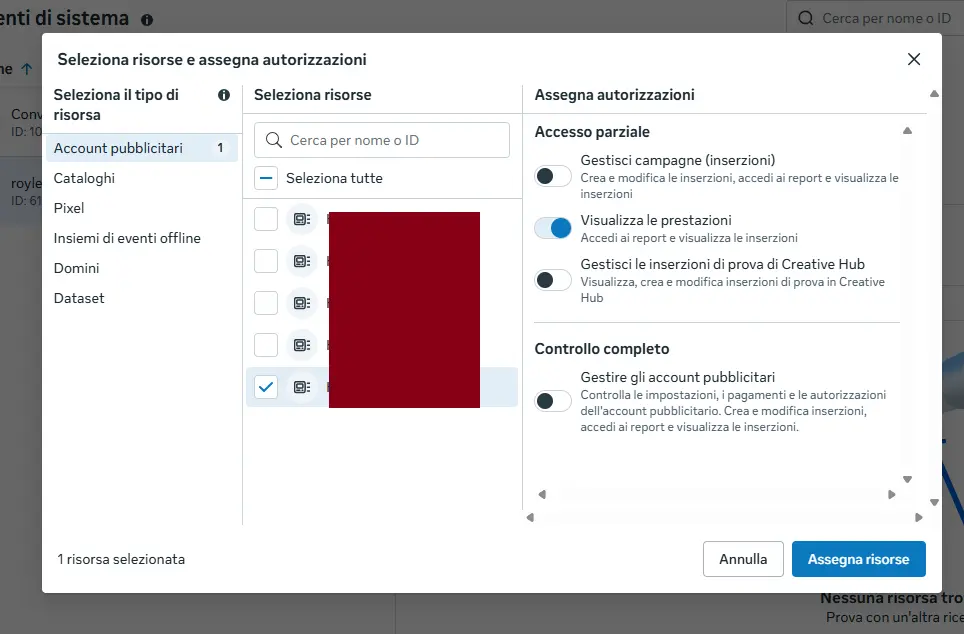
⚠️ Nur mit „Leistung ansehen" wird das Konto verbunden und die Ausgaben kommen an, aber der Start funktioniert nicht: Meta lehnt die Kampagnenerstellung mit einem Berechtigungsfehler ab.
Schritt 4 — Pixel zuweisen
Beim Start deklariert die Anzeigengruppe den Pixel als Conversion-Ziel, und dieser Aufruf erfolgt mit dem Token: sieht der Token den Pixel nicht, antwortet Meta mit einem Berechtigungsfehler.
- Weiter in Assets zuweisen, Asset-Typ Datensätze wählen (in älteren Unternehmen heißt es Pixel).
- Den Pixel auswählen, den Sie für diese Kampagnen nutzen.
- Berechtigungen: „Event-Datensatz verwenden" (Teilweiser Zugriff) einschalten — dort steht ausdrücklich „Anzeigen für Conversions mit diesem Datensatz erstellen". „Event-Datensatz verwalten" ausgeschaltet lassen.
- Auf Assets zuweisen klicken.
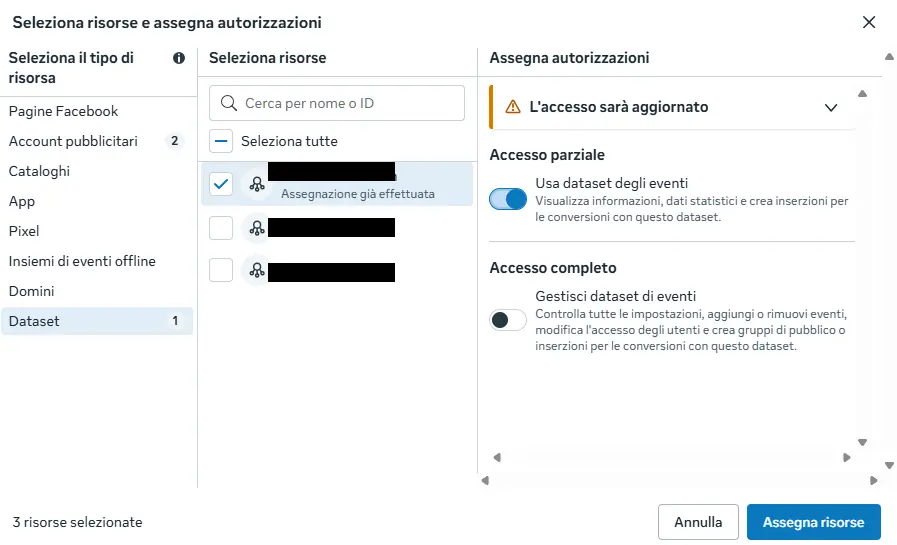
ℹ️ Das ist etwas anderes als der CAPI-Token, mit dem RoyLead die Events an Meta sendet. Hier dient es nur dazu, dass die Kampagne auf diesen Pixel zeigen kann.
Schritt 5 — Facebook-Seite zuweisen
Jede Meta-Anzeige hat eine Seite als Absender. Seiten werden in einem anderen Bereich zugewiesen, nicht im Fenster „Assets zuweisen".
- Linkes Menü: Konten → Seiten.
- Die Seite auswählen, die Sie in den Anzeigen verwenden.
- Auf Personen zuweisen klicken und den Systemnutzer
RoyLead Syncwählen. - „Werbeanzeigen" (Anzeigen der Seite erstellen und verwalten) und „Insights" einschalten, dann auf Zuweisen klicken.
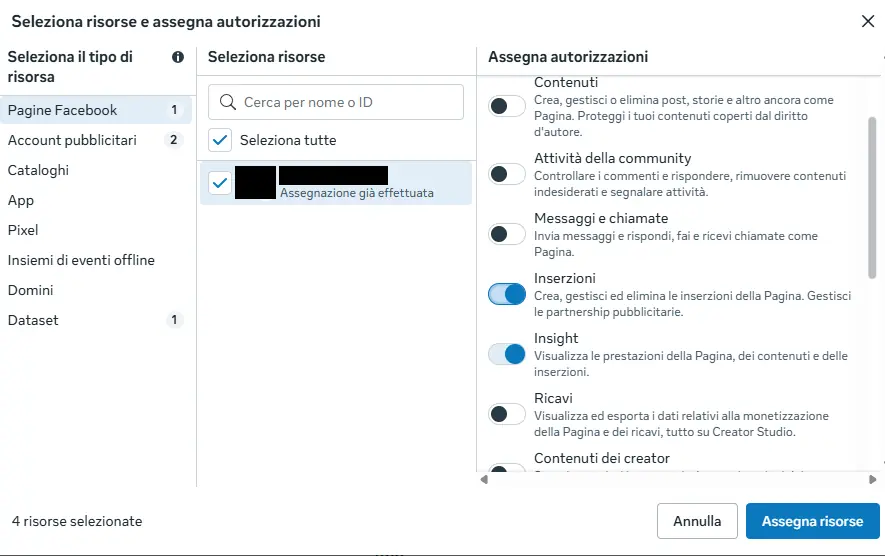
⚠️ Wenn beim Start ein Berechtigungsfehler zur Seite erscheint, kommen Sie hierher zurück und erhöhen auf Vollzugriff: die Verknüpfung des Instagram-Kontos verlangt das manchmal.
Schritt 6 — App vorbereiten
Der Token wird über eine App des Unternehmens generiert, und der Systemnutzer muss eine Rolle auf dieser App haben. Wenn Sie bereits eine mit dem Systemnutzer verknüpfte App haben, springen Sie zu Schritt 7.
App erstellen (falls Sie keine haben)
Keine Meta-Genehmigung nötig: die App ist nur der technische „Container" für den Token, und jede Unternehmens-App mit der Marketing API genügt.
- Gehen Sie zu Unternehmenseinstellungen → Konten → Apps → Hinzufügen → „Neue App-ID erstellen".
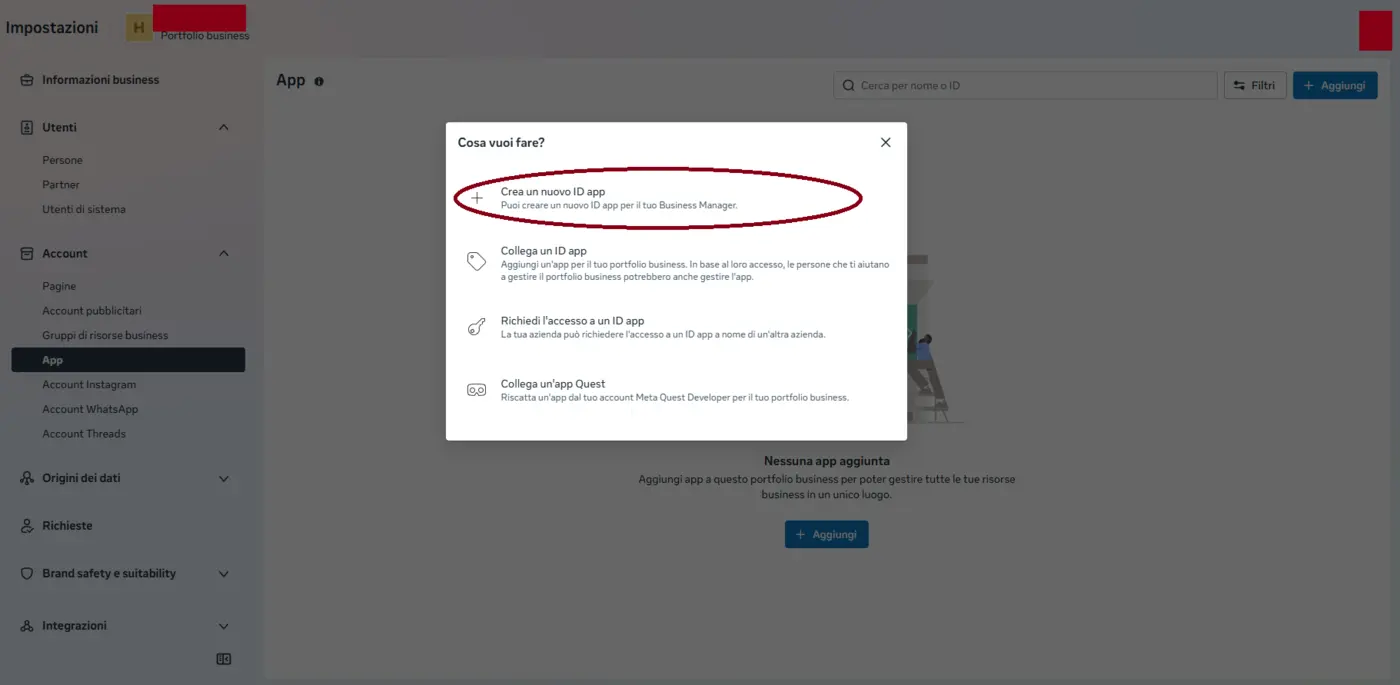
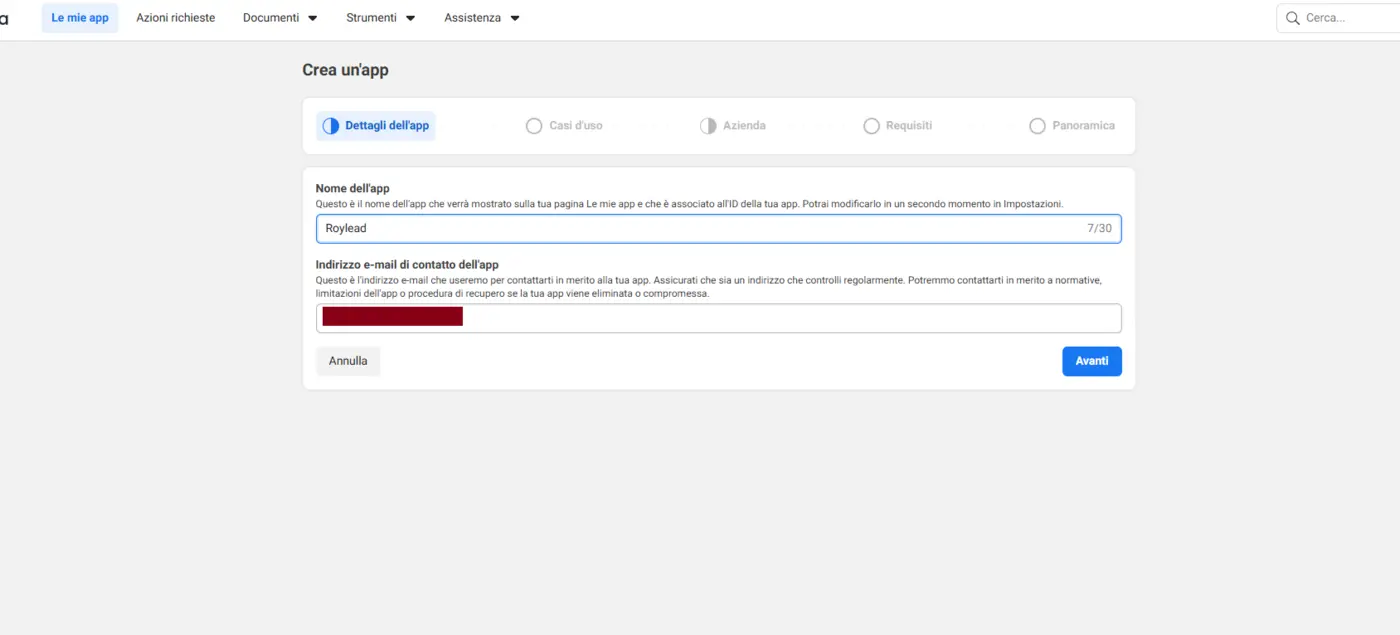
- App-Name: z. B.
RoyLead Sync(die Kontakt-E-Mail ist schon Ihre).
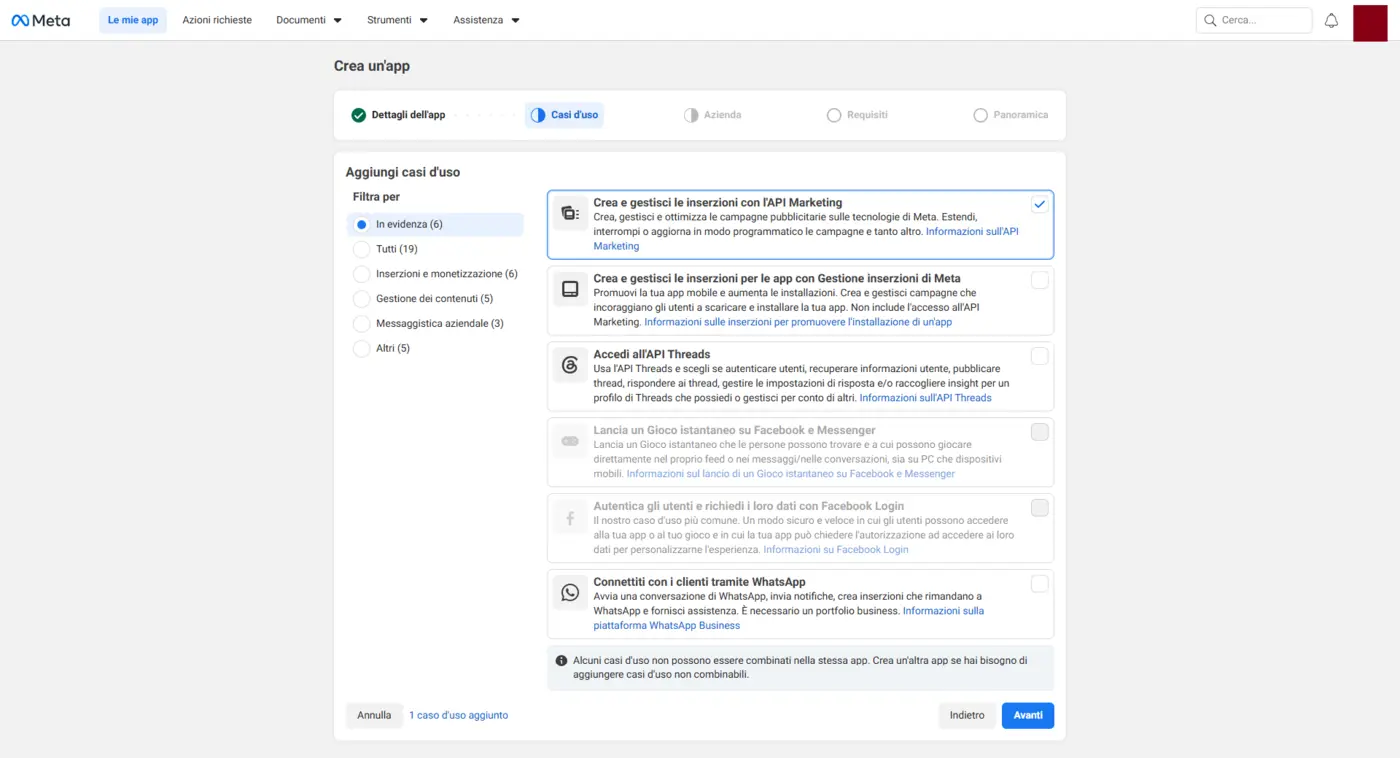
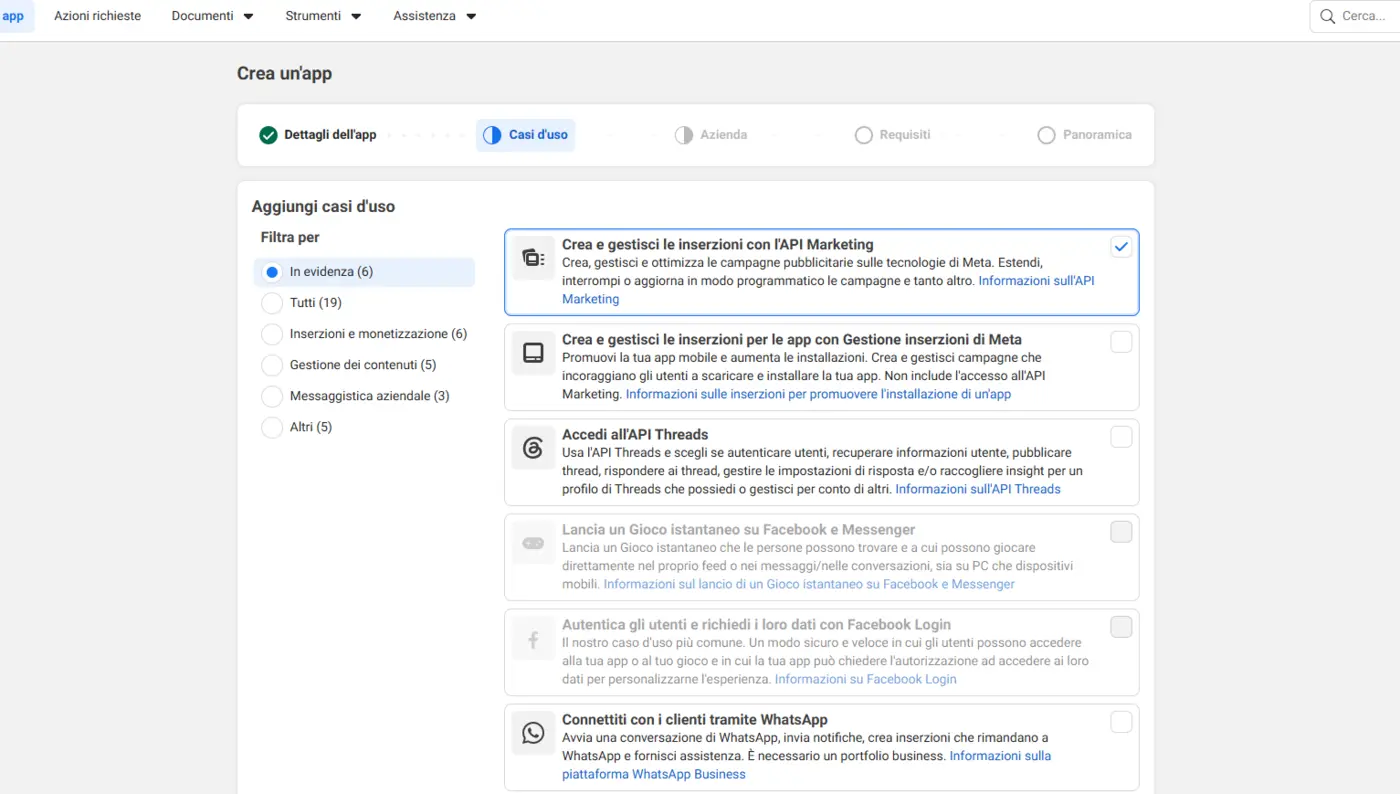
- Anwendungsfälle: „Werbeanzeigen mit der Marketing API erstellen und verwalten" ausgewählt lassen (die erste Option, standardmäßig angehakt).
- Unternehmen: die App mit Ihrem Business-Portfolio verknüpfen, damit sie zum richtigen Unternehmen gehört.
- Die Übersicht prüfen und auf App erstellen klicken. Die Marketing API ist durch den gewählten Anwendungsfall schon enthalten.
App mit dem Systemnutzer verknüpfen
Die App zu erstellen genügt nicht: der Systemnutzer muss eine Rolle auf der App haben, sonst bleibt der Schritt „Berechtigungen zuweisen" beim Token leer.
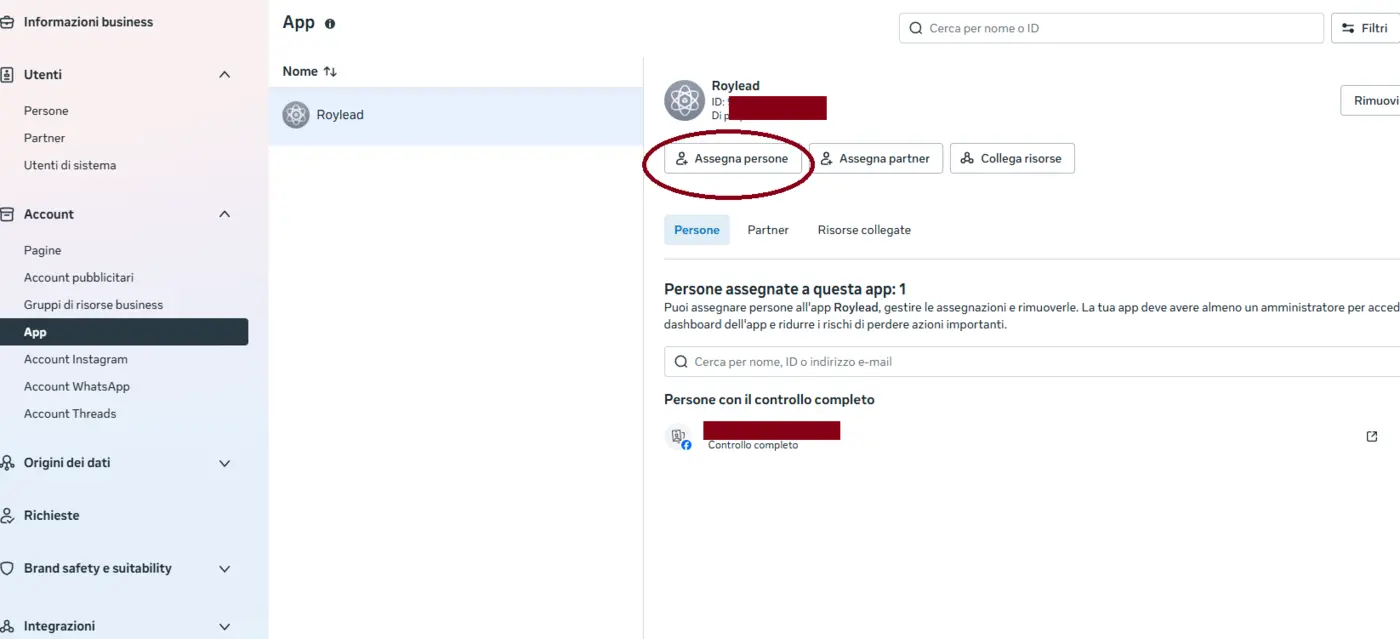
- Gehen Sie zu Konten → Apps und wählen Sie Ihre App.
- Klicken Sie auf Personen zuweisen.
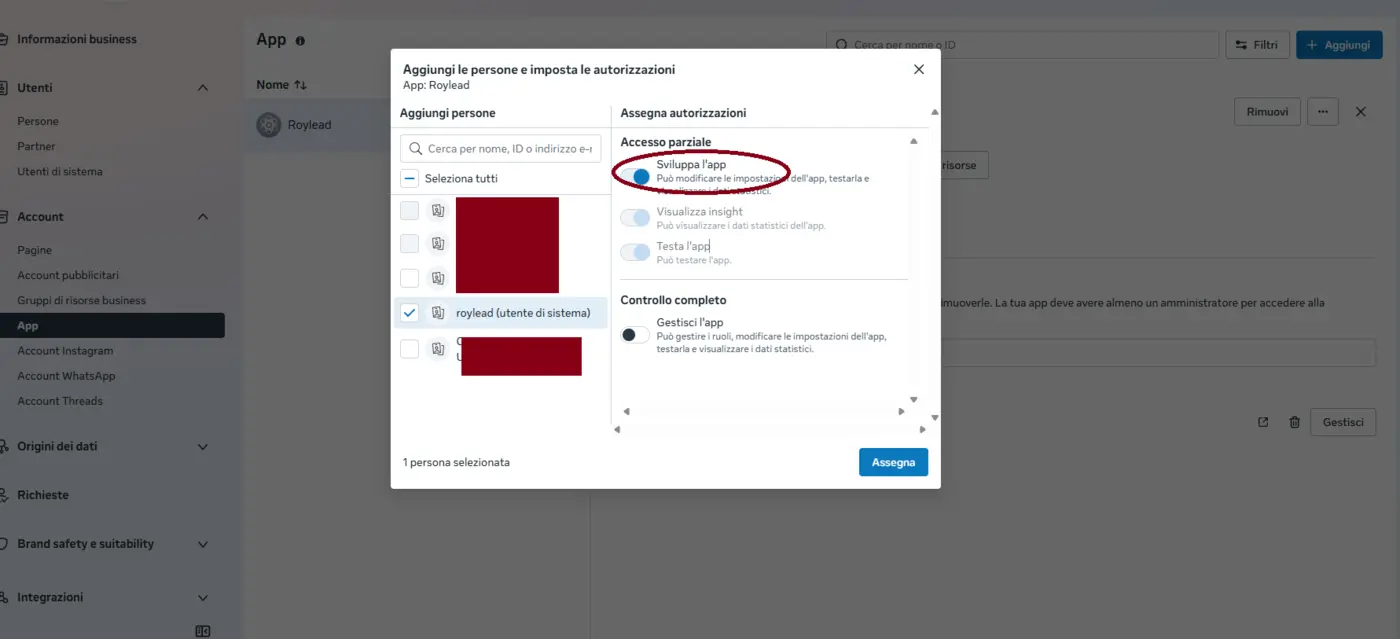
- Den Systemnutzer (z. B.
RoyLead Sync) auswählen, den Schalter „App entwickeln" einschalten und auf Zuweisen klicken. „App verwalten" ausgeschaltet lassen.
App veröffentlichen (zum Starten nötig)
Eine neu erstellte App ist im Entwicklungsmodus: sie liest Daten, kann aber keine
Anzeigen erstellen. Der Start bricht auf halbem Weg beim Creative ab, mit „Das
Werbeanzeigen-Creative wurde von einer App im Entwicklungsmodus erstellt" (1885183).
- Öffnen Sie Ihre App auf developers.facebook.com/apps.
- App-Einstellungen → Basis: die zwei Felder ausfüllen, die Meta zum Veröffentlichen verlangt — URL der Datenschutzrichtlinie und Kategorie. Speichern.
- Im linken Menü Veröffentlichung: die App von „Nicht veröffentlicht" veröffentlichen.
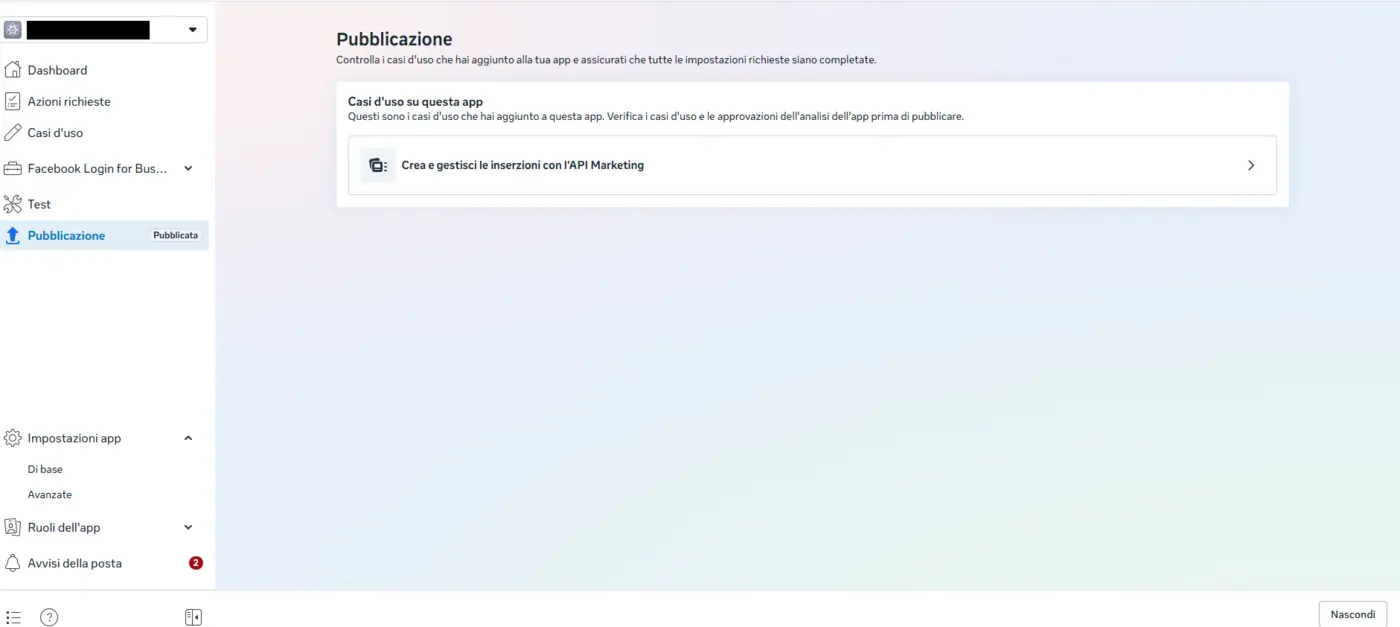
ℹ️ Das ist nicht Metas App Review, die Sie nicht brauchen: es ist nur der Schalter, der die App aus dem Entwicklungsmodus holt.
Schritt 7 — Token generieren
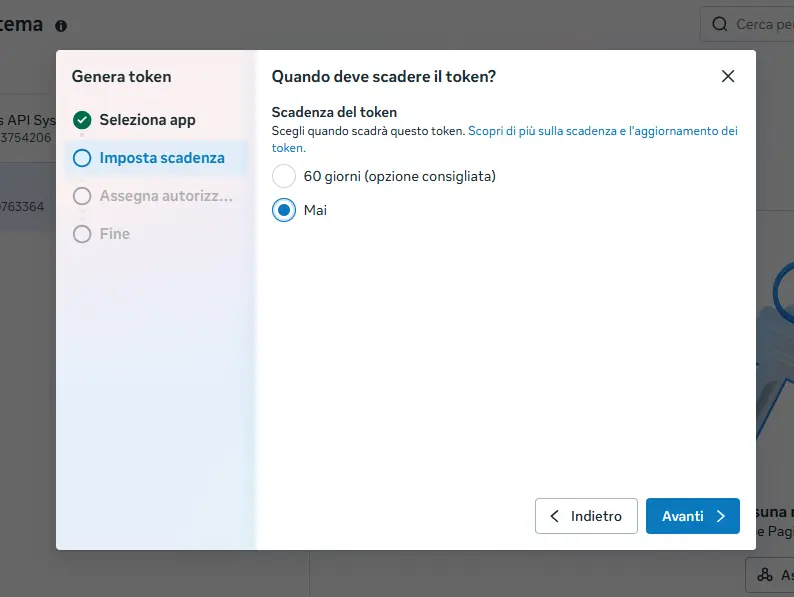
- Zurück zu Nutzer → Systemnutzer, Ihren Nutzer auswählen und auf Neues Token generieren klicken.
- Ihre App aus der Liste wählen (die aus Schritt 6).
- Ablauf des Tokens: Nie, für eine dauerhafte Verbindung.
- Diese Berechtigungen anhaken:
| Berechtigung | Wofür sie da ist |
|---|---|
ads_management | Kampagnen, Anzeigengruppen, Creatives und Anzeigen erstellen (Lesen der Kosten inklusive) |
ads_read | Ausgaben, Clicks und Impressionen für ROI und ROAS |
pages_show_list | die Absenderseite der Anzeigen sehen |
pages_read_engagement | die Daten der Seite lesen (ohne das scheitert der Start mit Fehler #100) |
pages_manage_ads | Anzeigen im Namen der Seite veröffentlichen und das Instagram-Konto verknüpfen |
business_management | erkennen, welche Werbekonten dem Token zugewiesen sind |
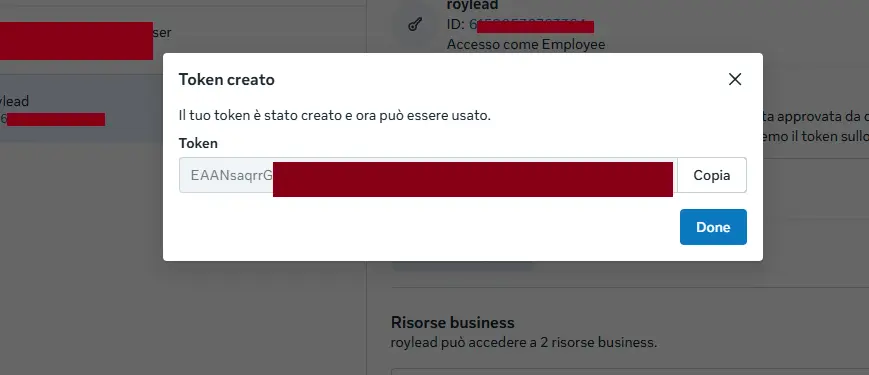
- Auf Token generieren klicken und ihn sofort kopieren.
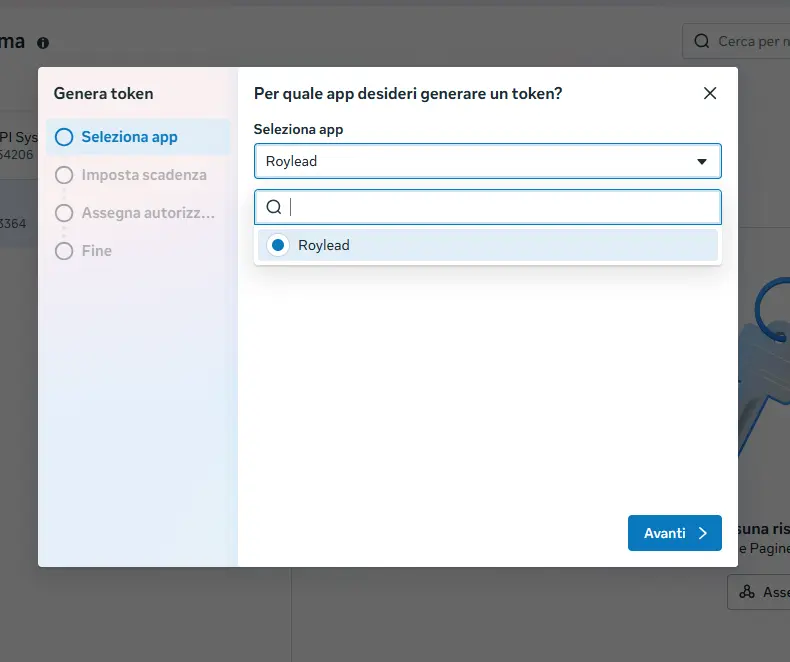
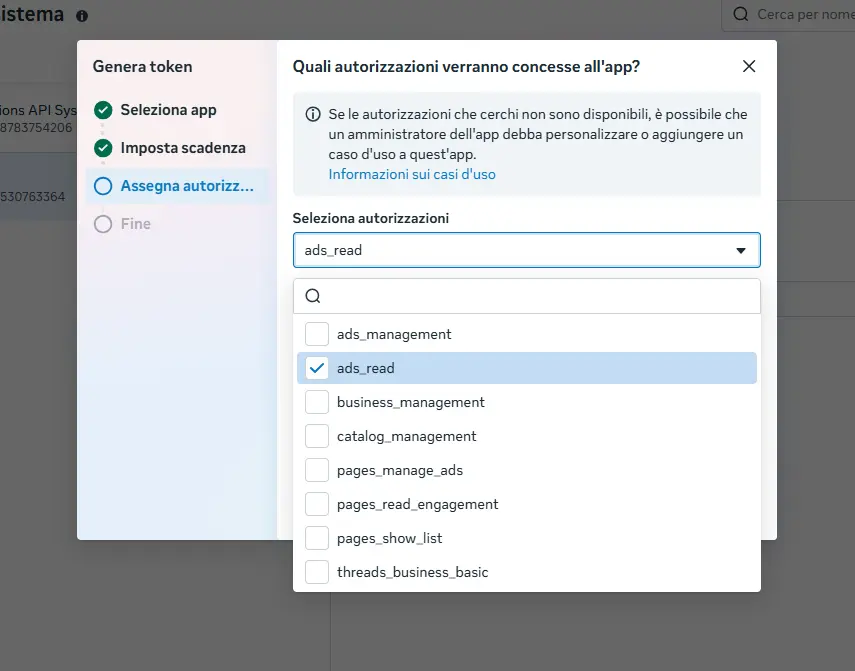
⚠️ Wenn im Schritt „Berechtigungen zuweisen" „Keine Berechtigungen verfügbar" steht, ist die App nicht mit dem Systemnutzer verknüpft: erledigen Sie Schritt 6 und versuchen Sie es erneut.
🔒 Meta zeigt den Token nur einmal. Ihn zu verlieren ist kein Problem: generieren Sie einen neuen und fügen Sie ihn wieder in RoyLead ein.
Schritt 8 — Token in RoyLead einfügen
- Öffnen Sie den Tab Werbekonten Ihres Teams in RoyLead.
- Klicken Sie auf Konto verbinden und wählen Sie „Meta · verbinden Sie den ganzen Business Manager".
- Fügen Sie den Token ein und bestätigen Sie.
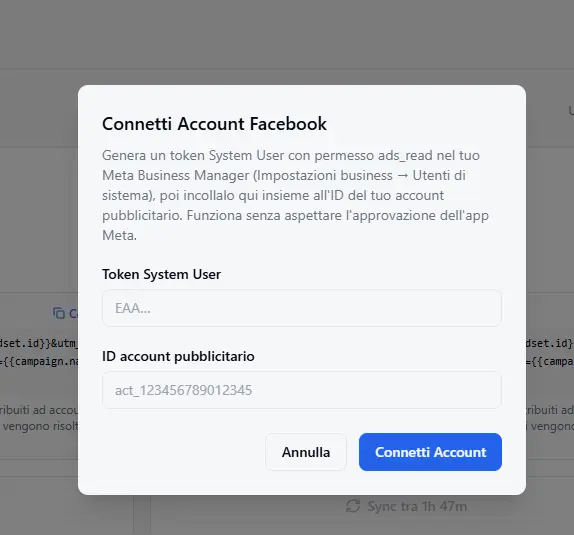
RoyLead prüft den Token sofort bei Meta, findet alle diesem Token zugewiesenen Werbekonten, holt Name und Währung automatisch und verbindet sie. Am Ende sehen Sie, wie viele Konten neu sind und wie viele aktualisiert wurden.
ℹ️ Es wird keine Konto-ID verlangt: erscheint ein Konto nicht, ist es dem Systemnutzer nicht zugewiesen (zurück zu Schritt 3).
Schritt 9 — Pixel in das Register importieren
In der Kampagnenansicht listet das Dropdown Pixel nur Pixel, die mit diesem Werbekonto verknüpft sind. Ein von Hand im Register angelegter Pixel ist mit keinem Konto verknüpft, das Dropdown bleibt also leer und der Start ist blockiert.
- Öffnen Sie den Bereich Pixel in RoyLead.
- Klicken Sie auf Aus Meta importieren.
- Wählen Sie das gerade verbundene Meta-Konto und bestätigen Sie.
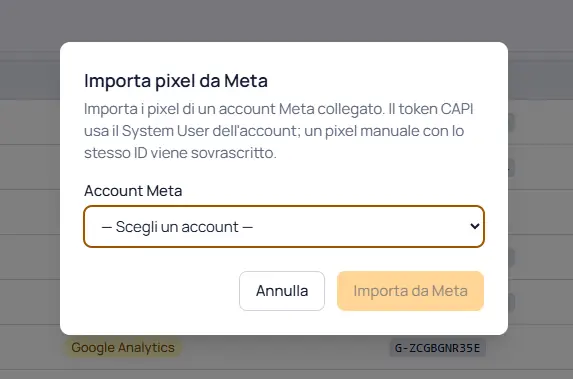
RoyLead importiert die Pixel dieses Kontos und verknüpft sie mit der Verbindung. Ein manueller Pixel mit derselben ID wird überschrieben, nicht dupliziert, und sein CAPI-Token wird der des Systemnutzers.
Schritt 10 — Prüfen
Zur Verbindung:
- das Konto erscheint in der Liste mit dem Status Verbunden;
- die automatische Synchronisierung läuft alle paar Stunden; erzwingen können Sie sie mit der Schaltfläche Synchronisieren;
- nach dem ersten Sync erscheinen Ausgaben und ROI in Analytics neben Ihren Leads.
Zum Start, in der Kampagnenansicht → Zielkonten, müssen Sie pro Konto wählen können:
- die Facebook-Absenderseite (Schritt 5);
- den Pixel (Schritt 9), bei Conversion-Zielen Pflicht;
- den Begünstigten (EU/DSA).
Dann Validieren und Auf Meta starten.
⚠️ Aus dem Dashboard wird die Kampagne aktiv veröffentlicht (oder geplant auf das gewählte Datum und die Uhrzeit, in der Zeitzone des Werbekontos): sie beginnt ab dem Start Geld auszugeben. Nur Starts, die ein Agent über MCP auslöst, werden pausiert veröffentlicht.
Nur der Token startet, „Mit Facebook anmelden" nicht
Ein mit „Mit Facebook anmelden" (OAuth) verbundenes Konto bleibt schreibgeschützt: es importiert Ausgaben und ROI, erscheint aber nie unter den Zielkonten einer Kampagne. Der Grund: die App von RoyLead hat nur Leseberechtigungen für Kosten, nicht ads_management.
Wenn Sie es dennoch versuchen, erscheint der Fehler „Werbekonto ungültig oder nicht startfähig (ein System-User-Token ist erforderlich)". Die Lösung: dasselbe Konto mit dem Token verbinden — die Verbindung wird an Ort und Stelle aktualisiert, ohne die Ausgabenhistorie zu verlieren.
ℹ️ Eine Sache noch: der Token ist an die Meta-App gebunden, mit der er generiert wurde. Sperrt Meta diese App, stehen Token und OAuth gleichzeitig still. Der Token schützt Sie vor Problemen des Login-Flows, nicht vor einer App-Sperre.
Wenn der Token abläuft oder nicht mehr funktioniert
Läuft ein Token mit Ablaufdatum ab oder widerrufen Sie ihn im Business Manager, markiert RoyLead das Konto mit einem Fehlerstatus.
So beheben: den Business Manager mit dem neuen Token über dasselbe Fenster wie in Schritt 8 erneut verbinden (bestehende Konten werden aktualisiert, nicht dupliziert), oder auf der Kontokarte das Menü ⋯ → Zugangsdaten bearbeiten nutzen. Auf Meta-Seite muss nichts neu eingerichtet werden.
Problembehandlung
| Was Sie sehen | Ursache | Lösung |
|---|---|---|
Invalid token | Falscher, abgelaufener oder widerrufener Token | Neuen Token generieren, Schritt 7 |
| Kein Konto verbunden, oder eines fehlt | Das Konto ist dem Systemnutzer nicht zugewiesen | Schritt 3 |
Berechtigungsfehler (#200) beim Start | ads_management fehlt, oder Konto nur lesend zugewiesen | Schritt 3 und Schritt 7 |
| Berechtigungsfehler beim Pixel während des Starts | Der Datensatz ist dem Systemnutzer nicht zugewiesen | Schritt 4 |
| Berechtigungsfehler bei der Seite während des Starts | Seite nicht zugewiesen, oder Aufgabe „Werbeanzeigen" fehlt | Schritt 5 (falls es bleibt, Vollzugriff auf die Seite) |
| Leeres Pixel-Dropdown in der Kampagne | Die Pixel sind nicht mit diesem Werbekonto verknüpft | Schritt 9: Aus Meta importieren |
| „Werbekonto ungültig oder nicht startfähig" | Das Konto ist über OAuth verbunden, nicht mit dem Token | Mit dem Token neu verbinden, Schritt 8 |
| „Keine Berechtigungen verfügbar" | Die App ist nicht mit dem Systemnutzer verknüpft | Schritt 6 |
„von einer App im Entwicklungsmodus erstellt" (1885183) | Die App ist nicht veröffentlicht | Schritt 6: App veröffentlichen |
| „Konto bereits verbunden" | Das Konto ist schon mit dem Team verbunden | Es ist bereits da: kein erneutes Verbinden nötig |
| Falsche Währung | — | Die Währung kommt automatisch von Meta und ist nicht änderbar |
💡 Generieren Sie den Token mit Ablauf Nie, um Unterbrechungen zu vermeiden: das ist für eine laufende Synchronisierung am bequemsten.
Bewährte Praktiken
- 🔑 Ein eigener Systemnutzer für RoyLead: ein widerrufener Token blockiert nur diese Integration.
- 🔒 Weisen Sie dem Systemnutzer nur die Werbekonten, Pixel und Seiten zu, die Sie wirklich nutzen wollen.
- 🧱 Minimale Rechte: „Kampagnen verwalten" statt „Werbekonten verwalten", „Event-Datensatz verwenden" statt „Event-Datensatz verwalten".
- 🚨 Behandeln Sie den Token wie ein Passwort: bei Verdacht auf ein Leck im Business Manager neu generieren und den neuen einfügen.
Bereit, das umzusetzen?
Erstell dein RoyLead-Konto und leg in wenigen Minuten los.