Brevo-API-Schlüssel holen (Kunden-E-Mails von deiner Domain)
Erstelle ein kostenloses Brevo-Konto, generiere einen API-Schlüssel und füge ihn im Team ein. Deine Domains verbinden sich von selbst, und die E-Mails an Kunden gehen von deiner Domain aus, im Namen deiner Website.
Aktualisiert am 11. Oktober 2026
Mit dem Brevo-Schlüssel sendet RoyLead deinen Endkunden die Bestell-E-Mails (Bestellung bestätigt, versendet mit Tracking) von deiner Domain, im Namen der Website, auf der sie gekauft haben: Absender ist [email protected], RoyLead taucht nie auf. Alles läuft über dein Brevo-Konto: die E-Mails werden dort abgerechnet, und der kostenlose Tarif deckt 300 E-Mails pro Tag, genug für fast alle.
Der Schlüssel gehört dem Team: der Inhaber oder ein Admin trägt ihn ein, und er gilt für alle Domains des Teams.
Schritte
-
Gehe auf brevo.com und erstelle ein kostenloses Konto (oder melde dich an).
-
Öffne Einstellungen → SMTP & API → API-Schlüssel und klicke auf API-Schlüssel generieren.
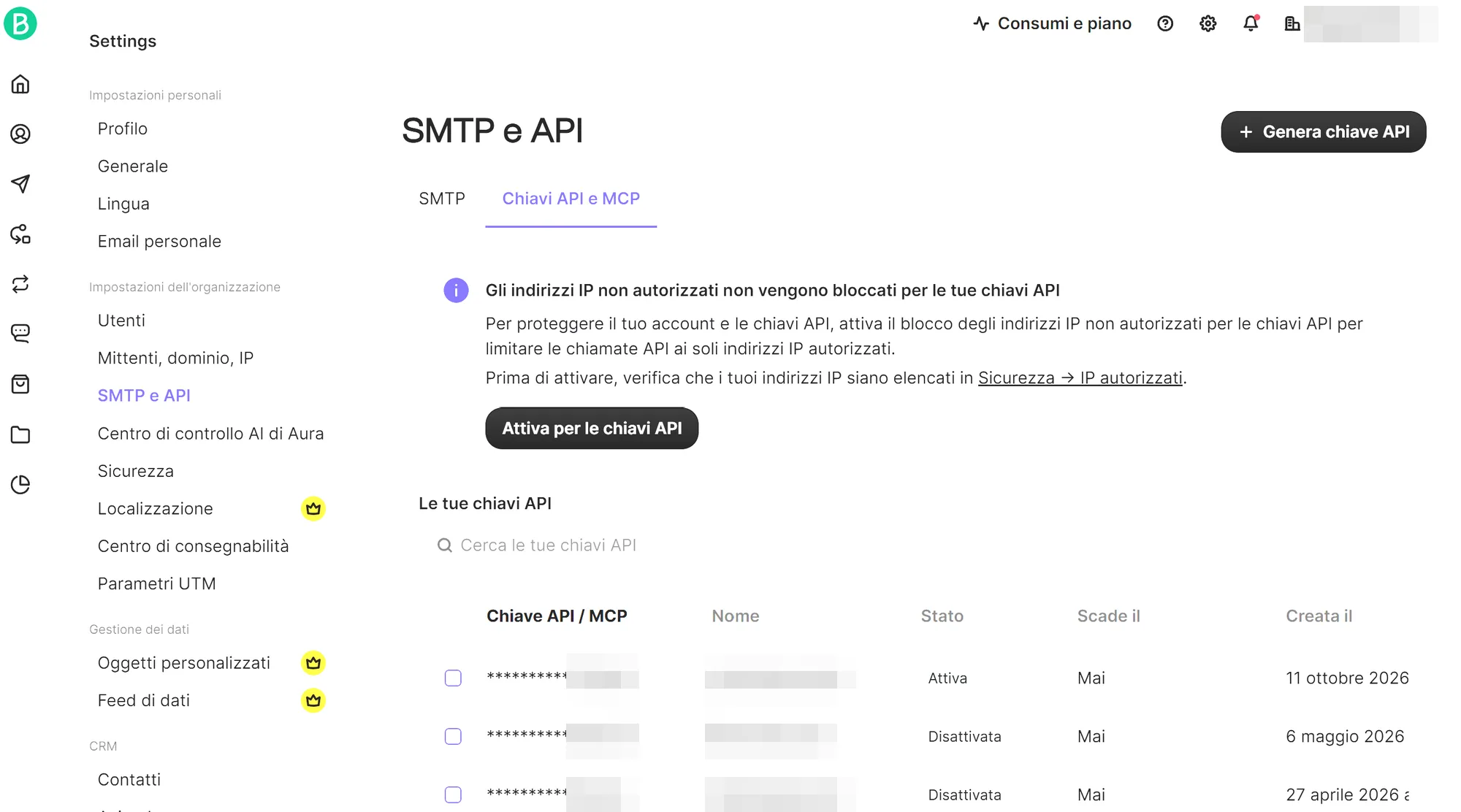
Brevo, Einstellungen → SMTP & API: der Button API-Schlüssel generieren Gib ihm einen Namen (z. B. „RoyLead“), lass Ablauf: Kein Ablauf stehen und drücke Generieren.
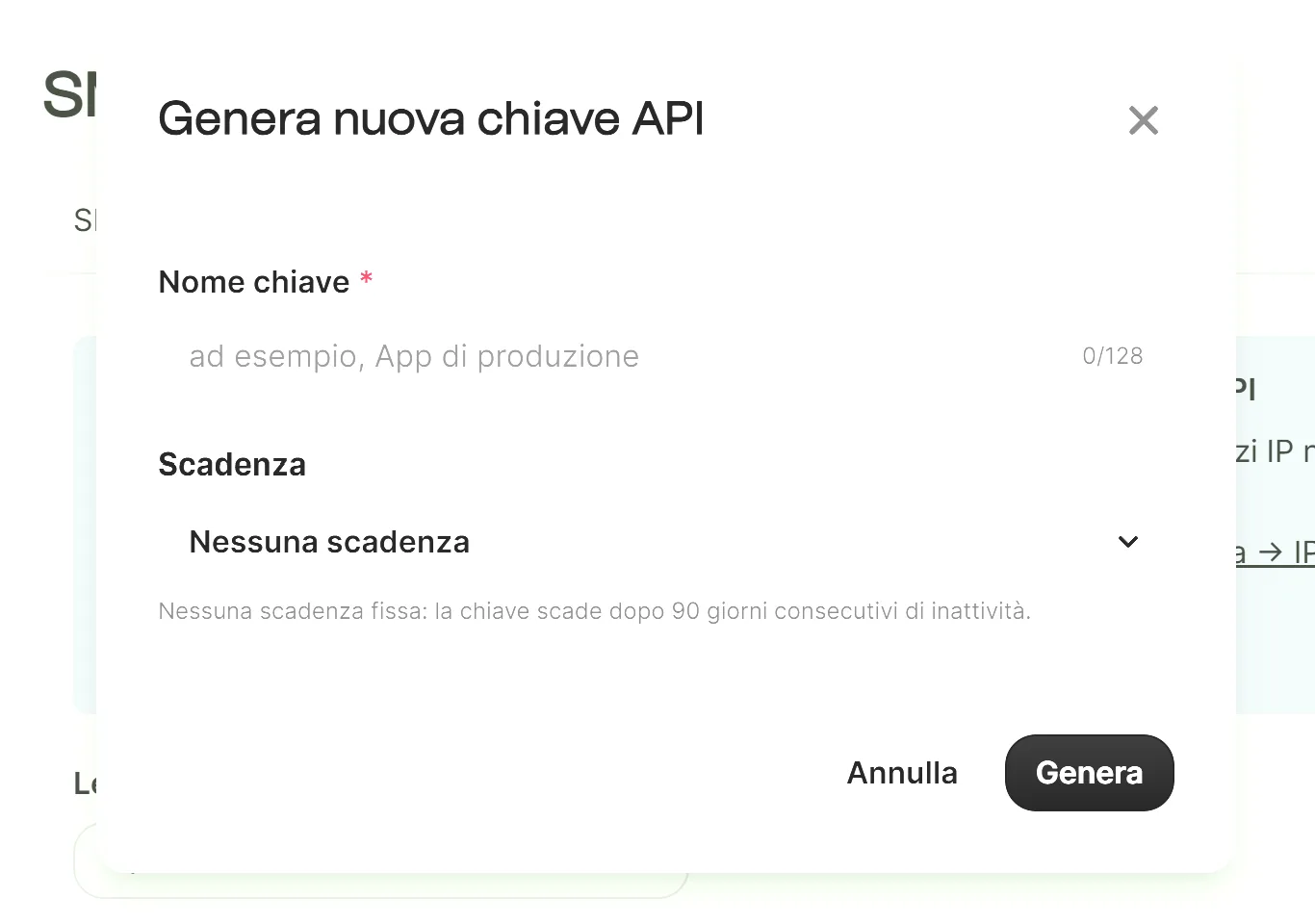
Das Fenster Neuen API-Schlüssel generieren: Name und Ablauf -
Kopiere den Schlüssel: er wird nur einmal angezeigt.
-
In RoyLead öffne dein Team → Kunden → E-Mails an Kunden (Brevo), füge den Schlüssel ein und drücke Speichern. RoyLead prüft ihn bei Brevo, bevor er gespeichert wird.
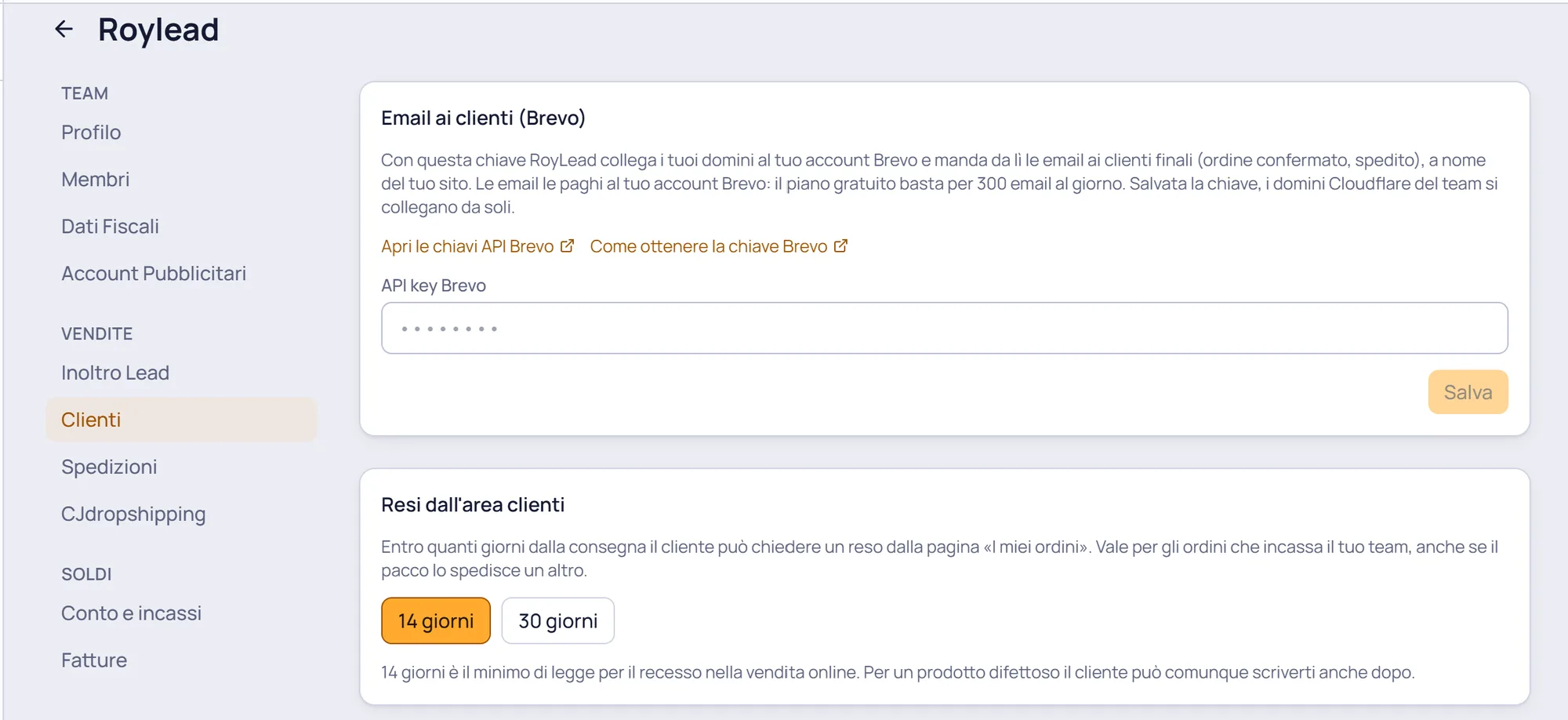
Team → Kunden: die Karte E-Mails an Kunden (Brevo), in die du den Schlüssel einfügst
Was danach passiert
- Die Cloudflare-Domains des Teams verbinden sich von selbst: RoyLead registriert jede Domain in deinem Brevo-Konto, schreibt die DNS-Einträge in die Cloudflare-Zone und lässt sie prüfen. Auf der Seite Domains wechselt die Spalte E-Mail von „Wird geprüft“ zu „E-Mail aktiv“, meist innerhalb weniger Minuten. Andere Domains (WordPress, DNS woanders) wechseln zu „DNS-Einträge hinzufügen“: siehe Hinweis unten.
- Später importierte Domains verbinden sich direkt beim Import.
- Bleibt eine Domain auf „E-Mail aus“, fahre mit der Maus über das Badge, um den Grund zu lesen, und drücke Erneut versuchen.
- Es sind reine Benachrichtigungen: sie kommen von
noreply@, der Kunde kann nicht antworten. Bestellung ansehen oder Rücksendung anfragen geht über die Seite „Meine Bestellungen“. - Was Kunden bekommen, die Seite „Meine Bestellungen“ und Rücksendeanfragen: E-Mails an Kunden, Bereich „Meine Bestellungen“ und Rücksendungen ↗.
⏳ Brevo deaktiviert von selbst einen Schlüssel, den 90 Tage am Stück niemand nutzt. Bleibt das Team so lange ohne Bestellungen und gehen keine E-Mails mehr raus, generiere einen neuen Schlüssel und füge ihn anstelle des alten ein.
💡 Der Schlüssel wird verschlüsselt gespeichert und nicht mehr angezeigt (nur die letzten Zeichen). Zum Ändern generiere bei Brevo einen neuen Schlüssel und füge ihn anstelle des alten ein. Entfernst du ihn, gehen keine Kunden-E-Mails mehr raus.
⚠️ Bei Domains außerhalb von Cloudflare (WordPress oder DNS woanders verwaltet) fügst du die DNS-Einträge selbst hinzu: unter Domains, Spalte E-Mail, öffnet das Badge „DNS-Einträge hinzufügen“ die Liste zum Kopieren ins Panel der Domain, dann drücke „Einträge hinzugefügt, prüfen“. Auf WordPress-Seiten zeigt das RoyLead-Plugin die Seite „Meine Bestellungen“: halte es auf der neuesten Version.
Bereit, das umzusetzen?
Erstell dein RoyLead-Konto und leg in wenigen Minuten los.