Автообновление доставок через ShippyPro
Подключите webhook отслеживания ShippyPro, чтобы COD-заказы сами переходили в «доставлено», а вы получали уведомления о проблемах с доставкой.
Обновлено 20 июня 2026 г.
Когда вы отправляете заказ с наложенным платежом (COD) через ShippyPro, перевозчик обновляет статус посылки по мере продвижения (в пути, доставлено, неудачная попытка…). Webhook отслеживания — это связь, благодаря которой ShippyPro уведомляет RoyLead при каждой смене статуса: заказ тогда сам переходит в «доставлено», а вы получаете уведомление, если возникла проблема с доставкой, без ручной проверки трекинга.
💡 Это необязательно: без webhook отправлять можно всё равно, но статус «доставлено» придётся выставлять вручную, глядя на трекинг. Настройка занимает 2 минуты и делается один раз.
Прежде чем начать
Вам нужен уже подключённый к RoyLead аккаунт ShippyPro (ваш API-ключ сохранён в Настройки команды → Адрес отправителя). Если этого ещё не сделано, сначала подключите его: блок «Webhook отслеживания» появляется только после сохранения API-ключа.
Шаг 1 — Скопируйте 3 значения из RoyLead
Перейдите в Настройки команды → Адрес отправителя и откройте блок «Webhook отслеживания». Там вы найдёте три значения, каждое со своей кнопкой копирования:
- URL webhook — адрес, на который ShippyPro будет отправлять обновления.
- Название кастомного заголовка —
x-roylead-token. - Значение кастомного заголовка (секрет) — ваш приватный ключ.
🔒 Значение заголовка — это секрет: это «подпись», которая доказывает RoyLead, что запрос действительно приходит из вашего ShippyPro. Не делитесь им.
Шаг 2 — Откройте Webhooks в ShippyPro
В панели ShippyPro перейдите в Integration → API: раздел Webhook находится внизу страницы. Нажмите Add webhook.
Шаг 3 — Создайте webhook
Заполните диалог, как на изображении:
- Webhook Url — установите выпадающий список на
https://и вставьте URL webhook, скопированный из RoyLead (часть послеhttps://). - Webhook Events — выберите Tracking Update (событие, обновляющее доставки).
- Add Basic authentication — оставьте невыбранным (Username и Password пустые).
- Add custom header — отметьте, затем заполните:
- Key:
x-roylead-token - Value: значение заголовка (секрет), скопированное из RoyLead — вставьте его целиком, оно должно совпадать точно.
- Key:
- Нажмите Save Webhook.
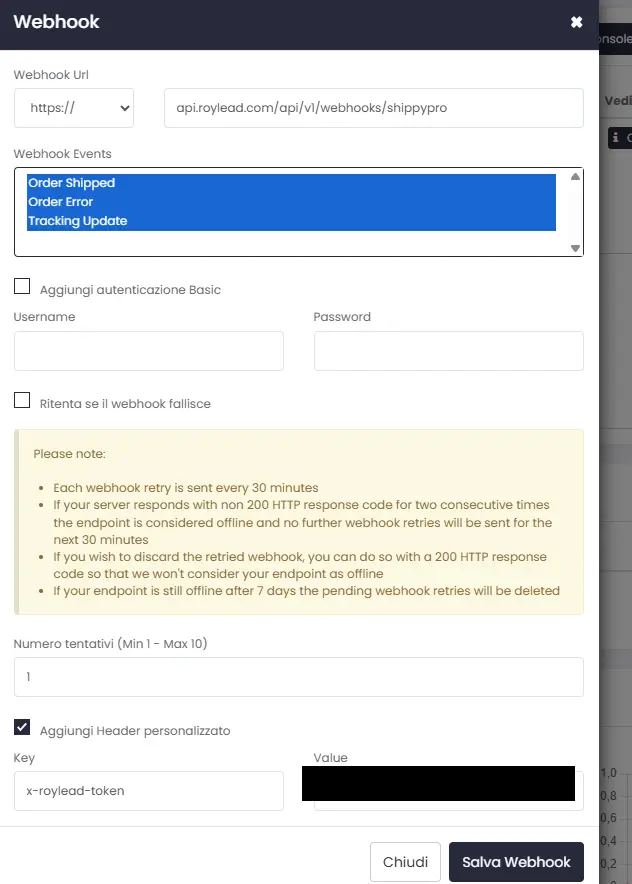
⚠️ Значение заголовка должно посимвольно совпадать с тем, что в RoyLead. Используйте кнопку «copy» в блоке RoyLead вместо ручного набора.
Шаг 4 — Проверка
С этого момента всё автоматически. При первой реальной отправке можно проверить входящие вызовы кнопкой «View Webhook Log» в ShippyPro: когда перевозчик отмечает доставку, заказ в RoyLead сам переходит в «доставлено».
Готовы применить это на практике?
Создайте аккаунт RoyLead и начните за пару минут.