Подключите Meta с помощью токена (System User)
Один токен, чтобы импортировать расход и ROI из Facebook/Instagram и запускать кампании из RoyLead.
Обновлено 8 августа 2026 г.
С токеном System User из вашего Business Manager RoyLead делает две вещи:
- импортирует расход, клики и показы из ваших рекламных аккаунтов Facebook/Instagram, чтобы считать ROI и ROAS рядом с лидами;
- создаёт и запускает кампании Meta прямо из панели, без Ads Manager.
Токен вы генерируете сами в своём Business Manager, своим приложением: он работает сразу, без ожидания одобрения какого-либо приложения Meta.
📌 Коротко: от Meta нужна одна вещь — токен System User с разрешением
ads_management— его вы вставляете в RoyLead в разделе Реклама → Подключить кабинет → «Meta · подключить весь Business Manager». ID аккаунта не нужен: RoyLead сам находит и подключает все рекламные аккаунты, которые вы назначили токену.
⚠️ Для запуска доступа только на чтение недостаточно. Нужны все три вещи: рекламный аккаунт, назначенный с правом записи, назначенный пиксель (набор данных) и назначенная страница Facebook. Если чего-то не хватает, подключение всё равно пройдёт, но кампания не запустится.
💡 Потребуется ~15 минут. Вы должны быть администратором Business Manager, которому принадлежит рекламный аккаунт.
🔒 Токен — это как пароль. RoyLead хранит его в зашифрованном виде и больше никогда не показывает после сохранения. Не отправляйте его в чатах, скриншотах или письмах.
Шаг 1 — Откройте настройки компании
Зайдите в Meta Business Manager под аккаунтом администратора.
Открыть Meta Business Settings
ℹ️ Если вы управляете несколькими компаниями, проверьте слева вверху, что выбрана нужная — та, которой принадлежит рекламный аккаунт.
Шаг 2 — Создайте системного пользователя
Системный пользователь (System User) — это «технический пользователь» компании, придуманный именно для интеграций.
- В меню слева перейдите в Пользователи → Системные пользователи.
- Нажмите Добавить.
- Дайте узнаваемое имя, например
RoyLead Sync. - Роль: Employee (Сотрудник) — Admin не нужен. Права на запись приходят от ресурсов, которые вы назначите на шагах 3-5, а не от роли. Нажмите Создать системного пользователя.
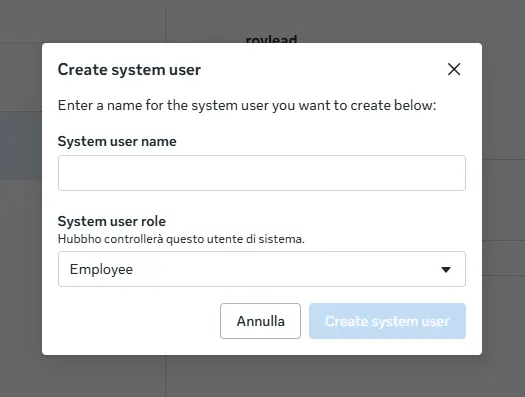
Шаг 3 — Назначьте рекламные аккаунты (с правом записи)
Токен видит только те ресурсы, которые вы явно назначили этому пользователю.
- Выбрав системного пользователя, нажмите Назначить ресурсы.
- Тип ресурса: Рекламные аккаунты → выберите аккаунты, которые хотите подключить. Если их несколько, выберите все сразу: RoyLead подключит их одним действием.
- В разрешениях, в блоке Частичный доступ, включите «Управление кампаниями»: это
ads_management, разрешение на создание и запуск. («Просмотр эффективности» включится сам — он входит внутрь.) - Оставьте выключенным «Управление рекламными аккаунтами» (Полный доступ): это дало бы ещё и контроль над платежами и настройками аккаунта, а RoyLead это не нужно.
- Нажмите Назначить ресурсы.
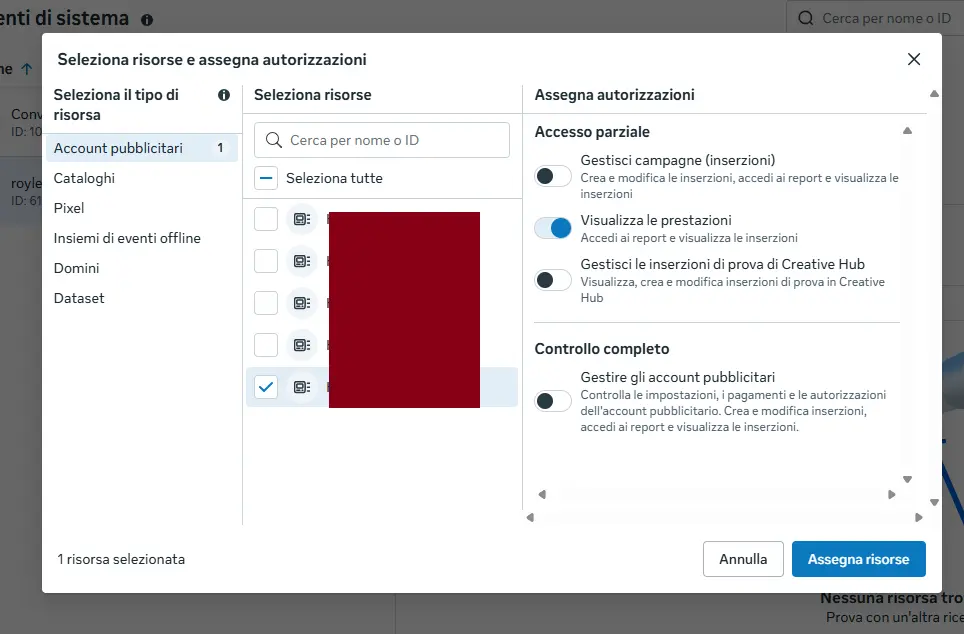
⚠️ Только с «Просмотром эффективности» аккаунт подключится и расход придёт, но запуск не сработает: Meta отклонит создание кампании с ошибкой доступа.
Шаг 4 — Назначьте пиксель
При запуске группа объявлений объявляет пиксель целью конверсии, и этот вызов делается токеном: если токен не видит пиксель, Meta отвечает ошибкой доступа.
- Там же, в Назначить ресурсы, выберите тип Наборы данных (в более старых компаниях это называется Пиксели).
- Выберите пиксель, который используете в этих кампаниях.
- Разрешения: включите «Использовать набор данных о событиях» (Частичный доступ) — там прямо написано «создавать рекламу для конверсий с этим набором данных». «Управление набором данных о событиях» оставьте выключенным.
- Нажмите Назначить ресурсы.
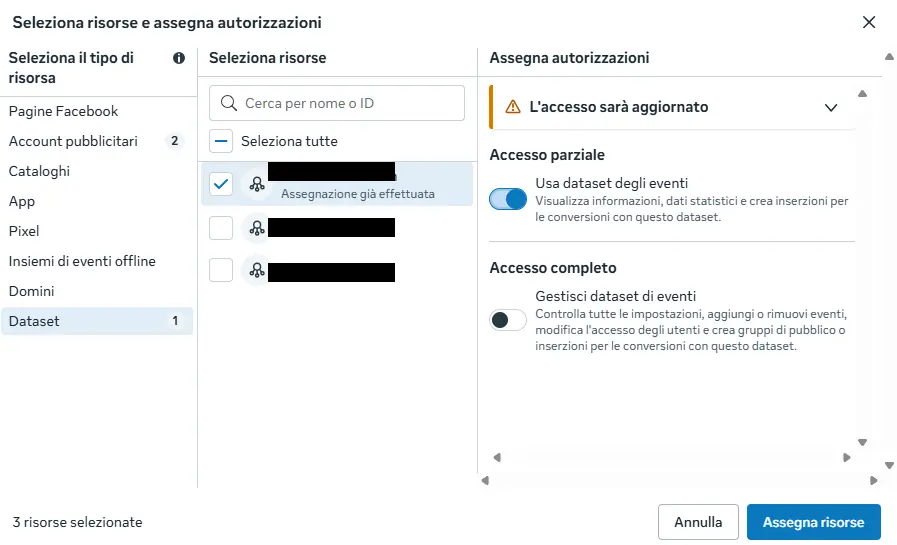
ℹ️ Это не то же самое, что токен CAPI, которым RoyLead отправляет события в Meta. Здесь он нужен только чтобы кампания могла указывать на этот пиксель.
Шаг 5 — Назначьте страницу Facebook
У каждого объявления Meta есть страница-отправитель. Страницы назначаются в другом разделе, не в окне «Назначить ресурсы».
- Меню слева: Аккаунты → Страницы.
- Выберите страницу, которую будете использовать в объявлениях.
- Нажмите Назначить людей и выберите системного пользователя
RoyLead Sync. - Включите «Реклама» (создавать и вести рекламу страницы) и «Статистика», затем нажмите Назначить.
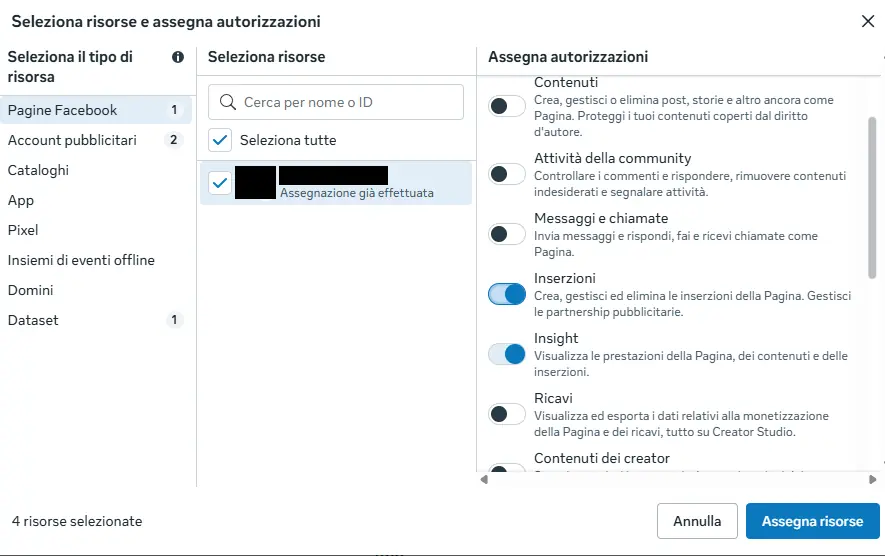
⚠️ Если при запуске появится ошибка доступа к странице, вернитесь сюда и поднимите до Полного доступа: привязка аккаунта Instagram иногда этого требует.
Шаг 6 — Подготовьте приложение
Токен генерируется через приложение компании, и у системного пользователя должна быть роль в этом приложении. Если приложение, связанное с системным пользователем, уже есть, переходите к шагу 7.
Создайте приложение (если его нет)
Одобрение Meta не нужно: приложение — это лишь технический «контейнер» для токена, и подойдёт любое приложение компании с Marketing API.
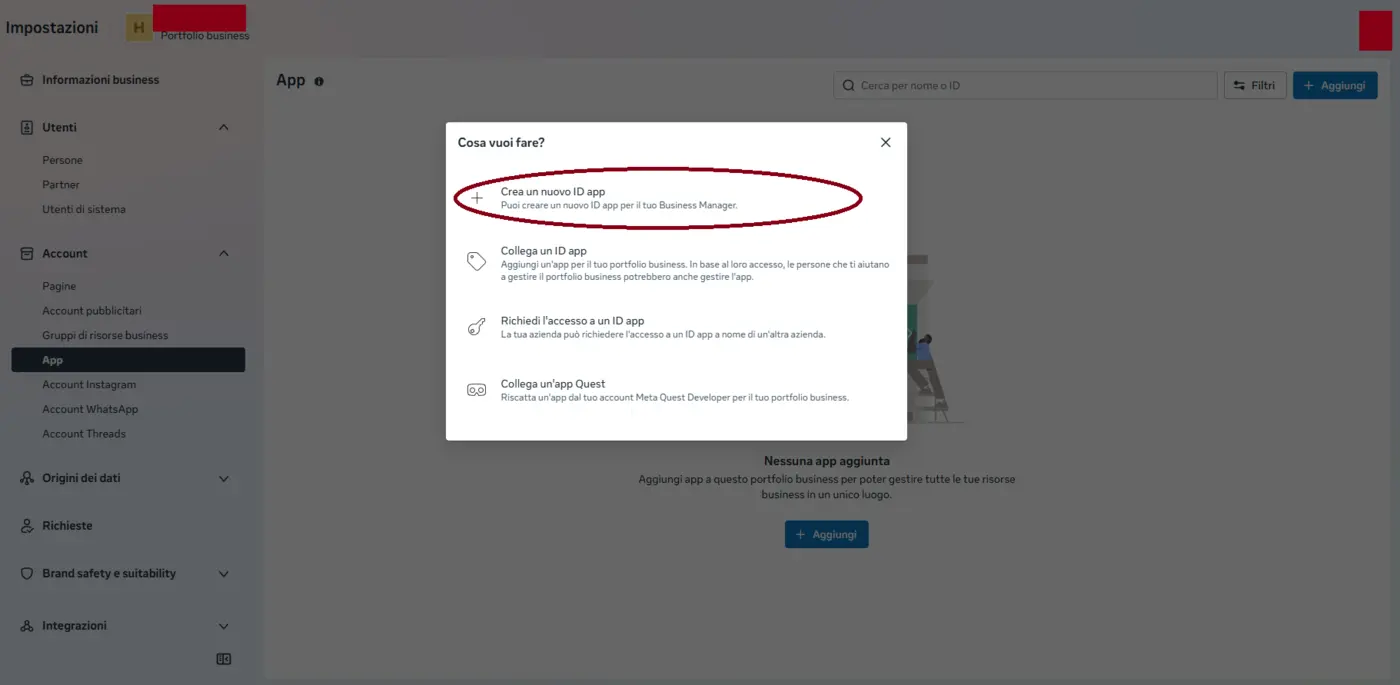
- Перейдите в Настройки компании → Аккаунты → Приложения → Добавить → «Создать новый ID приложения».
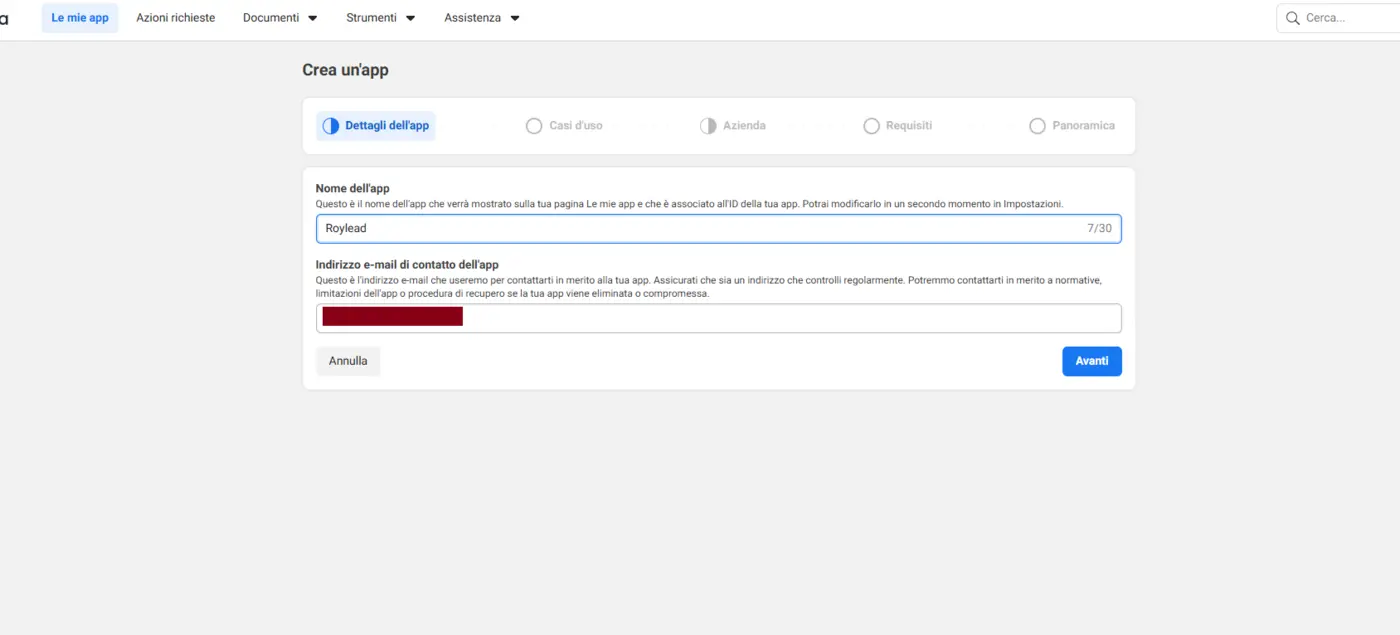
- Название приложения: например
RoyLead Sync(контактный email уже ваш).
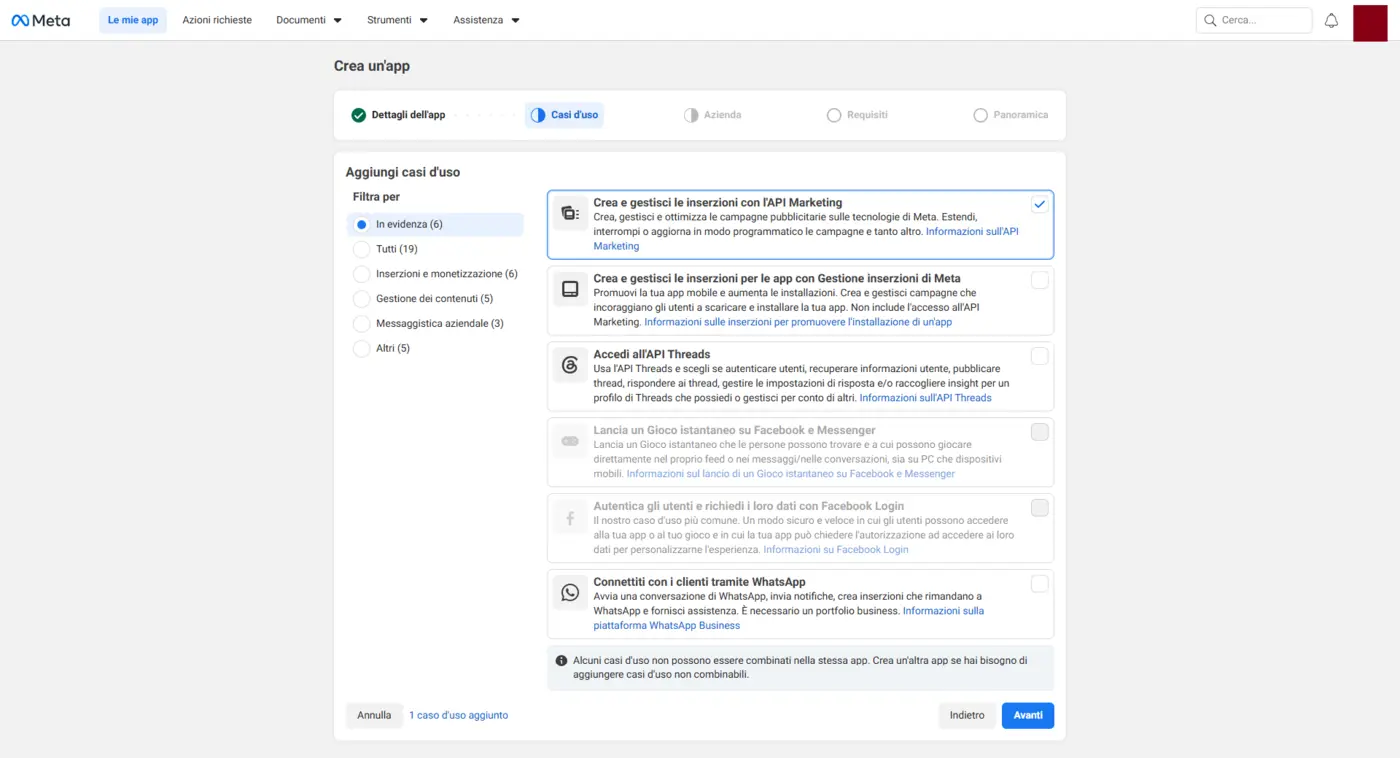
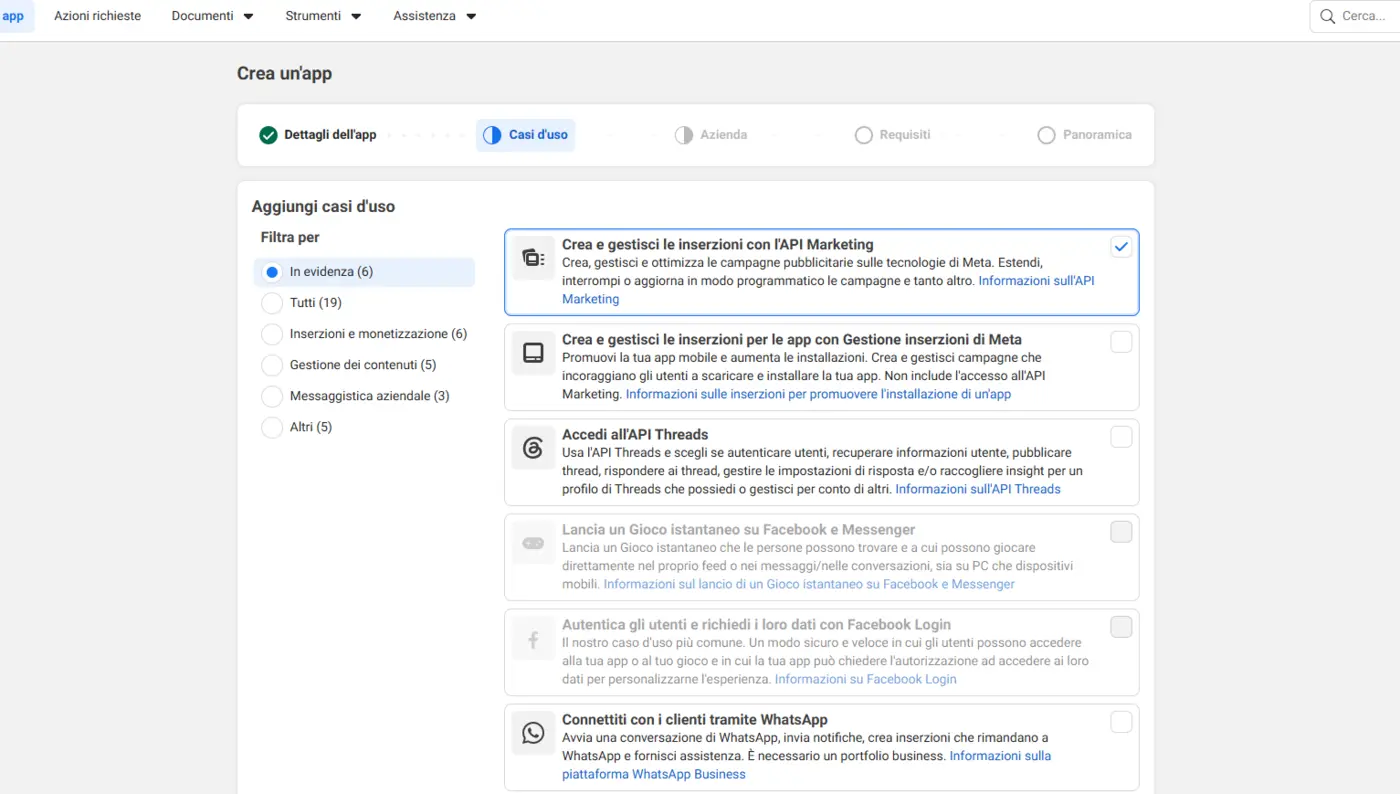
- Сценарии использования: оставьте выбранным «Создавать рекламу и управлять ею с помощью Marketing API» (это первый вариант, отмечен по умолчанию).
- Компания: привяжите приложение к своему бизнес-портфолио, чтобы оно принадлежало нужной компании.
- Проверьте Обзор и нажмите Создать приложение. Marketing API уже включён благодаря выбранному сценарию.
Свяжите приложение с системным пользователем
Создать приложение недостаточно: у системного пользователя должна быть роль в приложении, иначе шаг «Назначить разрешения» при создании токена окажется пустым.
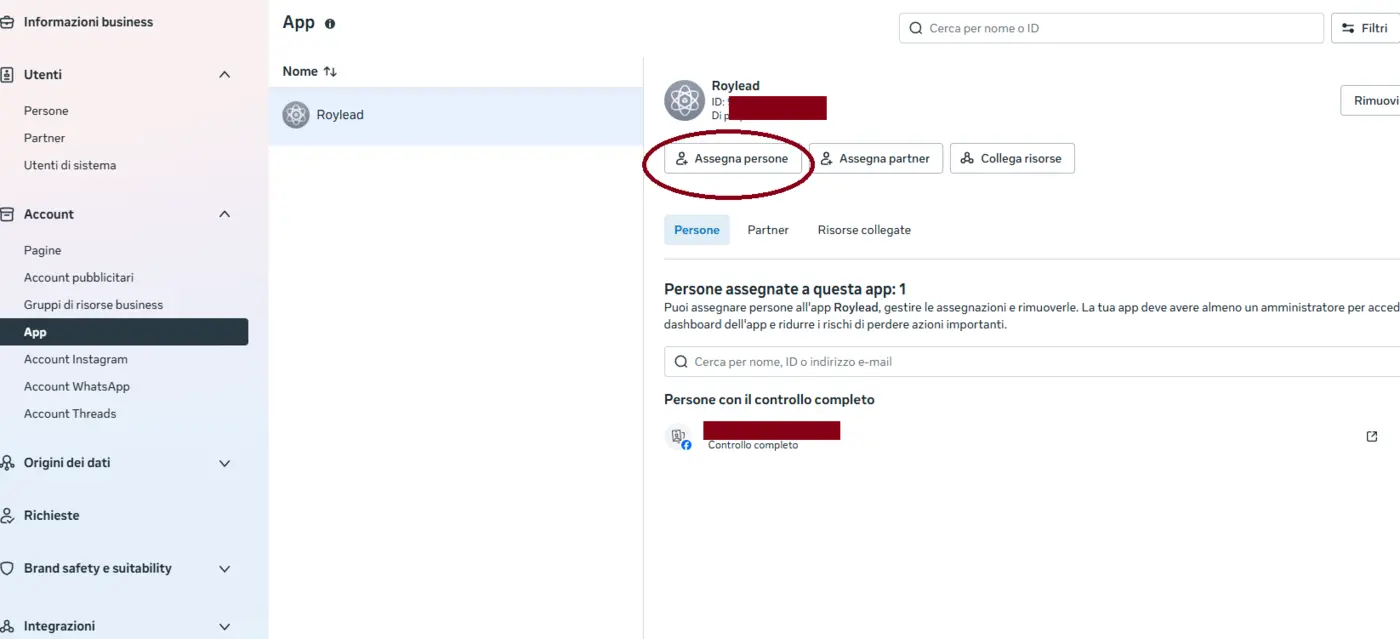
- Перейдите в Аккаунты → Приложения и выберите своё приложение.
- Нажмите Назначить людей.
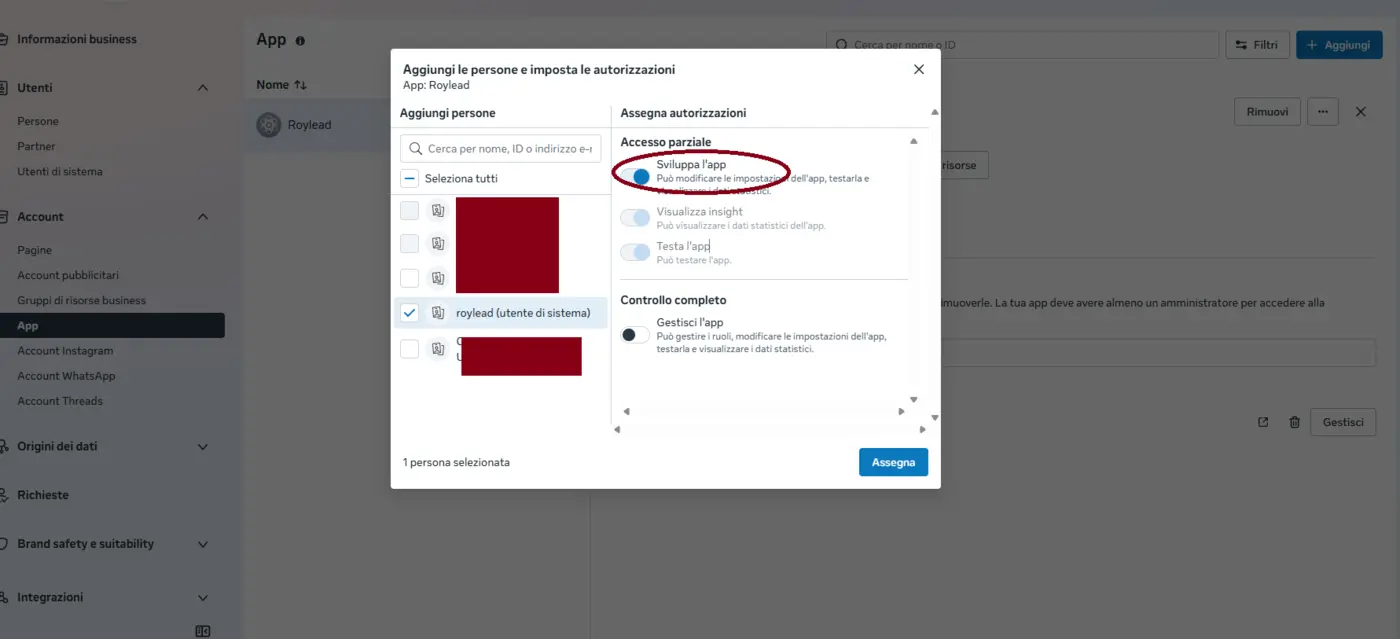
- Выберите системного пользователя (например
RoyLead Sync), включите переключатель «Разработка приложения» и нажмите Назначить. «Управление приложением» оставьте выключенным.
Опубликуйте приложение (нужно для запуска)
Только что созданное приложение находится в режиме разработки: данные читает, но
рекламу создавать не может. Запуск обрывается на середине, на креативе, с ошибкой
«Рекламный креатив создан приложением в режиме разработки» (1885183).
- На developers.facebook.com/apps откройте своё приложение.
- Настройки приложения → Основное: заполните два поля, которые Meta требует для публикации — URL политики конфиденциальности и Категория. Сохраните.
- В меню слева Публикация: переведите приложение из «Не опубликовано» в опубликованное.
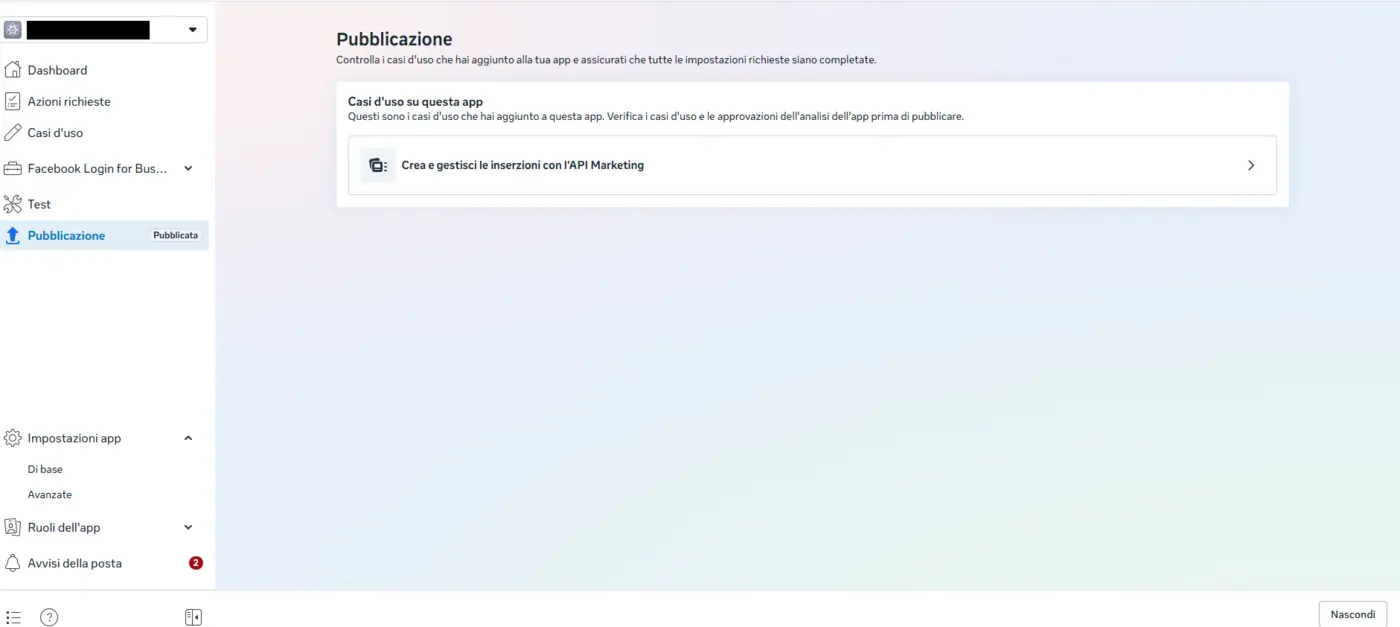
ℹ️ Это не App Review от Meta, он не нужен: это только переключатель, который выводит приложение из режима разработки.
Шаг 7 — Сгенерируйте токен
- Вернитесь в Пользователи → Системные пользователи, выберите своего пользователя и нажмите Создать новый токен.
- Выберите своё приложение из списка (то, что из шага 6).
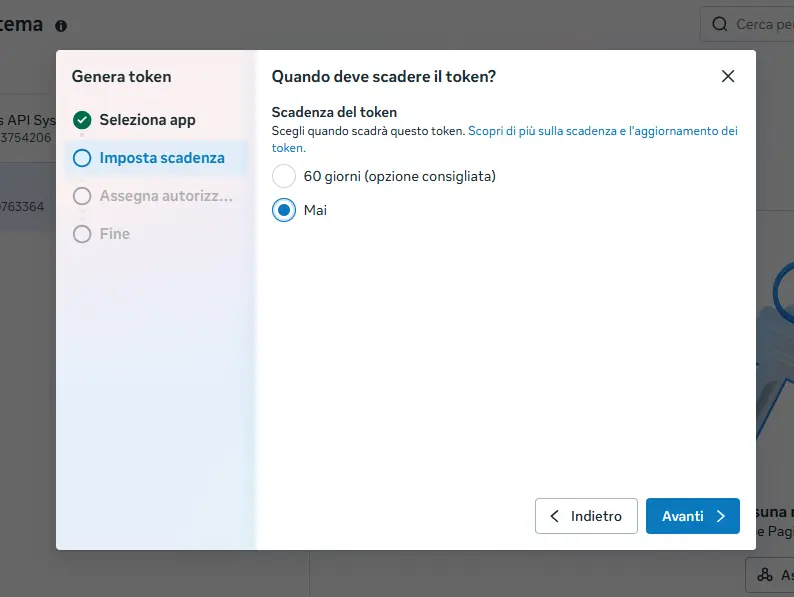
- Срок действия токена: Никогда, для постоянного подключения.
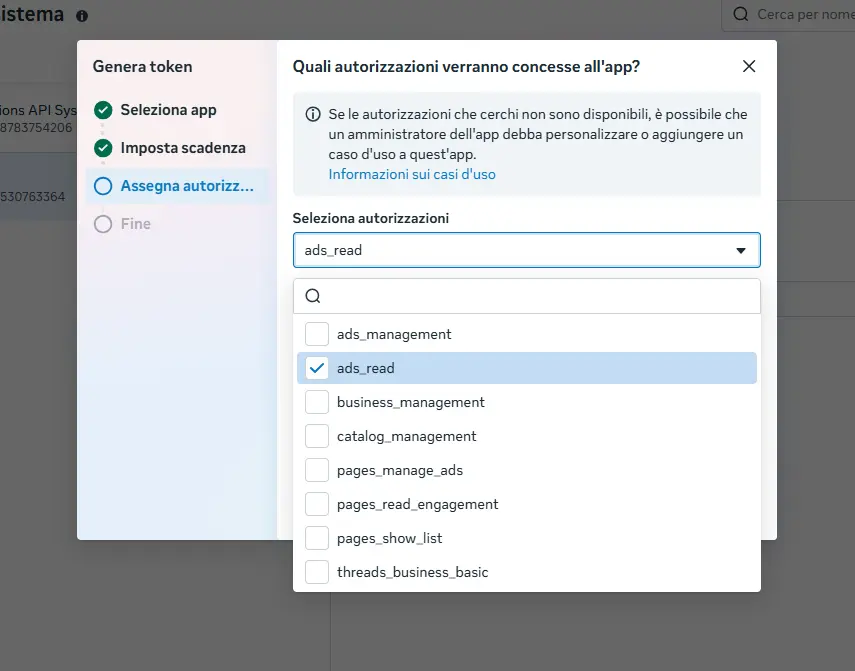
- Отметьте эти разрешения:
| Разрешение | Для чего нужно |
|---|---|
ads_management | создавать кампании, группы объявлений, креативы и объявления (чтение расходов входит) |
ads_read | расход, клики и показы для ROI и ROAS |
pages_show_list | видеть страницу-отправителя объявлений |
pages_read_engagement | читать данные страницы (без него запуск падает с ошибкой #100) |
pages_manage_ads | публиковать объявления от имени страницы и привязывать аккаунт Instagram |
business_management | определить, какие рекламные аккаунты назначены токену |
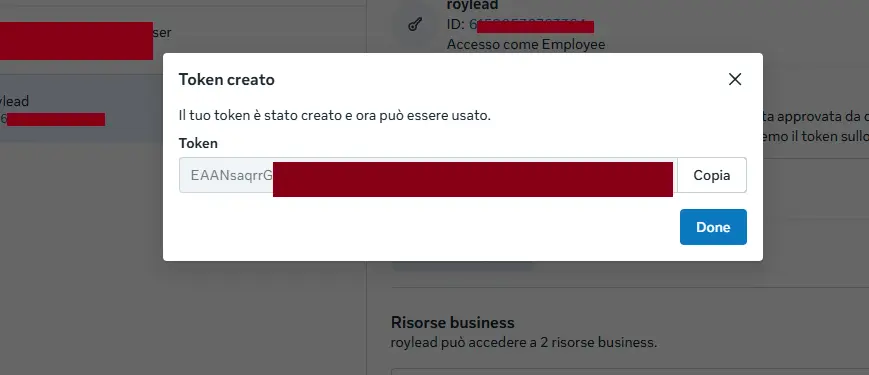
- Нажмите Создать токен и сразу скопируйте его.
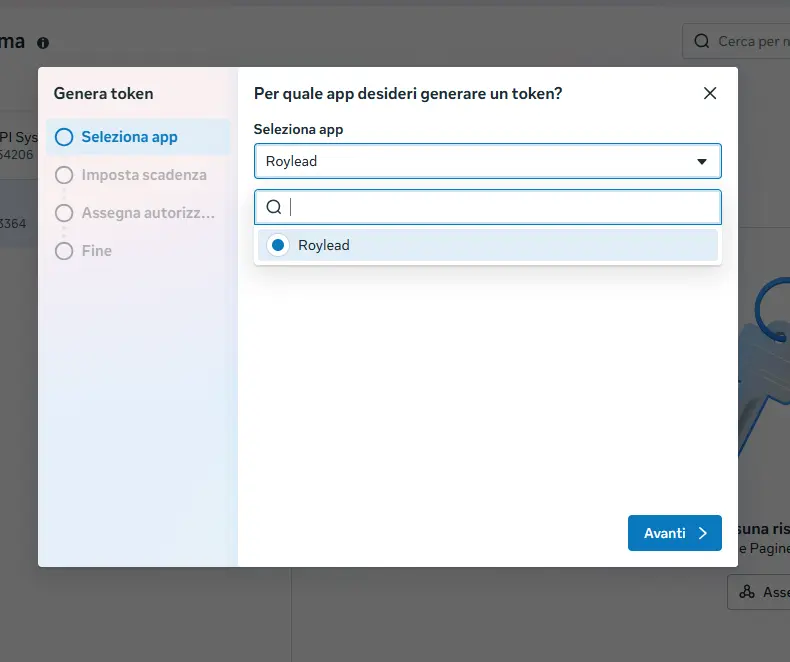
⚠️ Если на шаге «Назначить разрешения» вы видите «Нет доступных разрешений», приложение не связано с системным пользователем: выполните шаг 6 и попробуйте снова.
🔒 Meta показывает токен только один раз. Потерять его не страшно: сгенерируйте новый и вставьте его в RoyLead заново.
Шаг 8 — Вставьте токен в RoyLead
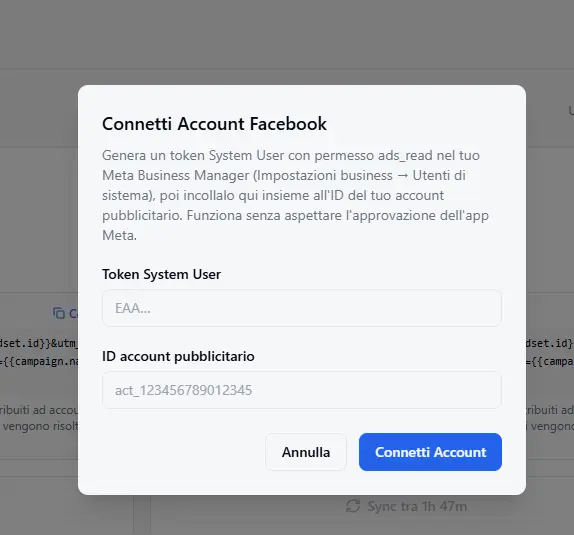
- Откройте вкладку Рекламные аккаунты вашей команды в RoyLead.
- Нажмите Подключить кабинет и выберите «Meta · подключить весь Business Manager».
- Вставьте токен и подтвердите.
Перейти к рекламным аккаунтам ↗
RoyLead сразу проверяет токен в Meta, находит все назначенные этому токену рекламные аккаунты, автоматически подтягивает их название и валюту и подключает их. В конце показывает, сколько аккаунтов новых и сколько обновлено.
ℹ️ ID аккаунта не запрашивается: если аккаунт не появился, значит он не назначен системному пользователю (вернитесь к шагу 3).
Шаг 9 — Импортируйте пиксели в реестр
В карточке кампании список Пиксель показывает только пиксели, привязанные к этому рекламному аккаунту. Пиксель, добавленный в реестр вручную, ни к какому аккаунту не привязан — поэтому список остаётся пустым и запуск блокируется.
- Откройте раздел Пиксели в RoyLead.
- Нажмите Импортировать из Meta.
- Выберите только что подключённый аккаунт Meta и подтвердите.
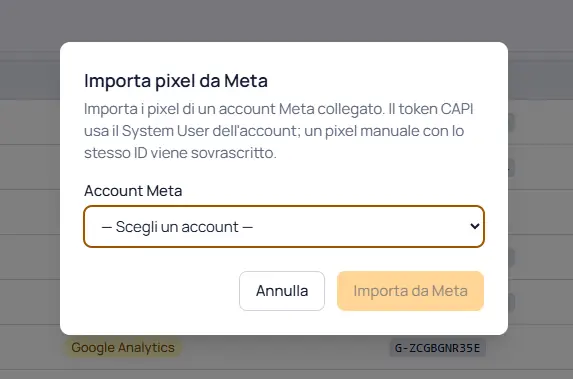
RoyLead импортирует пиксели этого аккаунта и привязывает их к подключению. Ручной пиксель с тем же ID перезаписывается, а не дублируется, и его токен CAPI меняется на токен System User.
Шаг 10 — Проверка
По подключению:
- аккаунт появляется в списке со статусом Подключено;
- автоматическая синхронизация идёт каждые несколько часов; её можно запустить вручную кнопкой Синхронизировать;
- после первой синхронизации расход и ROI появляются в Analytics рядом с лидами.
По запуску, в карточке кампании → Аккаунты назначения, для каждого аккаунта вы должны иметь возможность выбрать:
- страницу Facebook — отправителя (шаг 5);
- пиксель (шаг 9), обязателен при цели на конверсию;
- бенефициара (ЕС/DSA).
Затем Проверить и Запустить в Meta.
⚠️ Из панели кампания публикуется активной (или запланированной на выбранную дату и время, в часовом поясе рекламного аккаунта): с момента запуска она начинает тратить. Только запуски, сделанные агентом через MCP, публикуются на паузе.
Запускает только токен, вход через Facebook — нет
Аккаунт, подключённый через вход с Facebook (OAuth), остаётся только для чтения: он импортирует расход и ROI, но не появляется среди аккаунтов назначения кампании. Причина: у приложения RoyLead есть только права на чтение расходов, а не ads_management.
Если попробовать всё равно, будет ошибка «Рекламный аккаунт недействителен или не может быть запущен (нужен токен System User)». Решение — подключить тот же аккаунт по токену: подключение обновится на месте, без потери истории расходов.
ℹ️ Один нюанс: токен привязан к приложению Meta, которым он создан. Если Meta заблокирует это приложение, перестанут работать и токен, и OAuth. Токен защищает от проблем входа, но не от блокировки приложения.
Если токен истёк или перестал работать
Если вы создали токен со сроком и он истёк, либо отозвали его в Business Manager, RoyLead помечает аккаунт статусом ошибки.
Как исправить: подключите Business Manager с новым токеном через то же окно, что на шаге 8 (существующие аккаунты обновятся, а не продублируются), либо на карточке аккаунта используйте меню ⋯ → Изменить учётные данные. Ничего заново настраивать в Meta не нужно.
Решение проблем
| Что вы видите | Причина | Решение |
|---|---|---|
Invalid token | Неверный, истёкший или отозванный токен | Создайте новый токен, шаг 7 |
| Ни один аккаунт не подключён, или одного нет | Аккаунт не назначен системному пользователю | Шаг 3 |
Ошибка доступа (#200) при запуске | Нет ads_management, или аккаунт назначен только на чтение | Шаг 3 и шаг 7 |
| Ошибка доступа к пикселю при запуске | Набор данных не назначен системному пользователю | Шаг 4 |
| Ошибка доступа к странице при запуске | Страница не назначена, или нет задачи «Реклама» | Шаг 5 (если повторяется — Полный доступ к странице) |
| Пустой список Пиксель в кампании | Пиксели не привязаны к этому рекламному аккаунту | Шаг 9: Импортировать из Meta |
| «Рекламный аккаунт недействителен или не может быть запущен» | Аккаунт подключён через OAuth, а не по токену | Переподключите его по токену, шаг 8 |
| «Нет доступных разрешений» | Приложение не связано с системным пользователем | Шаг 6 |
«создан приложением в режиме разработки» (1885183) | Приложение не опубликовано | Шаг 6: опубликуйте приложение |
| «Аккаунт уже подключён» | Аккаунт уже подключён к команде | Он уже здесь: переподключать не нужно |
| Неверная валюта | — | Валюта приходит из Meta автоматически и не меняется |
💡 Создавайте токен со сроком Никогда, чтобы не было перерывов: для постоянной синхронизации это самый удобный вариант.
Хорошие практики
- 🔑 Отдельный системный пользователь под RoyLead: отзыв токена ломает только эту интеграцию.
- 🔒 Назначайте системному пользователю только те рекламные аккаунты, пиксели и страницы, которые действительно нужны.
- 🧱 Минимум прав: «Управление кампаниями», а не «Управление рекламными аккаунтами»; «Использовать набор данных», а не «Управление набором данных».
- 🚨 Относитесь к токену как к паролю: если думаете, что он утёк — создайте новый в Business Manager и вставьте его.
Готовы применить это на практике?
Создайте аккаунт RoyLead и начните за пару минут.