Опубликовать HTML-лендинг на Cloudflare Workers
Разместите свой HTML-лендинг на собственном домене с помощью Cloudflare Workers и подключите трекер RoyLead для сбора кликов и лидов.
Обновлено 24 июня 2026 г.
У вас есть лендинг на HTML (сделанный вручную, с Claude, ChatGPT или конструктором страниц), и вы хотите разместить его онлайн на своём домене? С Cloudflare Workers вы публикуете его бесплатно за пару минут, а с трекером RoyLead автоматически собираете клики и лиды. Этот гайд проведёт вас шаг за шагом от папки с файлами на компьютере до опубликованного и отслеживаемого лендинга.
💡 Всё остаётся вашим: домен ваш, хостинг — на вашем аккаунте Cloudflare (бесплатного тарифа более чем достаточно), а RoyLead добавляет только отслеживание.
Шаг 1 — Что нужно подготовить
Прежде чем начать, соберите три вещи:
- Домен — купленный где угодно (Namecheap, GoDaddy и т. д.). Ему не обязательно уже быть на Cloudflare: мы перенесём его туда на Шаге 2.
- Ваш HTML-лендинг — в одной папке на компьютере. Обычно она содержит:
- файл
index.html(саму страницу) - папку
images/с изображениями
- файл
- Аккаунт RoyLead, в который вы вошли.
💡 Ещё нет лендинга? Создайте его с помощью AI за считаные минуты: Создать HTML-лендинг с Claude или ChatGPT ↗. Возвращайтесь сюда с готовой папкой.
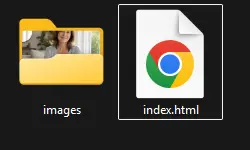
💡 Весь код отслеживания RoyLead идёт внутрь
index.html(увидим это на Шаге 4): отдельный файл конфигурации не нужен.
💡 Держите все файлы в одной папке: именно её мы загрузим на Cloudflare на Шаге 5. Если изображения лежат в подпапке
images/, убедитесь, что в HTML на них ссылаются с правильным путём (например,images/photo.jpg).
Шаг 2 — Подготовьте домен (два дела)
Ваш домен должен быть готов на двух фронтах. Это два отдельных гайда — сделайте оба, затем возвращайтесь сюда:
- На Cloudflare — домен должен управляться Cloudflare (NS-серверы переключены), чтобы можно было разместить на нём лендинг. → Добавить домен в Cloudflare ↗
- В RoyLead — домен должен быть добавлен и подтверждён в RoyLead, чтобы лиды и конверсии засчитывались правильно. → Как подключить новый домен ↗
💡 Эти два шага хорошо стыкуются: TXT-запись для подтверждения, которую просит RoyLead, добавляется прямо в DNS Cloudflare, где вы теперь и управляете доменом. В типе сайта выберите HTML / Custom.
💡 Если домен уже активен на Cloudflare и подтверждён в RoyLead, переходите сразу к Шагу 3.
Возвращайтесь сюда, когда домен станет Active на Cloudflare и подтверждённым в RoyLead.
Шаг 3 — Создайте лендинг в RoyLead и получите ключи
Здесь мы получаем два значения, которые понадобятся трекеру: Landing Page ID и ваш API Key.
- В меню перейдите в Landing Pages и нажмите Подключить HTML-лендинг.
- Заполните Название (например, "Летняя акция") и URL (путь, который будет на вашем домене, например,
https://вашдомен.com/promo), выберите домен и сохраните. - В списке рядом с лендингом нажмите на иконку копирования возле его ID, чтобы скопировать Landing Page ID. Отложите его.
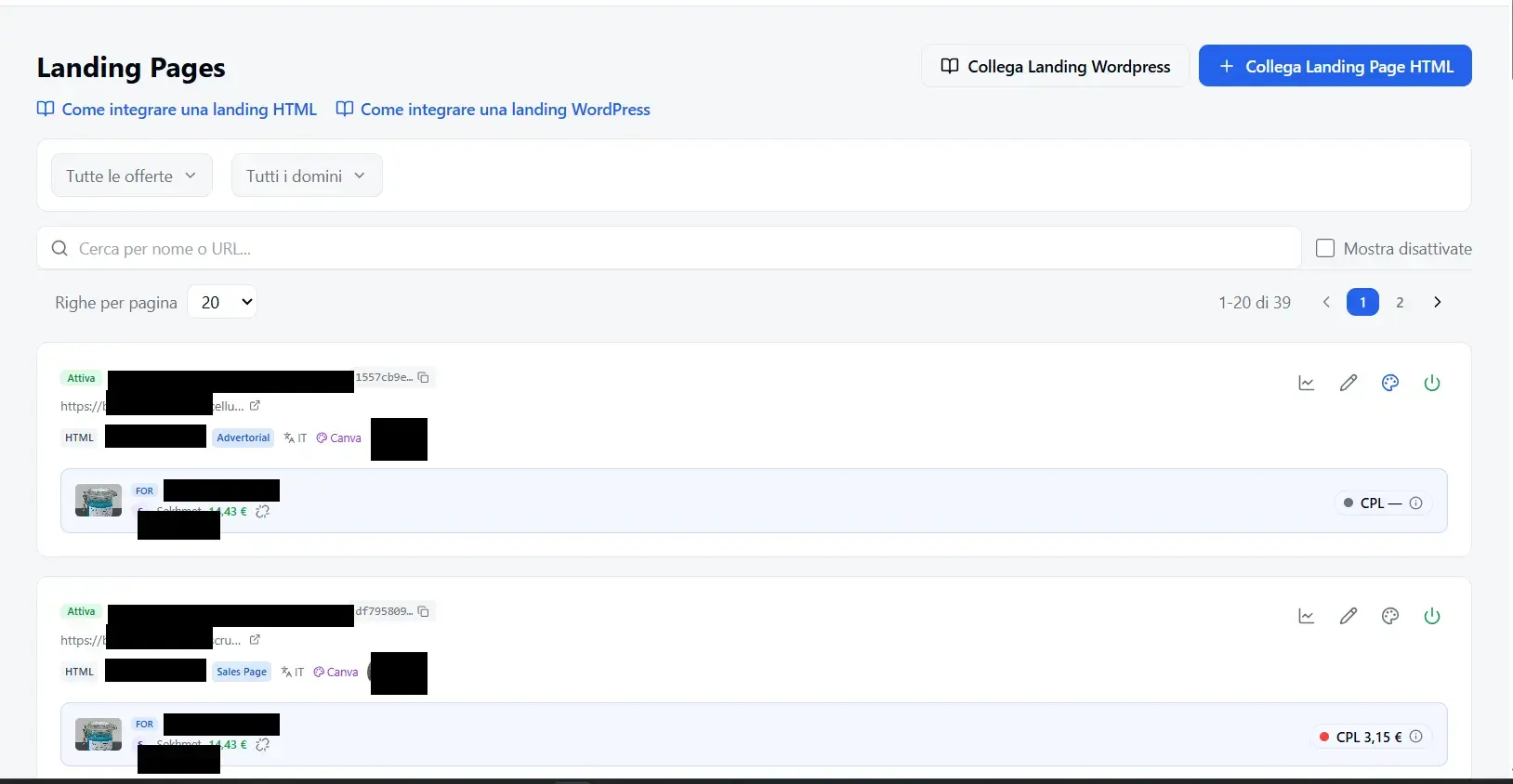
- Перейдите в Настройки → API Key и скопируйте ключ иконкой копирования рядом (или нажмите Regenerate API Key, чтобы сгенерировать новый).
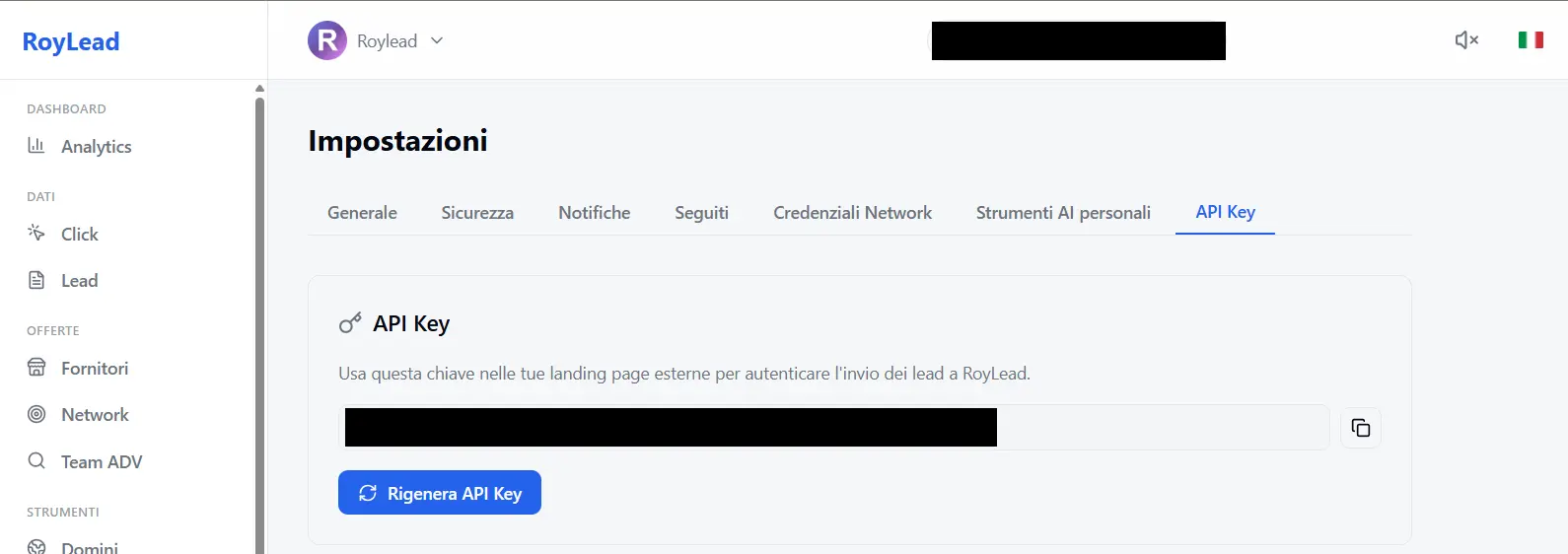
🔒 API Key идентифицирует ваш аккаунт: не делитесь им. Если перегенерируете его, придётся обновить его на всех лендингах, которые его используют.
К концу этого шага у вас на руках две вещи: Landing Page ID и API Key. Оба понадобятся на Шаге 4.
Шаг 4 — Вставьте трекер в `index.html`
Это единственный кусок «кода», но это просто копипаст. Откройте index.html в текстовом редакторе (подойдут VS Code, Notepad++, даже обычный «Блокнот»).
1. Там, где нужна форма → вставьте это в то место страницы, где должна появиться форма (можно и в нескольких местах):
<div class="lp-form-container"></div>
Форму рисует и стилизует сам трекер: вы просто размещаете контейнер там, где вам удобно.
2. Прямо перед </body> → вставьте блок трекера и заполните его данными с Шага 3:
<!-- RoyLead Tracker -->
<script>
  window.RoyLeadConfig = {
    captureUrl: "https://capture.roylead.com",
    apiKey: "ВАШ_API_KEY",
    landingPageId: "ID_ВАШЕГО_ЛЕНДИНГА",
    thankYouPage: "https://вашдомен.com/путь/spasibo"
  };
</script>
<script src="https://capture.roylead.com/tracker.js"></script>
3. Сохраните файл.

⚠️ На что обратить внимание: замените
ВАШ_API_KEYна ключ с Шага 3,ID_ВАШЕГО_ЛЕНДИНГА— на ID, скопированный из списка, и не забудьте про запятую в конце каждой строки внутри фигурных скобок (кроме последней).
💡 Если в вашем
index.htmlуже есть другие скрипты (баннер cookie, пиксели и т. д.), не проблема: важно, чтобы блок RoyLead Tracker находился перед</body>. Страницу, указанную вthankYouPage, мы подготовим на Шаге 7.
Шаг 5 — Создайте Worker и загрузите файлы на Cloudflare
Теперь размещаем файлы онлайн на вашем аккаунте Cloudflare. Никакого терминала, никакого GitHub: вы просто загружаете папку.
- На dash.cloudflare.com в левом меню откройте Compute (Workers) и нажмите Create.
- На экране «Ship something new» выберите последний вариант: Upload your static files.
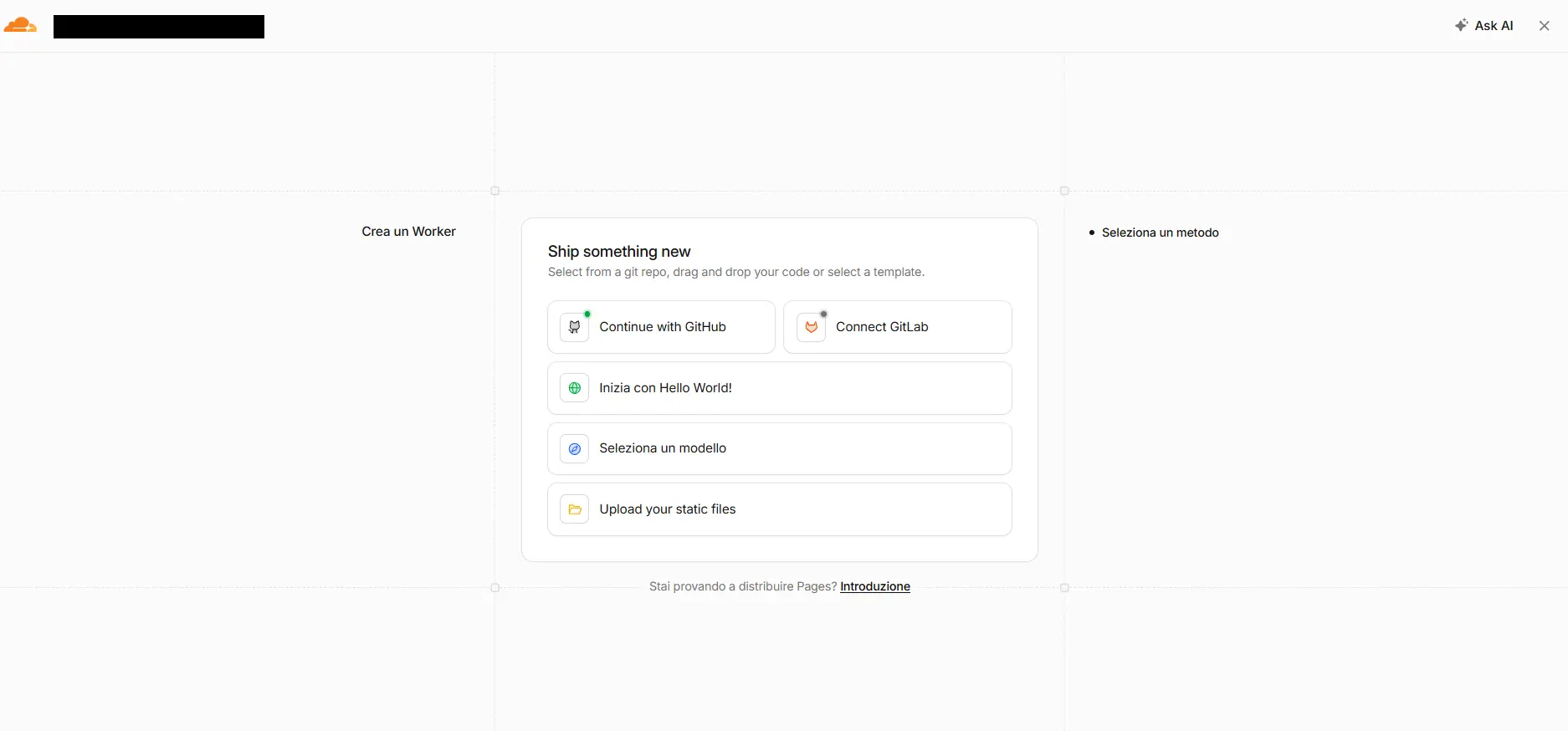
- Откроется экран «Upload and deploy». В окне нажмите folder (или перетащите папку) и выберите всю папку целиком вашего лендинга — так
index.htmlи подпапкаimages/загрузятся вместе, с правильной структурой.
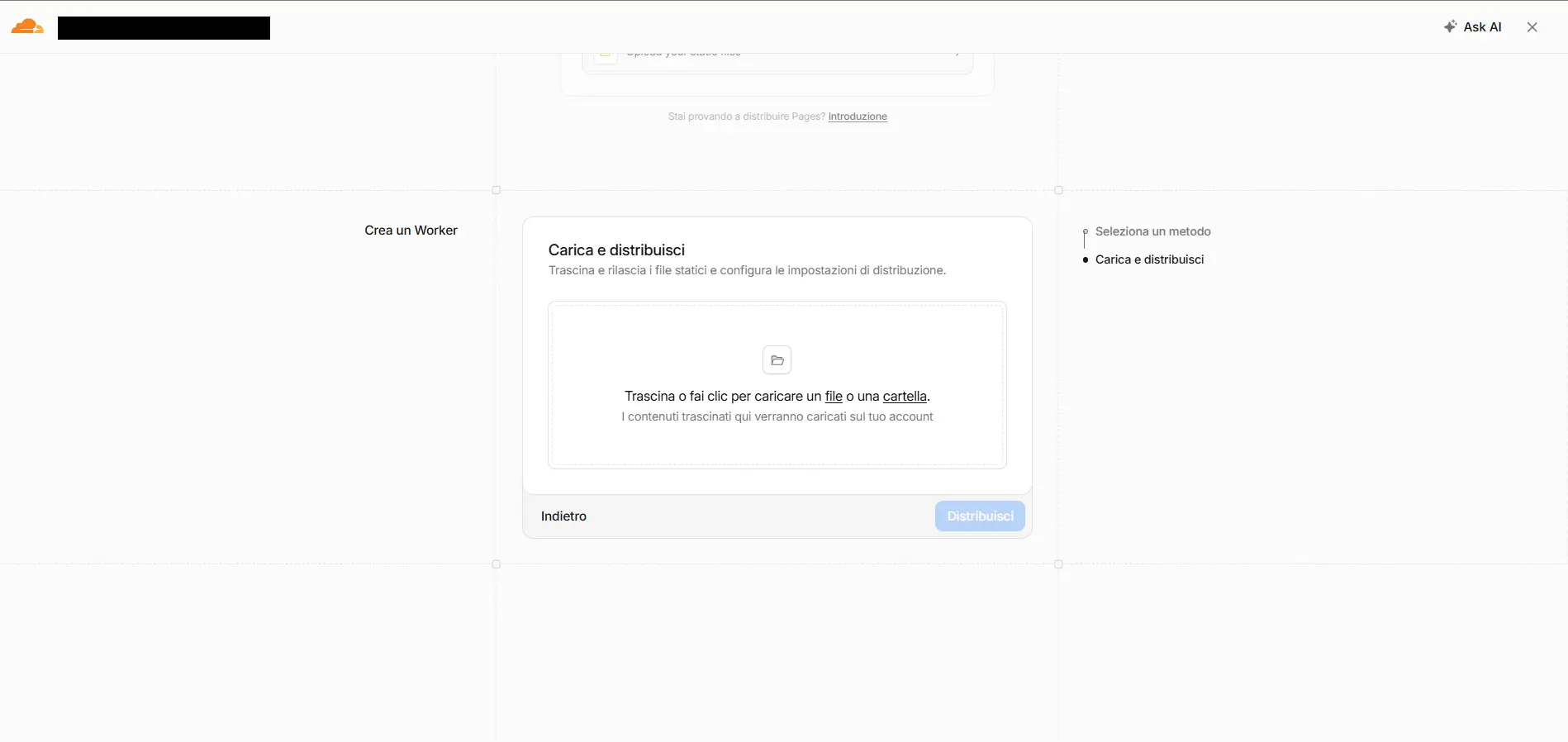
⚠️ Загружайте именно папку, а не только
index.html: иначе изображения (которые лежат вimages/) не загрузятся, и страница будет отображаться без фото.
- Cloudflare перечислит все загруженные файлы (
index.html+ папкуimages/) и предложит готовое имя Worker: можно оставить как есть. Нажмите Deploy.
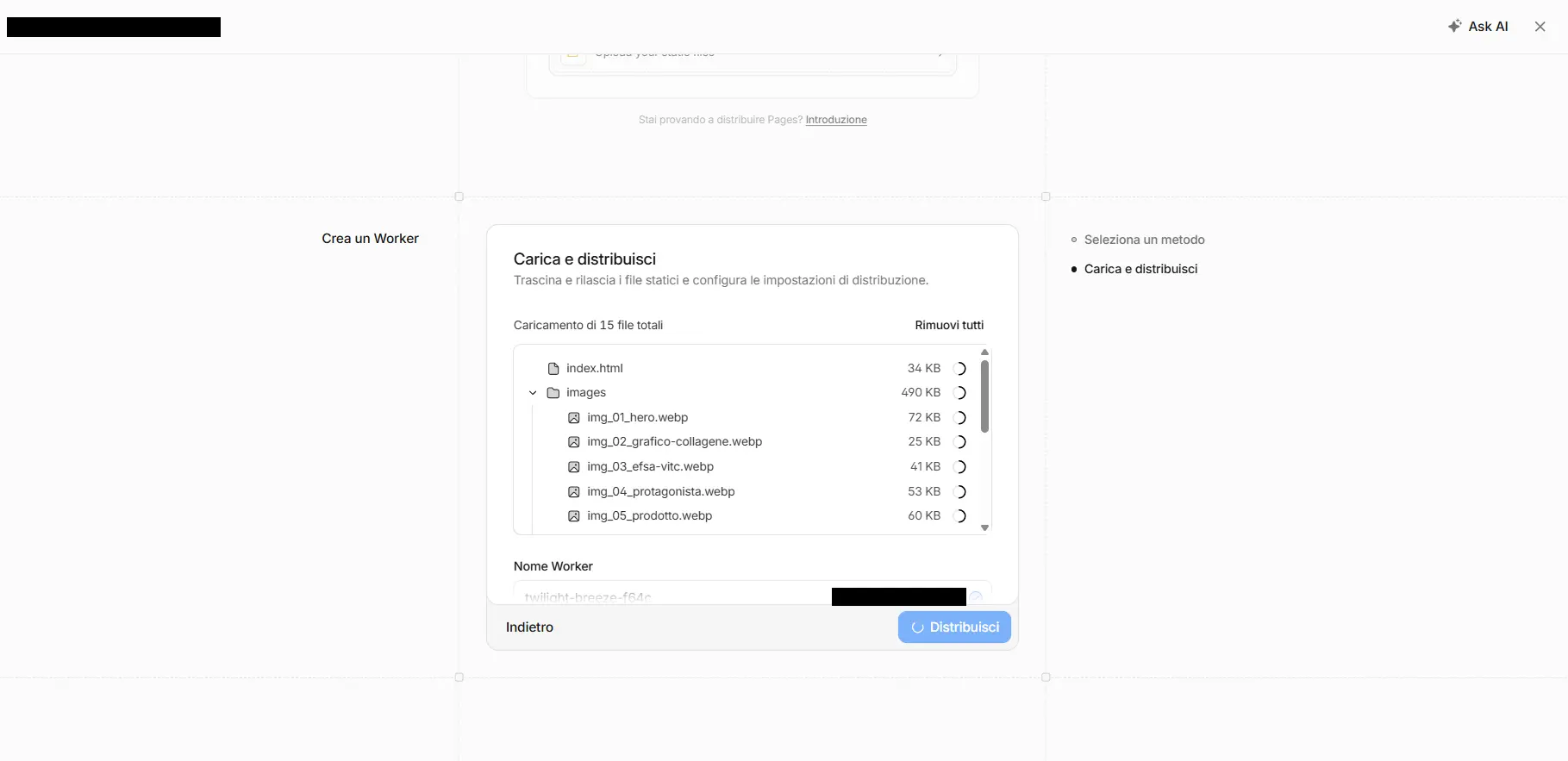
- Через несколько секунд лендинг будет онлайн по адресу Cloudflare вида
worker-name.your-subdomain.workers.dev. Уже сейчас можно открыть его через Visit, чтобы проверить, всё ли отображается правильно.
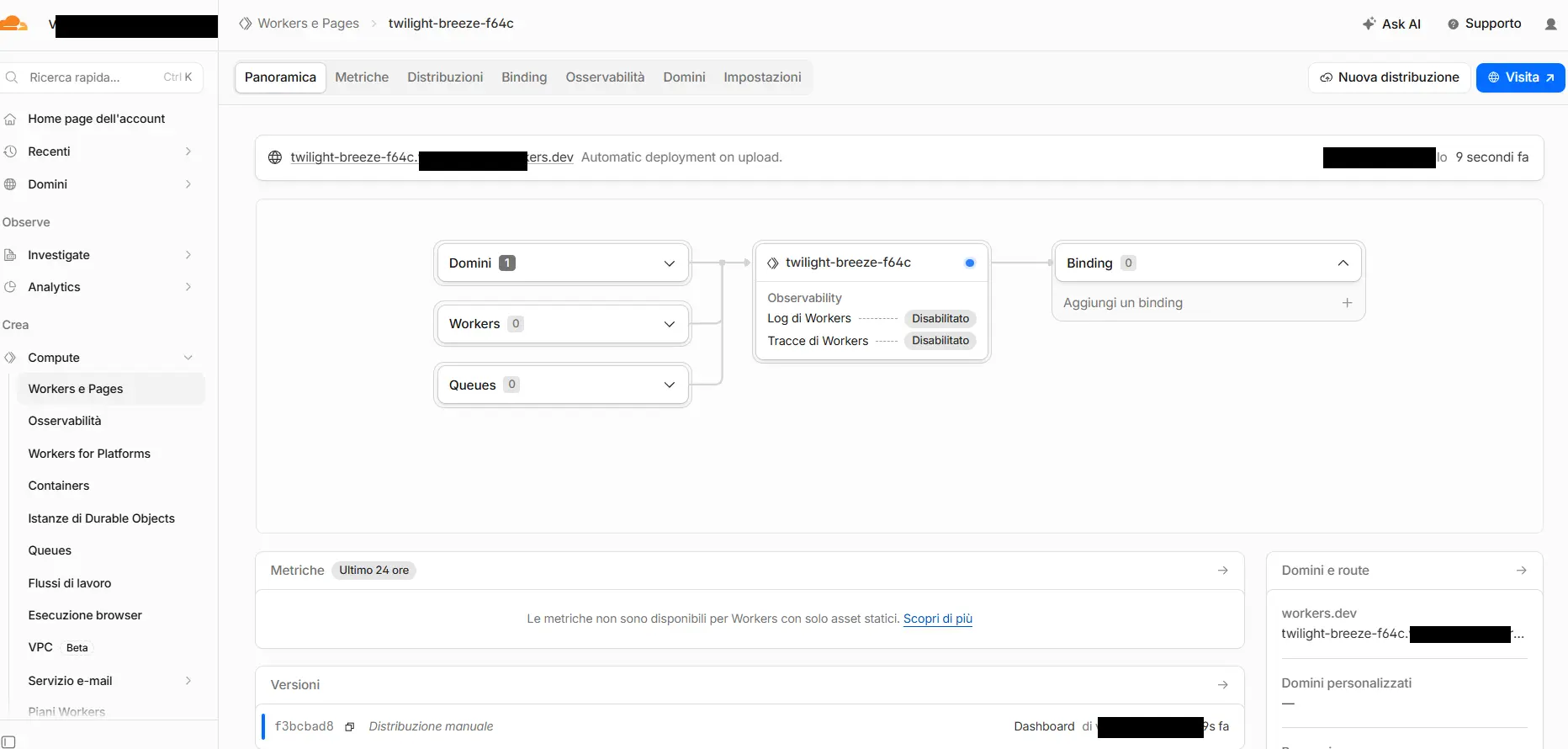
💡 Этот адрес
.workers.devработает, но это не ваш домен. На Шаге 6 подключим ваш реальный домен.
Шаг 6 — Подключите свой домен к Worker
Теперь сделаем так, чтобы лендинг отдавался по вашему адресу. На странице Worker откройте вкладку Domains.
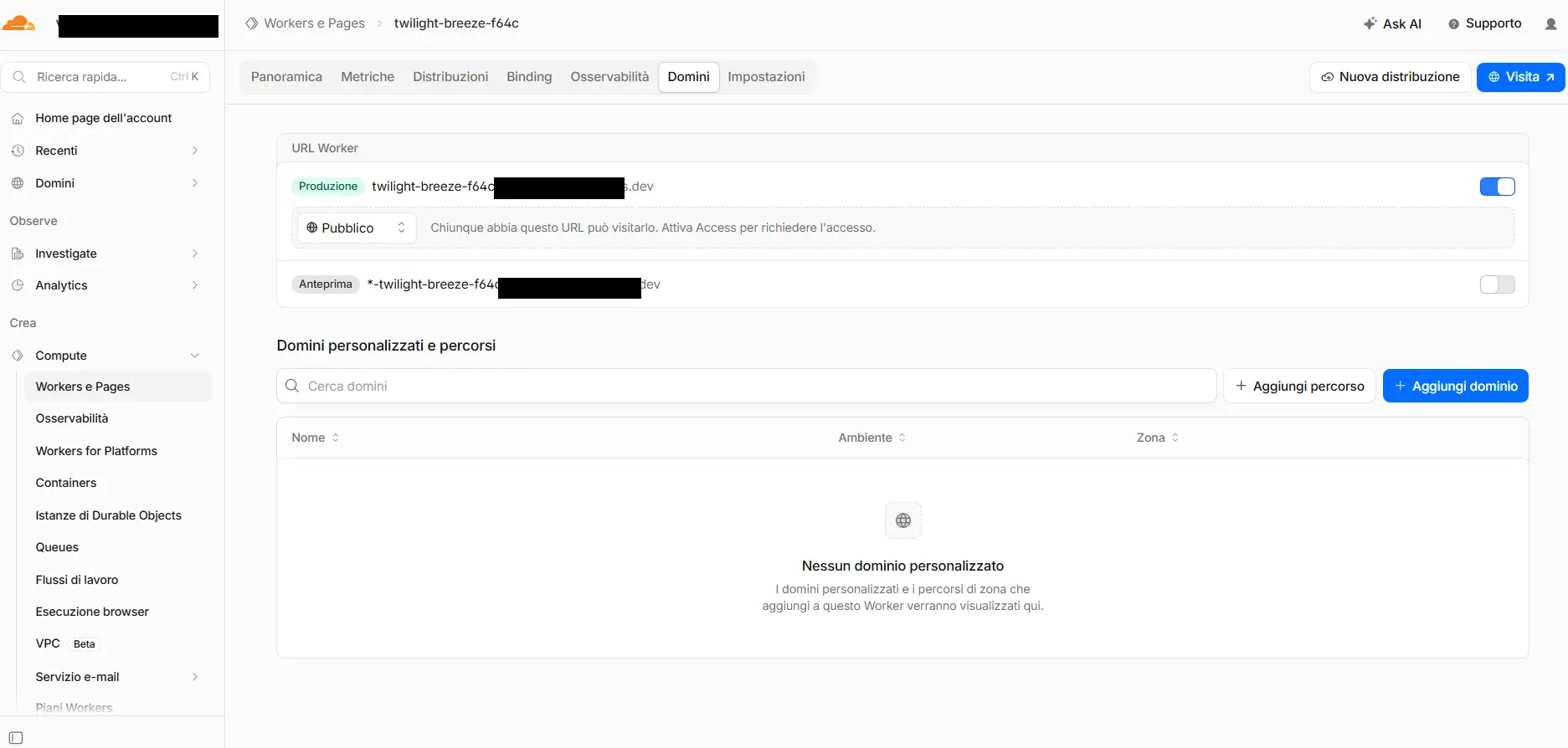
В разделе «Custom domains and routes» нажмите Add domain.
💡 Используйте именно Add domain (пользовательский домен), а не «Add route»: пользовательский домен отдаёт лендинг корректно, с изображениями, работающими сразу.
Откроется окно «Connect domain» со списком ваших доменов на Cloudflare. Выберите домен, на котором хотите публиковать.
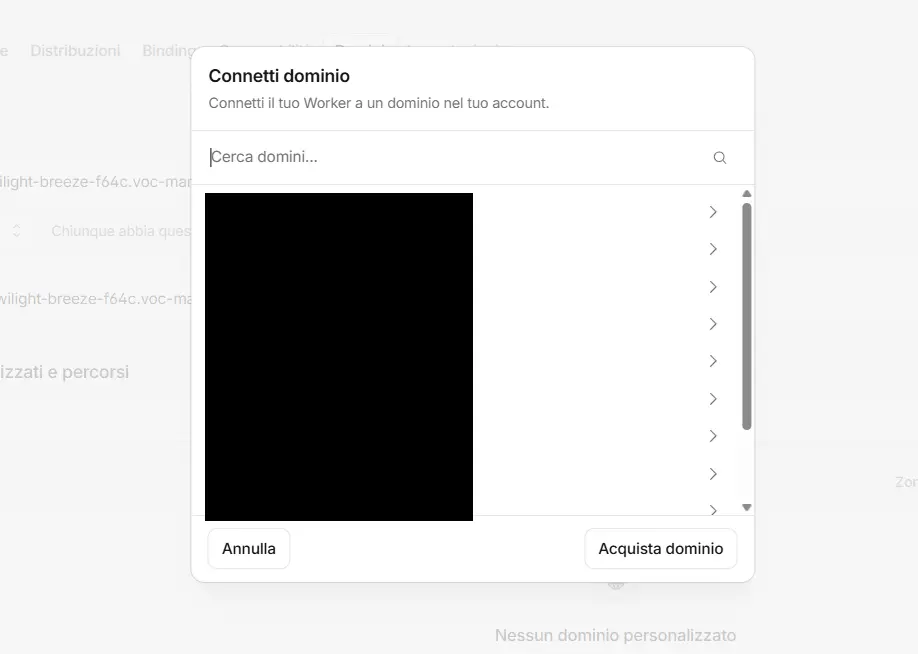
💡 Совет: подключайте лендинг к отдельному поддомену, например
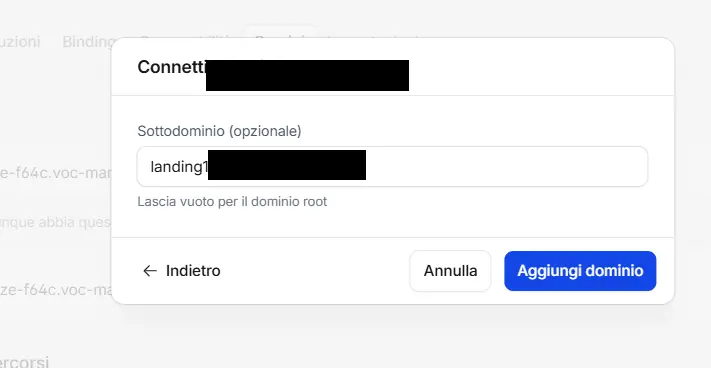
promo.вашдомен.com, а не к «голому» домену. Так вы сможете публиковать много лендингов на одном домене (по одному на поддомен:promo.,sale.и т. д.), и каждый останется независимым.
Откроется окно «Connect to yourdomain.com»: в поле Subdomain (optional) введите нужный поддомен (например, promo → станет promo.вашдомен.com). Если оставить поле пустым, будет использован «голый» домен. Затем нажмите Add domain.
Готово: домен появится в списке «Custom domains and routes» со средой Production. Через несколько минут (время на SSL-сертификат) ваш лендинг будет опубликован на вашем адресе.
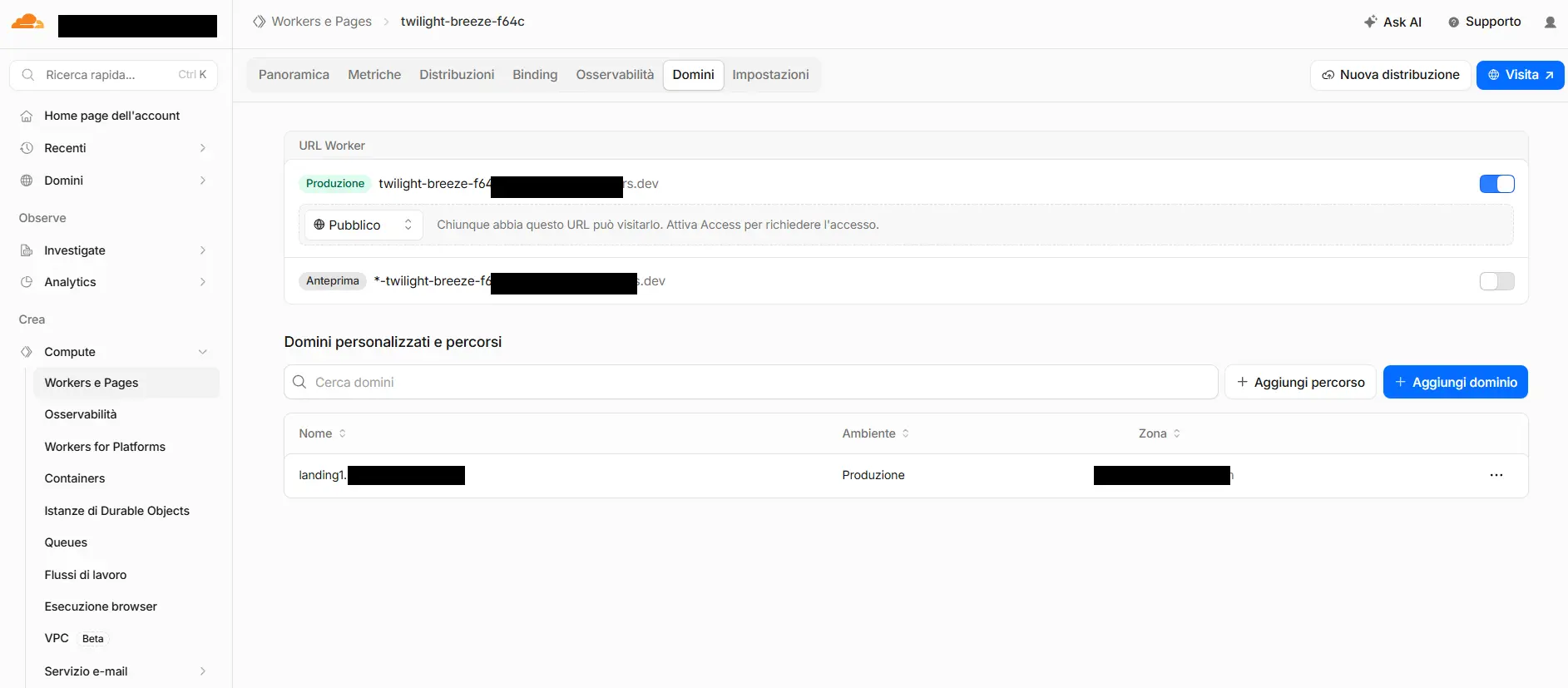
💡 Адрес вашего лендинга теперь — этот поддомен (например,
https://promo.вашдомен.com). Запомните его: он понадобится для страницы благодарности (Шаг 7) и для тестирования.
Шаг 7 — Страница благодарности
После отправки формы пользователь обязательно должен попасть на страницу «Спасибо»: это нужно и для опыта пользователя, и потому что RoyLead использует этот URL как признак конверсии. Так как файлы хостите вы сами, страницу нужно положить в ту же папку:
- Создайте файл
spasibo.htmlв папке лендинга (достаточно простой страницы: «Спасибо! Мы скоро с вами свяжемся»). - В блоке трекера внутри
index.html(Шаг 4) укажите вthankYouPageреальный адрес на вашем поддомене:
thankYouPage: "https://promo.вашдомен.com/spasibo.html"
- Заново загрузите обновлённую папку в Worker: на странице Worker нажмите New deployment → Upload your static files и снова перетащите папку (теперь с обновлённым
index.html+spasibo.html).
⚠️ Без реальной страницы в
thankYouPageпосле отправки формы пользователь попадёт на несуществующий адрес (404). Всегда указывайте реальную свою страницу.
Шаг 8 — Финальная проверка
Почти готово. Проверим, что всё работает:
- Откройте лендинг по своему адресу (например,
https://promo.вашдомен.com). Чтобы протестировать отслеживание, добавьте к URL параметр, например?fbclid=test123&utm_source=facebook. - Проверьте, что изображения отображаются и форма появляется там, где вы разместили
<div class="lp-form-container">. - Заполните и отправьте тестовую форму: вы должны попасть на страницу благодарности.
- Перейдите в RoyLead → Leads: тестовый лид должен появиться там (с параметрами кампании, если вы добавили их в URL).
💡 Если лид пришёл и вы видите параметры в Leads — интеграция завершена. Дальше достаточно менять файлы и заново загружать папку (Шаг 7, пункт 3) каждый раз при обновлении лендинга.
Решение проблем
- Страница отображается без изображений → вы загрузили только
index.htmlвместо всей папки. Заново загрузите всю папку целиком (Шаг 5). - Форма не появляется → в HTML отсутствует
<div class="lp-form-container"></div>, либо блок трекера расположен не перед</body>(Шаг 4). - Лид не приходит / «not authorized» → неверный
apiKey, или он остался какВАШ_API_KEY(Шаг 4). - После отправки формы вижу страницу 404 →
thankYouPageне задан или указан неверный адрес (Шаг 7). - Домен не открывается → SSL-сертификату может понадобиться несколько минут после подключения домена (Шаг 6); попробуйте снова чуть позже.
Готовы применить это на практике?
Создайте аккаунт RoyLead и начните за пару минут.