Подключить лендинг на WordPress
Подключите свой сайт WordPress к RoyLead через плагин — установите его, введите API Key, добавьте шорткод формы и начните собирать клики и лиды.
Обновлено 8 июня 2026 г.
Если ваши лендинги на WordPress, код трогать не придётся: вы устанавливаете плагин RoyLead Connector, вводите свой API Key и добавляете шорткод на страницу. С этого момента форма, клики и лиды обрабатываются автоматически.
💡 В отличие от HTML-лендингов, на WordPress не нужно подтверждать домен в RoyLead: сайт уже использует свой собственный. Плагин берёт всё на себя.
Шаг 1 — Скачайте и установите плагин
Перейдите на страницу Plugin и скачайте последнюю версию плагина (файл .zip).
Затем в консоли WordPress: Плагины → Добавить новый → Загрузить плагин → выберите .zip → Установить → Активировать.
Шаг 2 — Введите свой API Key
В RoyLead перейдите в Настройки → API и сгенерируйте (или перегенерируйте) свой API Key, затем скопируйте его.
🔒 Ключ показывается только один раз: сразу скопируйте его. Он идентифицирует ваш аккаунт — никому его не передавайте.
В WordPress перейдите в RoyLead → Settings, вставьте ключ в поле API Key и сохраните. Если всё верно, увидите подтверждение (ключ хранится в БД в зашифрованном виде).
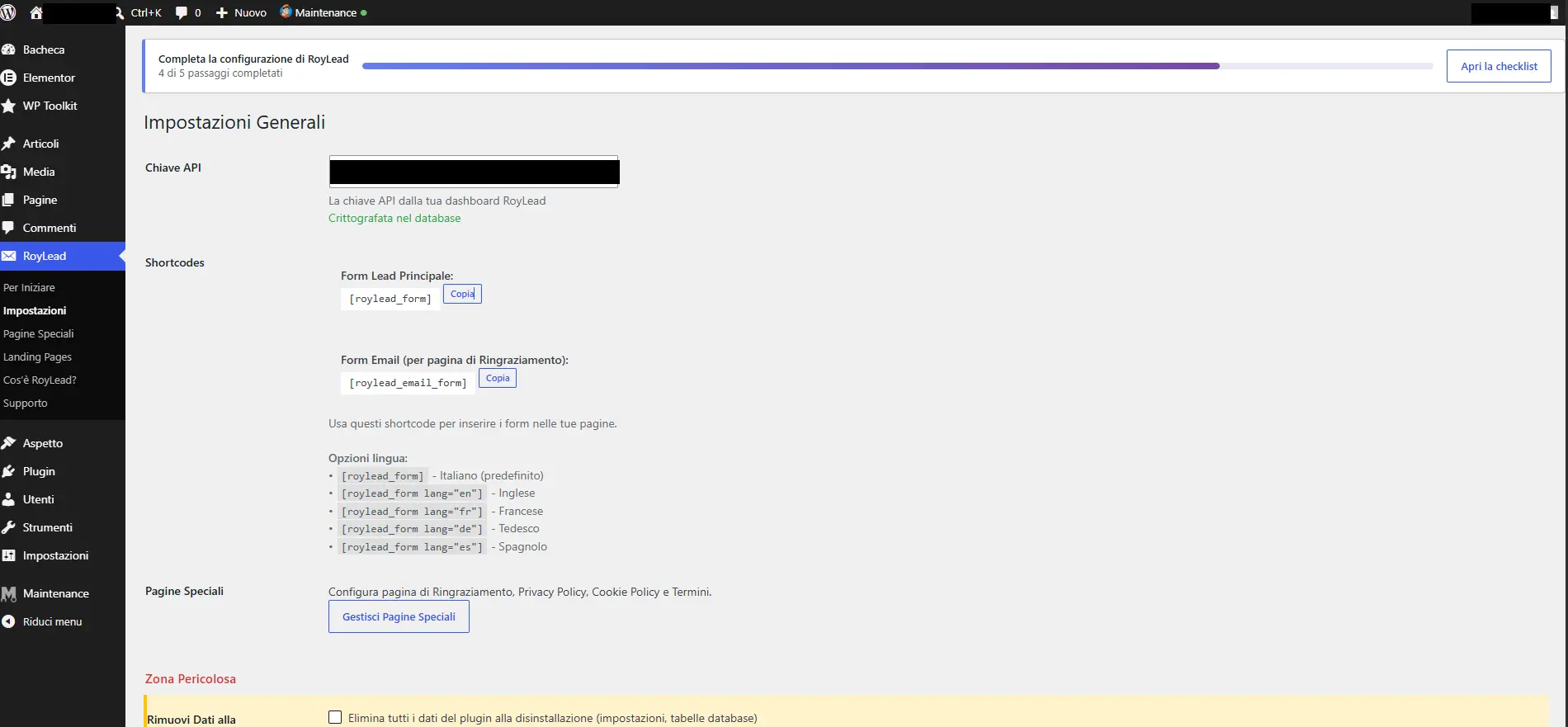
Шаг 3 — Настройте страницу благодарности (обязательно)
Всё там же, в RoyLead → Settings → Special pages:
- Thank You Page (обязательно): страница, на которую перенаправляется пользователь после отправки формы. Создайте страницу «Спасибо» и выберите её здесь.
- Privacy Policy (рекомендуется): если её указать, в форме появится чекбокс согласия со ссылкой на эту страницу (полезно для GDPR).
⚠️ Без Thank You Page плагин покажет предупреждение: настройте её перед запуском.
Шаг 4 — Добавьте форму на свой лендинг
Откройте страницу WordPress, которую хотите использовать как лендинг, и вставьте шорткод:
[roylead_form]
Всё: форма (имя, фамилия, телефон, адрес…) генерируется и стилизуется трекером, с уже встроенной валидацией телефона и антиспамом. Нужна форма на другом языке? Используйте [roylead_form lang="en"].
Шаг 5 — Синхронизируйте страницу
Перейдите в RoyLead → Landing Pages, отметьте только что созданную страницу и нажмите Sync (опубликованные страницы также синхронизируются сами при сохранении).
💡 Синхронизация связывает страницу WordPress с вашим лендингом в RoyLead, чтобы клики и лиды правильно атрибутировались.
Шаг 6 — Настройте цвета формы
Цвета формы настраиваются внутри RoyLead, с выбором цвета и предпросмотром в реальном времени. Есть два уровня:
- По домену — перейдите в Domains, на своём домене нажмите иконку палитры («Цвета формы»): они применяются ко всем лендингам на этом домене.
- По отдельному лендингу — перейдите в Landing Pages, на лендинге нажмите иконку палитры: они переопределяют домен только для этого лендинга.
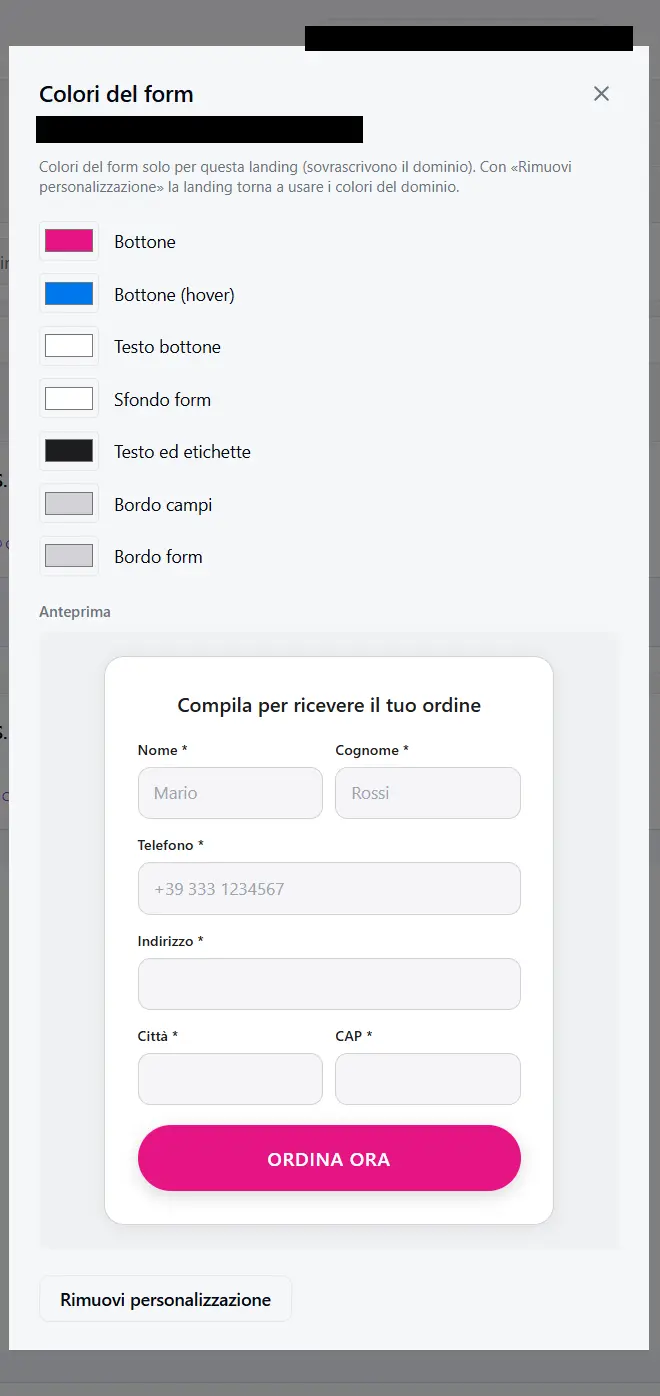
💡 Приоритет: цвета лендинга → цвета домена → палитра по умолчанию. Одна и та же форма везде, с вашей палитрой.
Шаг 7 — Опубликуйте и проверьте
Опубликуйте страницу и откройте её со своего сайта. Чтобы протестировать отслеживание, добавьте к URL параметр, например:
https://вашсайт.com/landing?fbclid=test123&utm_source=facebook
- Клик отслеживается сам при загрузке страницы (
fbclid,gclid,utm_*, cookie пикселя… считываются автоматически). - Заполните и отправьте форму: лид появится в разделе Leads, а пользователь попадёт на Thank You Page.
💡 Если лид пришёл с параметрами кампании, интеграция завершена.
Дополнительно (опционально) — Собирайте email на странице благодарности
Хотите собирать ещё и email после лида? На своей Thank You Page добавьте шорткод:
[roylead_email_form]
Появится небольшая форма email: пользователь вводит его, и он добавляется к его лиду.
Решение проблем
- Форма не появляется / «Form not available» → API Key не задан или неверен (RoyLead → Settings). Проверьте, что скопировали его полностью.
- Лид не приходит → проверьте, что шорткод
[roylead_form]есть на странице и что страница синхронизирована (Шаг 5). - Меня не перенаправляет после отправки → Thank You Page не настроена (Шаг 3).
- Цвета не меняются → сохраните ещё раз в Form Appearance и перезагрузите страницу (возможно, у вас включено кеширование сайта).
Готовы применить это на практике?
Создайте аккаунт RoyLead и начните за пару минут.