API-ключ Google Maps
Включите автозаполнение адреса в формах вашего лендинга.
Обновлено 29 июля 2026 г.
С этой функцией, когда посетитель начинает вводить свой адрес в форме лендинга, ему показываются подсказки Google, и он может выбрать нужную одним касанием. Меньше опечаток, чище данные, быстрее заполнение → больше действительных лидов.
💡 Требуемое время: ~10 минут. Для активации аккаунта Google нужна кредитная карта, но почти наверняка вы ничего не заплатите (см. раздел «Сколько это стоит»).
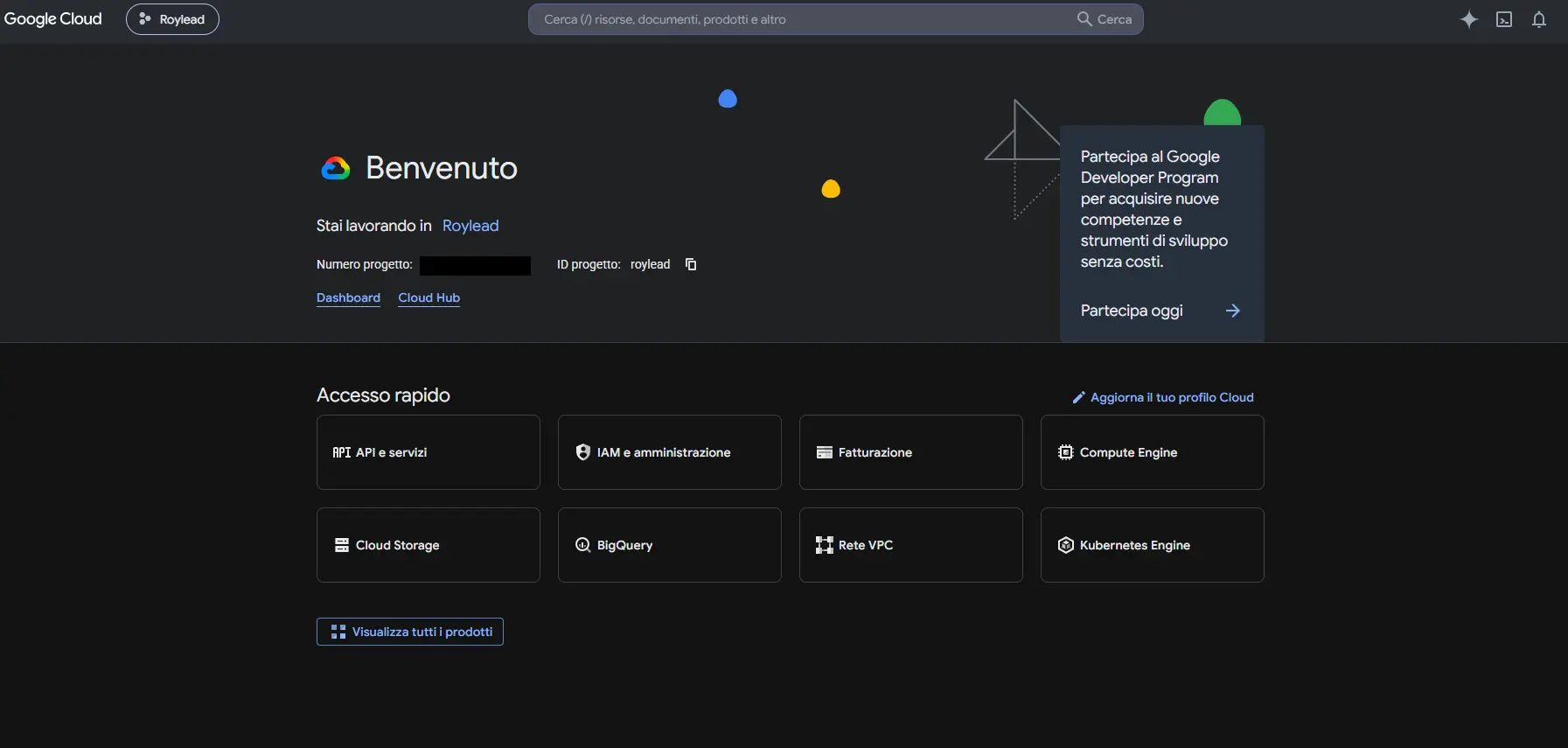
Шаг 1 — Откройте Google Cloud Console
Откройте консоль Google Cloud и войдите под аккаунтом Google (подойдёт обычный аккаунт Gmail).
💡 Совет: используйте отдельный рабочий аккаунт, а не личный, чтобы всё оставалось аккуратно.
Шаг 2 — Создайте проект
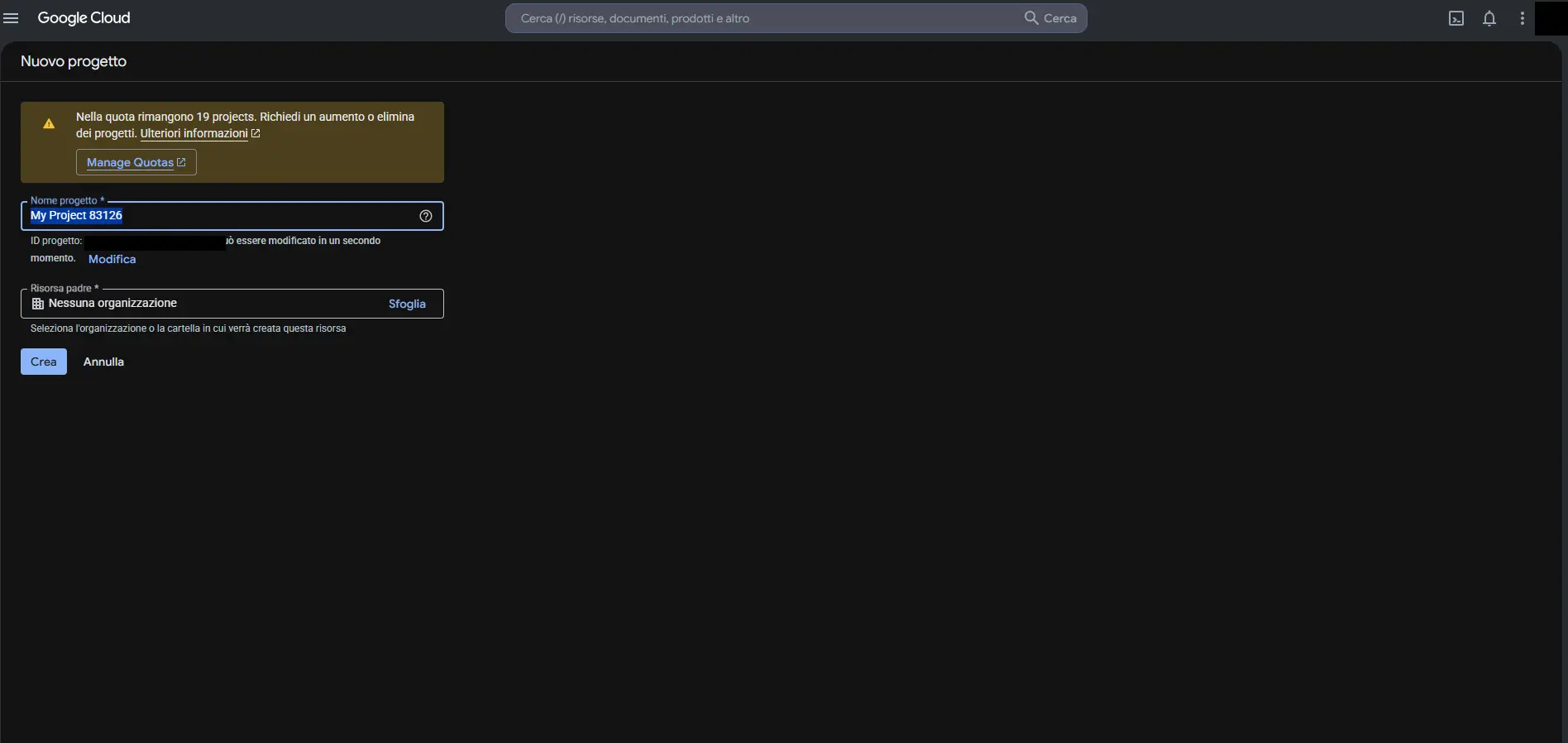
«Проект» — это контейнер, в котором будут жить ваш ключ и настройки.
- Сверху, рядом с логотипом «Google Cloud», нажмите на выпадающий список проекта.
- Нажмите Новый проект.
- Дайте узнаваемое название, например
RoyLead Maps, и нажмите Создать. - Убедитесь, что сверху выбран только что созданный проект.
Шаг 3 — Включите биллинг
Google требует привязанную карту даже для использования бесплатного тарифа. Без активного биллинга появится ошибка или водяной знак «For development purposes only».
- В левом меню (☰) перейдите в Биллинг.
- Нажмите Привязать платёжный аккаунт.
- Введите свои данные и карту, затем подтвердите.
🔒 Добавление карты не означает, что с вас спишут деньги. Google списывает средства, только если вы превысите месячный бесплатный лимит, что крайне маловероятно для лендинга. Ниже я покажу, как настроить оповещение о бюджете.
Шаг 4 — Включите нужные API
Нужно включить сервисы Google, которые использует автозаполнение адреса.
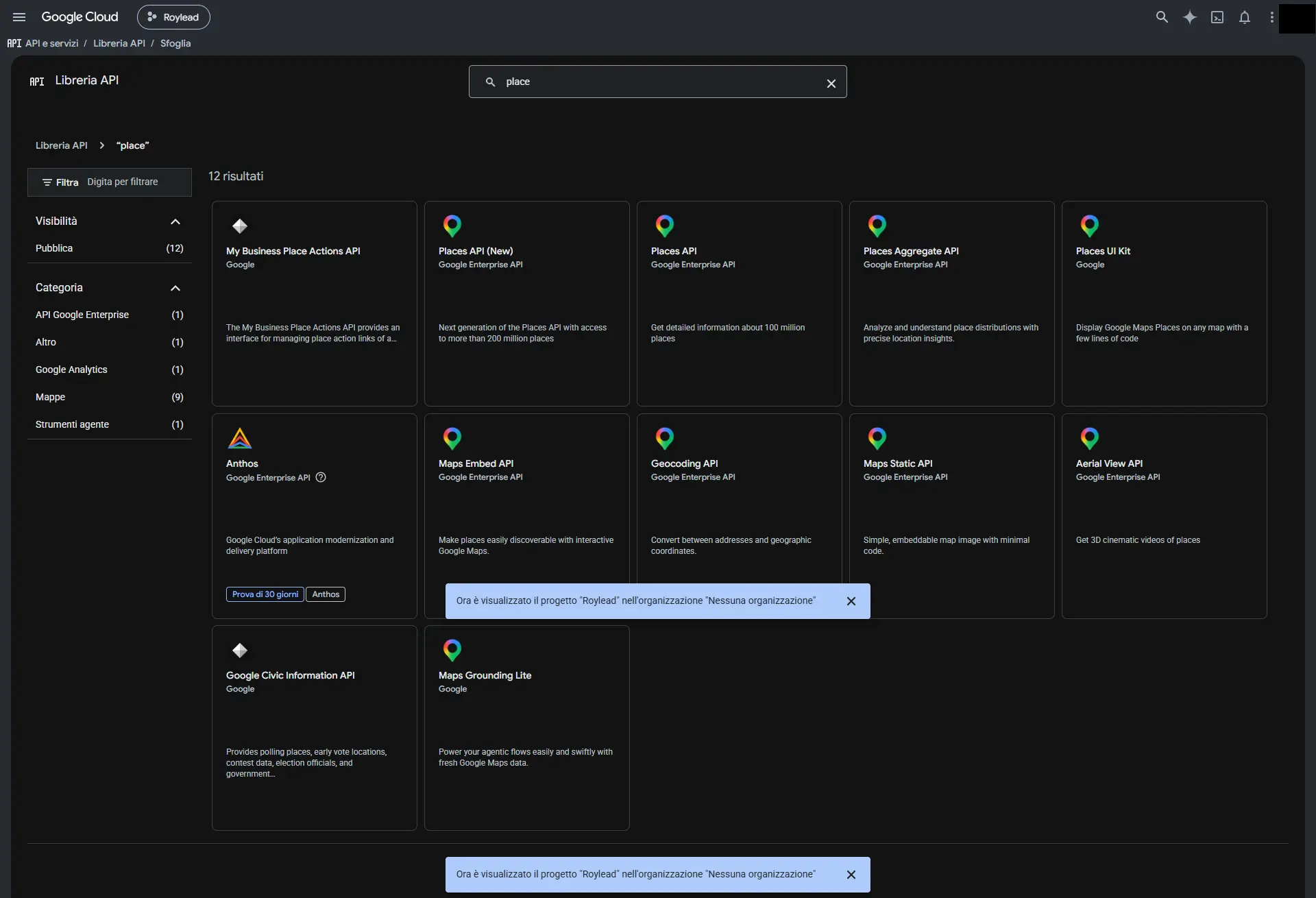
- В меню (☰) перейдите в API и сервисы → Библиотека.
- Найдите и включите по одному эти три API (для каждого: откройте и нажмите Включить):
- Maps JavaScript API — карта и поле с подсказками.
- Places API — сами подсказки адреса.
- Geocoding API — восстанавливает почтовый индекс, когда Google его не даёт (см. блок ниже).
ℹ️ Включение API ничего не стоит: платите только за реальное использование. Включите все три, чтобы избежать ошибок вроде «This API is not enabled».
📮 Зачем нужен Geocoding API. Google прикрепляет индекс к номеру дома: если выбрать подсказку только с улицей, индекса не будет — и форма не отправится, если индекс обязателен. Когда его нет, мы восстанавливаем его по координатам выбранного адреса — это один дополнительный запрос, и только в таком случае. Без этого API ничего не ломается: клиент вводит индекс вручную.
ℹ️ Places API (New) не нужен: наша форма использует классическое автозаполнение. Если вы уже его включили, неважно, оставите ли вы его включённым или отключите.
Шаг 5 — Создайте API-ключ
- В меню (☰) перейдите в API и сервисы → Учётные данные.
- Нажмите + Создать учётные данные → Ключ API.
- Google сгенерирует ключ: длинную строку вида
AIzaSyB3xK...d9F2qZ. - Скопируйте его (вставите в RoyLead на Шаге 7). Пока не закрывайте: сначала ограничим его.
⚠️ Никогда не публикуйте этот ключ в публичных чатах, скриншотах или репозиториях. Даже после ограничения относитесь к нему как к паролю.
Шаг 6 — Ограничьте ключ (важно для безопасности)
Ключ попадает в код лендинга, поэтому виден всем, кто смотрит исходный код. Чтобы никто не мог скопировать и использовать его за ваш счёт, его нужно ограничить. Откройте ключ со страницы Учётные данные (иконка карандаша) и настройте два ограничения.
6a — HTTP-источники (referrers) (с каких сайтов можно использовать)
- В разделе Ограничения приложения выберите HTTP-источники (веб-сайты).
- Добавьте URL домена, на котором будете использовать ключ (обе строки):
https://вашдомен.com/*
https://*.вашдомен.com/*
Замените вашдомен.com на свой домен. Несколько доменов? Лучше создать отдельный ключ для каждого домена (в RoyLead ключ привязан к домену).
6b — Ограничения API
- В разделе Ограничения API выберите Ограничить ключ.
- Отметьте только: Maps JavaScript API, Places API, Geocoding API.
- Сохранить.
⚠️ Применение ограничений может занять до 5 минут. Если сразу после этого видите ошибку, подождите пару минут и попробуйте снова.
Шаг 7 — Вставьте ключ в RoyLead
- Откройте настройки домена в RoyLead.
- Выберите домен, на котором хотите включить автозаполнение.
- Вставьте ключ в поле Google Maps API Key и сохраните.
Шаг 8 — Проверьте, что всё работает
- Откройте лендинг, опубликованный на этом домене.
- В форме начните вводить адрес (например, «Улица Рима…»).
- Должны появиться подсказки Google: выберите одну — поле заполнится. ✅
Если подсказки не появляются, смотрите раздел «Решение проблем».
Сколько это стоит
Google предоставляет ежемесячный бесплатный лимит использования для API Maps/Places. При типичных объёмах лендинга вы почти всегда остаётесь в бесплатных пределах и платите 0 €. Карта служит лишь гарантией и покрывает возможное превышение лимита.
Для спокойствия настройте оповещение о бюджете:
- Меню (☰) → Биллинг → Бюджеты и оповещения.
- Создать бюджет, низкий порог (например, 5 €), оповещение по email.
💳 Places Autocomplete делает запрос на каждое нажатие клавиши: 1 лид = горстка запросов, а не один. И всё же, чтобы реально начать платить, понадобилось бы несколько тысяч заполненных форм в месяц.
Решение проблем
| Что вы видите | Причина | Решение |
|---|---|---|
| Нет подсказок | API не включён или ключ не сохранён | Перепроверьте Шаг 4 и Шаг 7 |
RefererNotAllowedMapError | Домена нет среди referrers | Шаг 6a: добавьте URL домена |
ApiNotActivatedMapError | Не хватает какого-то API | Шаг 4: включите все три API |
| Адрес заполняется, но индекс остаётся пустым | Geocoding API не включён или не отмечен у ключа | Шаг 4 и Шаг 6b: добавьте Geocoding API |
| Водяной знак «For development purposes only» | Биллинг не активен | Шаг 3 |
This API key is not authorized | Слишком строгое ограничение API | Шаг 6b: отметьте все три API |
| Работало, потом перестало | Вы только что изменили ограничения | Подождите ~5 минут |
💡 Для отладки: откройте лендинг, нажмите
F12→ вкладка Console. Ошибки Google Maps там отображаются с точным названием: найдите его в таблице выше.
Лучшие практики
- 🔑 Один ключ на домен (в RoyLead ключ привязан к домену): если один утечёт, заблокируете только его.
- 🔒 Всегда ограничивайте ключ (Шаг 6): неограниченный ключ — это ключ, которым кто-то воспользуется за ваш счёт.
- 🚨 Держите оповещение о бюджете включённым.
Готовы применить это на практике?
Создайте аккаунт RoyLead и начните за пару минут.