Подключите Cloudflare для публикации лендингов
Подключите ваш аккаунт Cloudflare к RoyLead в один клик (или, как вариант, с помощью API-токена), чтобы публиковать лендинги на своём домене.
Обновлено 25 сентября 2026 г.
RoyLead публикует ваши лендинги на вашем собственном аккаунте Cloudflare, на вашем домене (вашдомен.com/путь). Проще всего подключить Cloudflare в один клик: создавать токен не нужно. Ничего не покидает ваш аккаунт: RoyLead работает с вашего разрешения, и вы можете отозвать его в любой момент.
Сначала: домен должен быть на Cloudflare
Чтобы публиковать на вашдомен.com/..., этот домен должен управляться Cloudflare (NS-серверы переключены на Cloudflare). Если он всё ещё на GoDaddy / Namecheap / где-то ещё:
- В Cloudflare → Add a site → введите домен.
- Cloudflare даст вам 2 NS-сервера → перейдите к своему регистратору (где куплен домен) и замените NS-серверы на серверы Cloudflare.
- Дождитесь, пока статус станет Active (обычно минуты/часы).
Домен, уже подключённый к Cloudflare, готов сразу.
Подключите Cloudflare в один клик (рекомендуется)
- В RoyLead откройте Настройки → Cloudflare и нажмите Подключить Cloudflare.
- Откроется Cloudflare: войдите (если ещё не вошли) и выберите аккаунт, в котором находятся ваши домены.
- Проверьте запрошенные разрешения (Workers, DNS, Zone) и нажмите Authorize.
- Вы вернётесь в RoyLead со значком Подключено (зелёный). Готово: переходите к разделу Публикация.
Чтобы отключить: Настройки → Cloudflare → Отключить, или в профиле Cloudflare, в списке авторизованных приложений.
Как вариант: API-токен
Если вы не хотите использовать подключение или у вас уже есть токен, можно вставить API-токен с несколькими разрешениями (RoyLead сам определяет Account ID по токену).
1. Создайте токен (4 разрешения)
Быстрый путь: откройте эту ссылку, войдя в Cloudflare: форма откроется уже заполненной — с названием и 4 разрешениями. Прокрутите вниз → Continue to summary → Create Token → скопируйте токен и переходите к шагу 2. Если ссылка не заполнила форму, следуйте шагам ниже.
-
Перейдите в Cloudflare → API Tokens → Create Token → Create Custom Token.
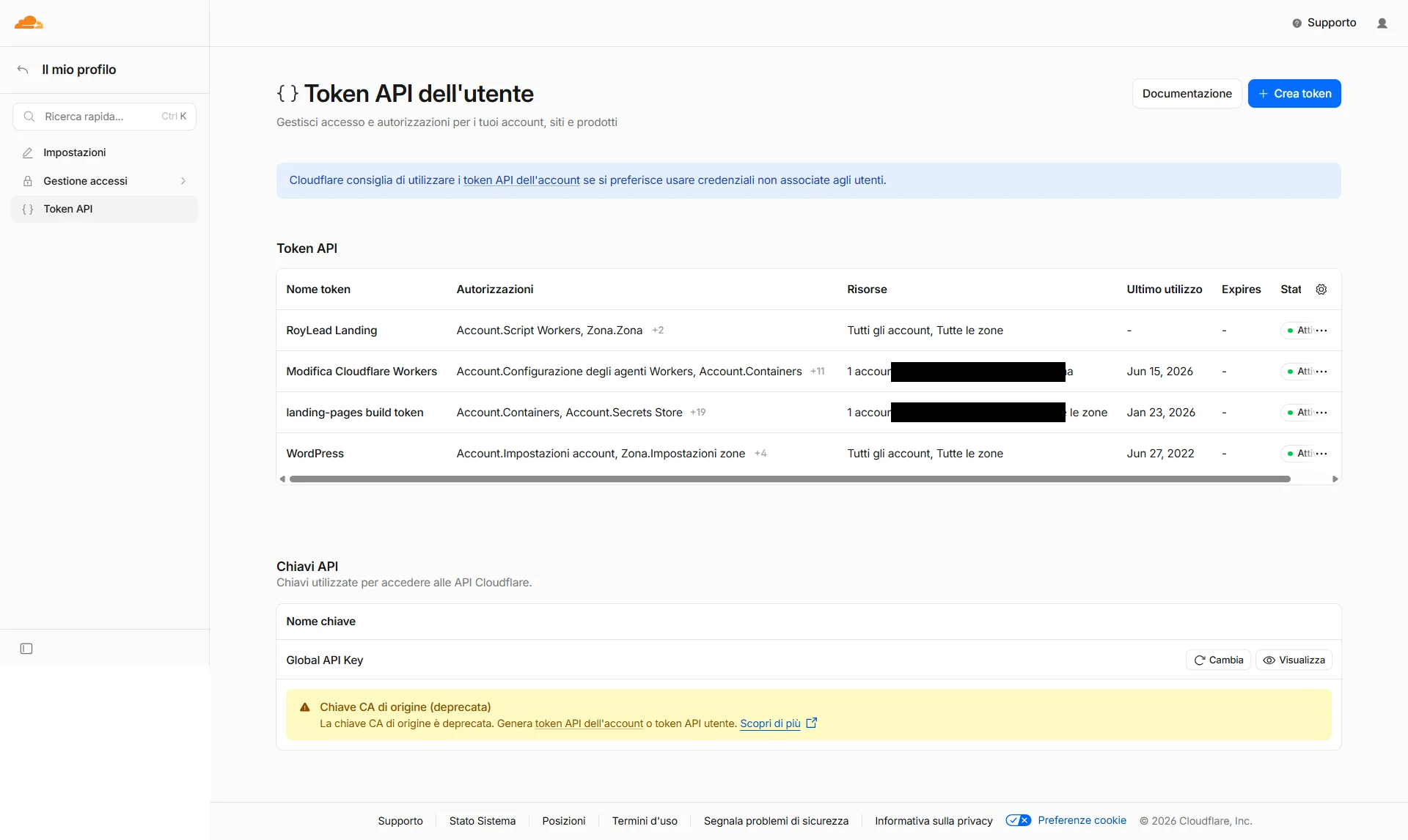
Список пользовательских API-токенов с кнопкой «Create Token» справа сверху 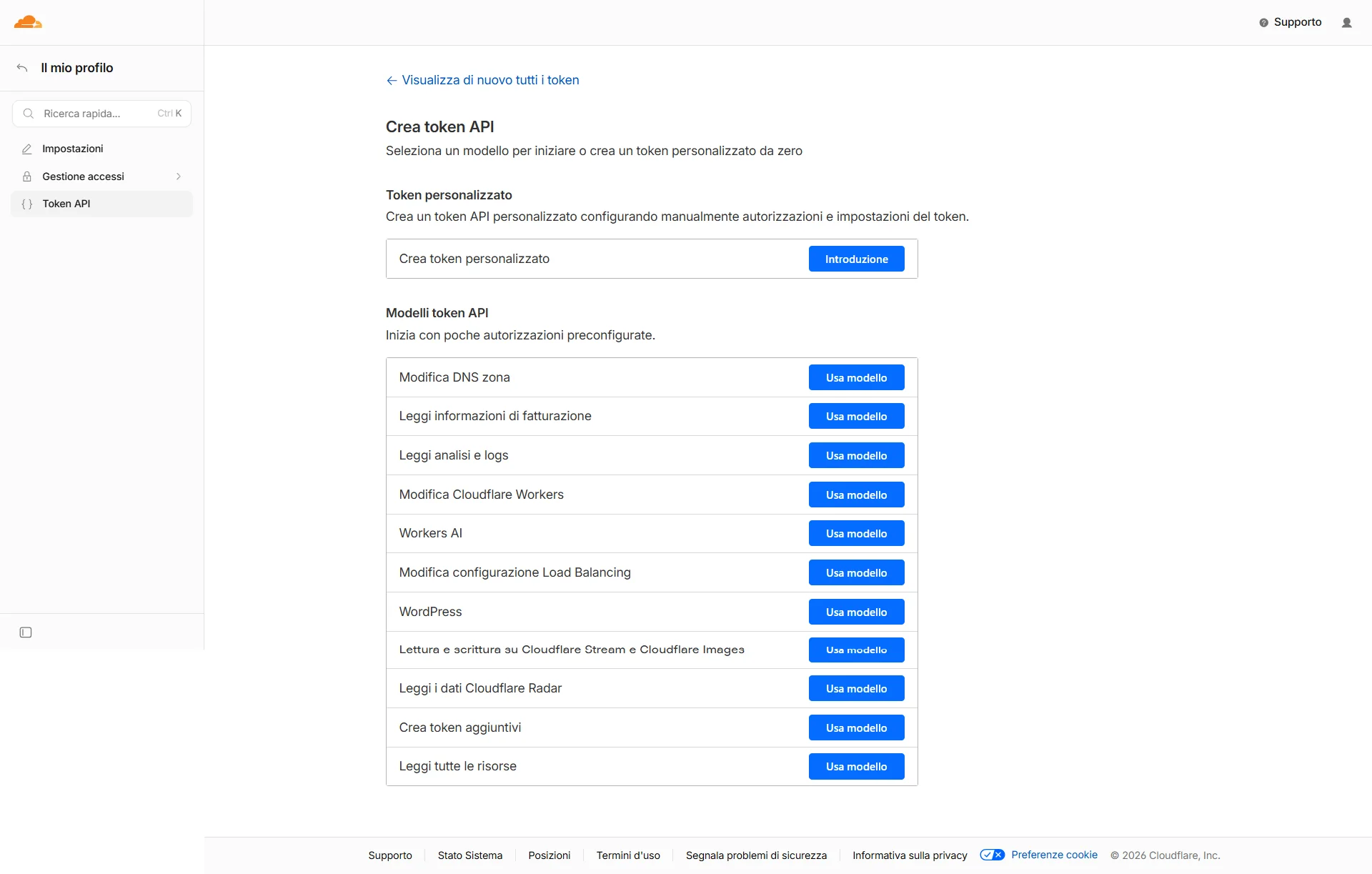
Страница «Create API Token»: выберите «Create Custom Token» -
Token name: любое (например, RoyLead Landing).
-
Permissions — добавьте 4 строки (кнопка "+ Add more" для каждой). У каждой строки 3 меню: тип (Account/Zone) · разрешение · уровень:
Тип Разрешение Уровень Account Workers Scripts Edit Zone Workers Routes Edit Zone DNS Edit Zone Zone Read 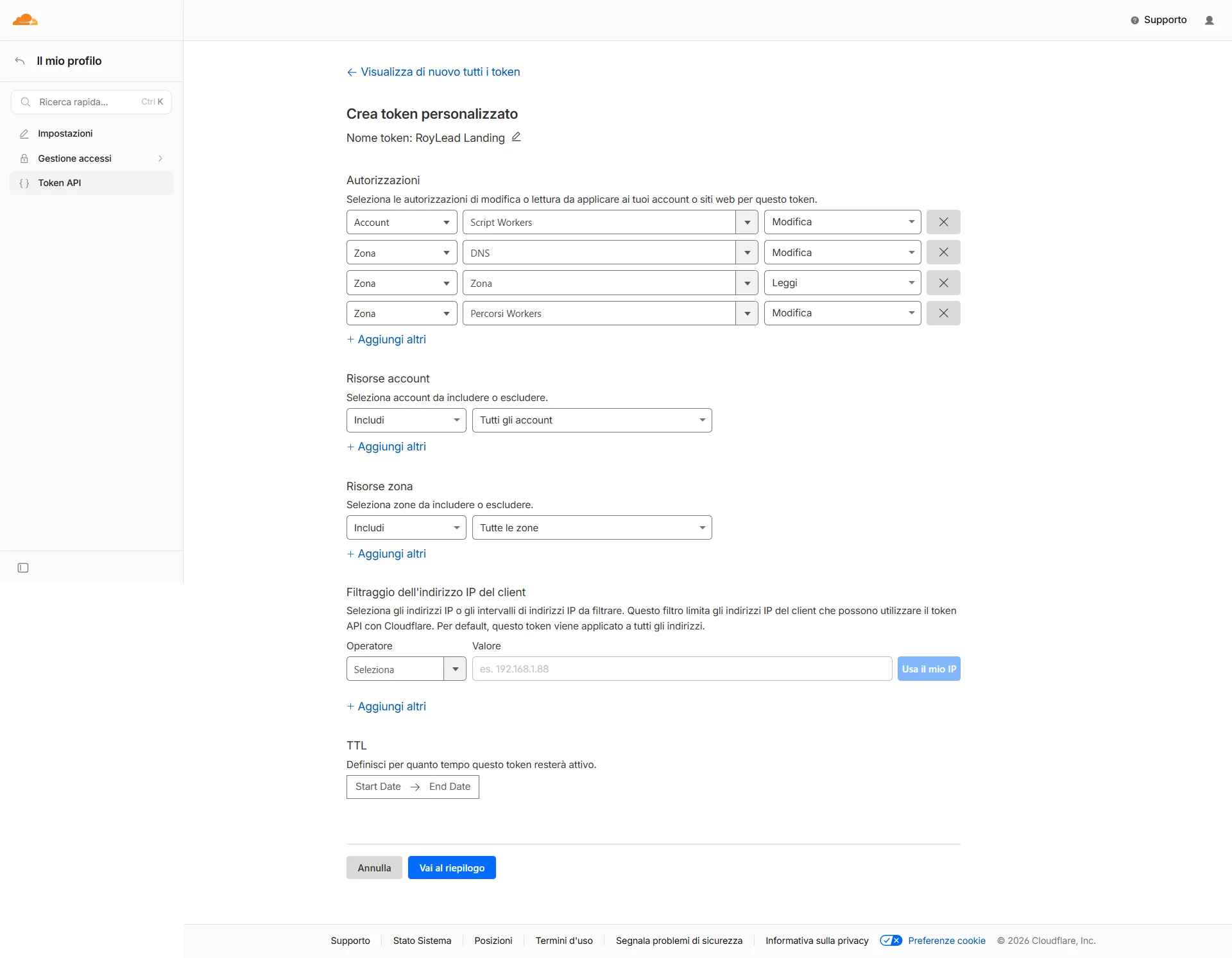
Форма кастомного токена с заполненными 4 разрешениями: Workers Scripts, Workers Routes, DNS, Zone -
Account Resources: Include → All accounts (оставить как есть).
-
Zone Resources (появляется сразу после добавления разрешения Zone): Include → All zones.
-
Client IP Filtering и TTL: оставьте пустыми.
-
Continue to summary: должны отобразиться все 4 разрешения —
- All accounts → Workers Scripts:Edit
- All zones → DNS:Edit, Zone:Read, Workers Routes:Edit
Затем Create Token → скопируйте токен (показывается только один раз).
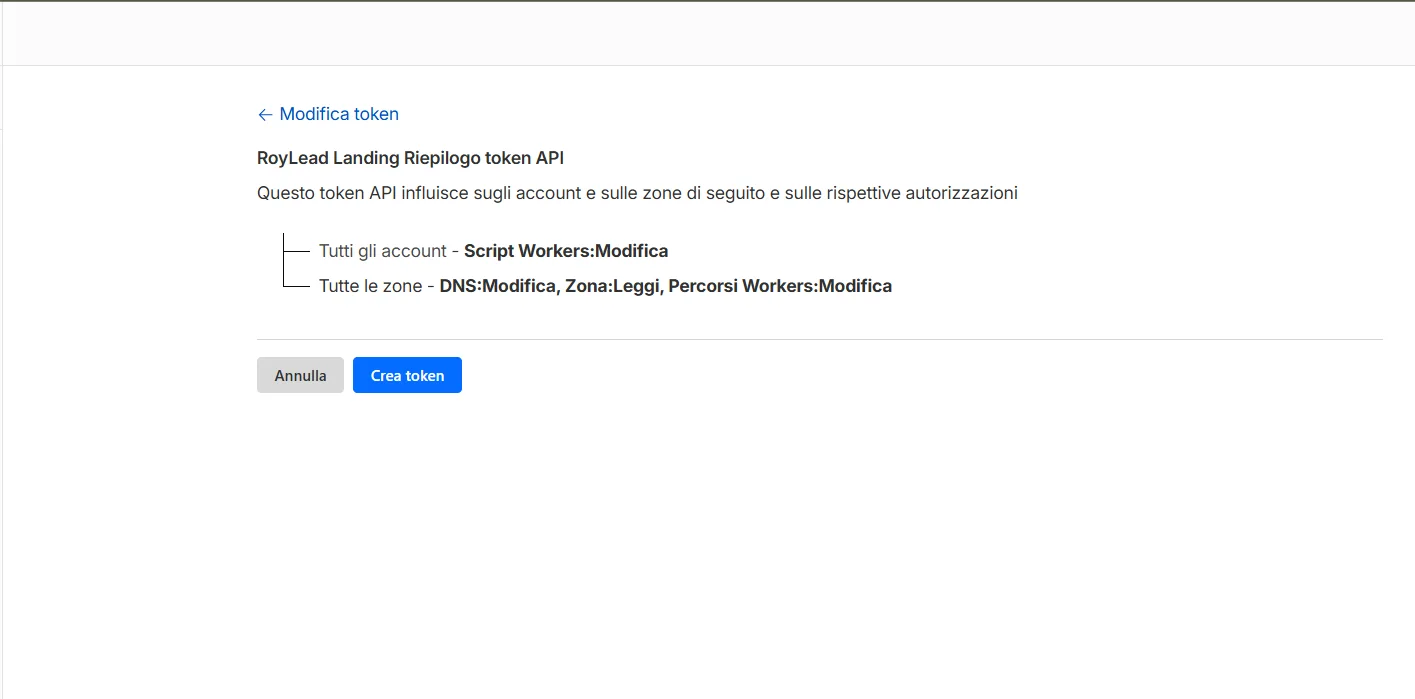
Сводка API-токена с 4 корректными разрешениями: Workers Scripts, DNS, Zone, Workers Routes
2. В RoyLead — Настройки → Cloudflare
Откройте Или используйте API-токен, вставьте API token → Сохранить. (RoyLead сам определяет Account ID по токену — искать его не нужно.) Когда значок покажет Configured (зелёный), всё готово.
Публикация
В RoyLead → Landing Pages → Новый лендинг (редактор): выберите название + домен, напишите HTML в редакторе, затем Опубликовать. Лендинг выйдет в эфир по адресу вашдомен.com/<путь> (трекер RoyLead вставляется автоматически). При первом деплое SSL может занять несколько минут.
💡 Примечания
- Токен хранится зашифрованным; чтобы его обновить, создайте новый токен в Cloudflare и вставьте его снова.
- Эти 4 разрешения — минимум: загрузить страницу (Workers Scripts), направить маршрут (Workers Routes), управлять DNS, читать ваши домены (Zone).
- При подключении RoyLead никогда не видит ваш пароль Cloudflare; доступ продлевается сам, и вы можете отозвать его в любой момент.
Готовы применить это на практике?
Создайте аккаунт RoyLead и начните за пару минут.