Экспортируйте и загрузите кампанию в Meta
Экспортируйте готовый пакет из RoyLead (таблица + креативы) и импортируйте его в Meta как черновики. Ключевое правило - сначала загружайте изображения и видео, затем таблицу Excel.
Обновлено 21 июня 2026 г.
RoyLead готовит для вас готовый пакет для Meta: таблицу Excel с уже заполненными кампанией, группами объявлений и объявлениями, плюс все креативы (изображения и видео). Вы импортируете его в Ads Manager, и объявления создаются как черновики (неопубликованные): вы проверяете, дорабатываете и публикуете их сами.
⚠️ Золотое правило: в диалоге импорта загружайте СНАЧАЛА изображения и видео, а таблицу Excel — ТОЛЬКО В КОНЦЕ. Если сначала загрузить таблицу, Meta ещё не найдёт медиа и покажет ошибку "Image/Video not found".
1. Экспорт из RoyLead
На странице кампании нажмите Экспорт: вы скачаете папку с import-ads.xlsx и файлами креативов (creative-1.png, creative-2.mp4, …). Распакуйте её — понадобятся и таблица, и медиафайлы.
2. Откройте импорт в Meta
В Ads Manager → вкладка Ads → More → Import ads in bulk.
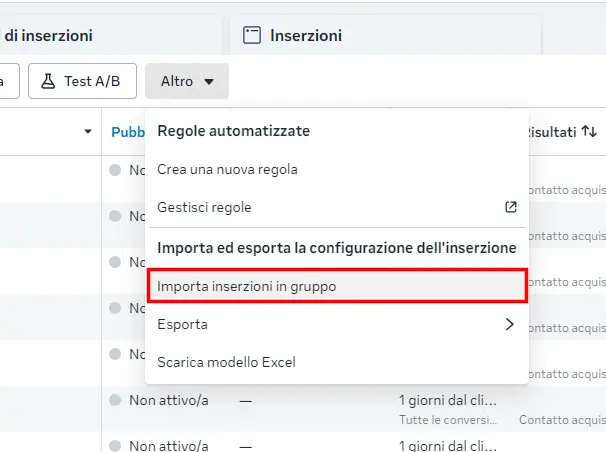
3. Сначала загрузите медиа, затем таблицу
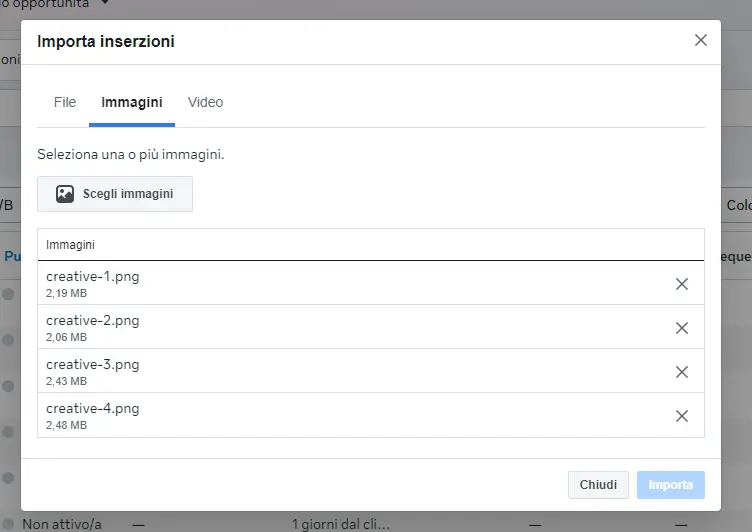
В диалоге "Import ads" три вкладки: File, Images, Videos. Порядок важен.
a) Вкладка Images → "Choose images" → выберите файлы creative-*.png.
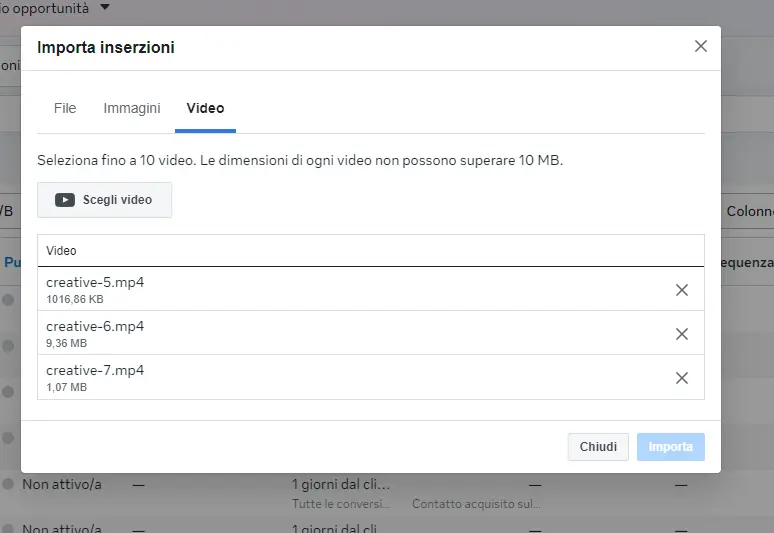
b) Вкладка Videos → "Choose videos" → выберите файлы creative-*.mp4.
Каждое видео должно весить не больше 10 МБ (лимит Meta). Если больше — сожмите или используйте более короткий клип.
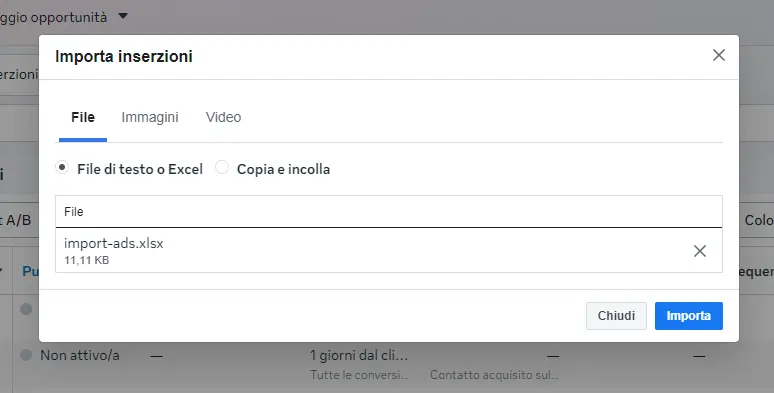
c) Только в конце, вкладка File → загрузите import-ads.xlsx → Import.
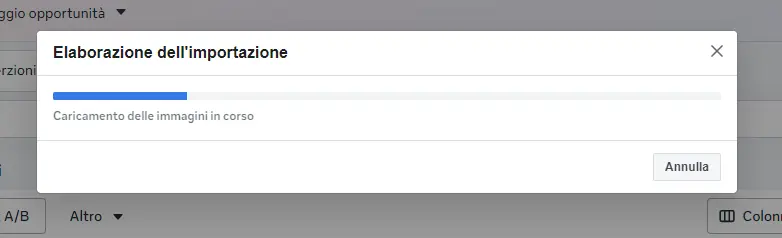
4. Дождитесь обработки
Meta загружает медиа и создаёт объявления. Дождитесь, пока полоса загрузки завершится.
5. Черновик готов
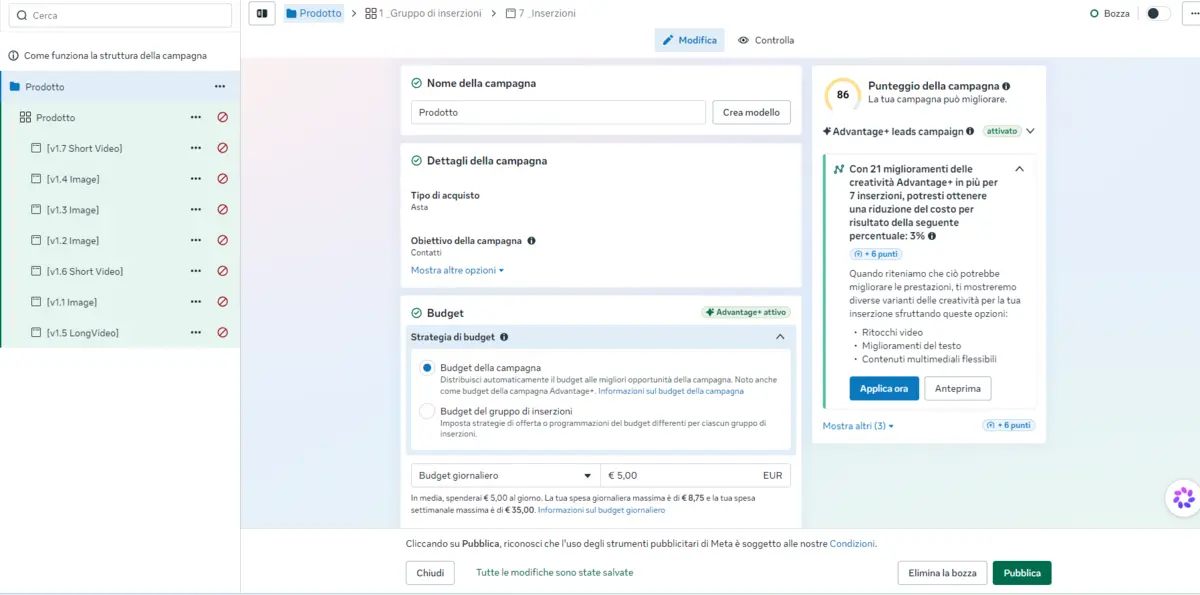
Объявления появляются как черновик (неопубликованный). Отсюда вы редактируете детали (бюджет, таргетинг, тексты…) и нажимаете Publish, когда будете готовы.
⚠️ Креативы 1:1 и 9:16 вместе: не поддерживается
Meta не импортирует из одной таблицы одновременно квадратные (1:1) и вертикальные (9:16) креативы.
👉 Из таблицы импортируйте только 1:1. Форматы 9:16 добавляйте вручную после импорта, прямо в объявлении в Meta (загружая их как дополнительное медиа того же объявления).
💡 Если загруженные креативы не появляются в медиатеке Meta (при ручном добавлении или замене медиа), обновите страницу (F5): Meta показывает их только после обновления.
Частые ошибки
- "Image/Video not found" → вы не загрузили медиа во вкладках Images/Videos, либо загрузили их после таблицы. Всегда загружайте медиа до таблицы Excel.
- "Check the creative type" (на видео) → исправлено на стороне RoyLead: заново экспортируйте кампанию, чтобы получить обновлённую таблицу.
- Видео отклонено → превышает 10 МБ. Сожмите или сократите его.
Объявления остаются неопубликованными черновиками, пока вы не нажмёте Publish: можно спокойно импортировать и всё поправить перед запуском.
Готовы применить это на практике?
Создайте аккаунт RoyLead и начните за пару минут.