Как подключить новый домен
Импортируйте домен из Cloudflare и настройте его для публикации лендингов и сбора лидов на вашем собственном адресе.
Обновлено 3 августа 2026 г.
Подключение собственного домена к RoyLead позволяет публиковать лендинги и собирать лиды на вашем персональном адресе (например, вашеимя.com). Больше профессионализма, больше доверия посетителей, больше действительных лидов.
💡 Требуемое время: ~2 минуты, если домен уже на Cloudflare.
Прежде чем начать
Вам понадобятся:
- Домен, уже добавленный в Cloudflare: его nameservers указывают на Cloudflare, а зона находится в вашем аккаунте. Ещё не так? Начните с гайда Добавление домена в Cloudflare ↗.
- Ваш API-токен Cloudflare, сохранённый в RoyLead (Параметры → Cloudflare). Как его создать: Создание API-токена Cloudflare ↗.
ℹ️ RoyLead импортирует только зоны из вашего собственного аккаунта Cloudflare, а также поддомены этих зон. Это правило безопасности, а не ограничение: ваши лендинги публикуются на этих хостнеймах, поэтому аккаунт должен быть вашим.
💡 Ещё нет домена? Добавить домен → Зарегистрировать домен переносит вас на Namecheap, где можно зарегистрировать его за пару минут. Затем перенесите его в Cloudflare и возвращайтесь сюда.
Шаг 1 — Откройте раздел Домены
В меню перейдите в Домены.
Шаг 2 — Импортируйте домен из Cloudflare
- Нажмите Добавить домен → Импортировать из Cloudflare.
- Диалог показывает зоны вашего аккаунта Cloudflare. Используйте поиск, если их много.
- Уже импортирован — домен уже есть в RoyLead: найдите его в списке вместо повторного добавления.
- Не активен — зона существует на Cloudflare, но её nameservers ещё не распространились. Вы всё равно можете её импортировать.
- Отметьте нужные домены и подтвердите кнопкой Импортировать.
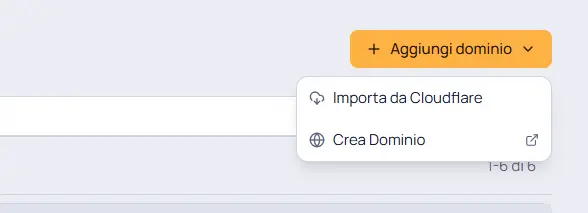
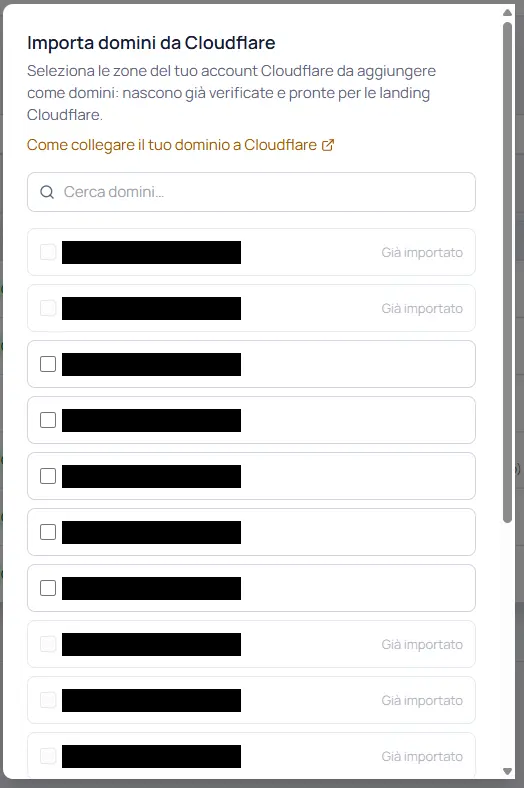
Если видите «Сначала настройте ваш API-токен Cloudflare», значит токен отсутствует или больше не действителен: нажмите Перейти в Параметры → Cloudflare, сохраните его и снова откройте этот диалог.
Шаг 3 — (Необязательно) Добавьте поддомен
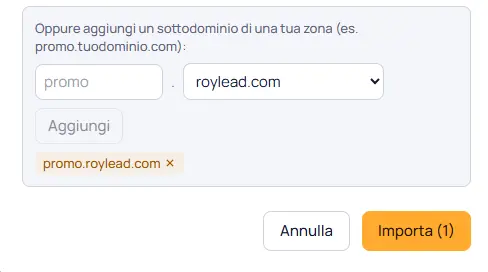
В самом низу этого же диалога: Или добавьте поддомен одной из ваших зон. Выберите зону, введите префикс (например, promo для promo.вашдомен.com) и нажмите Добавить.
Удобно, чтобы разделить разные вертикали или кампании на одном домене. Префикс принимает строчные буквы, цифры и дефисы — точки, если нужно больше одного уровня.
Что вы получаете сразу
Импортированный домен сразу готов к использованию, без дополнительных шагов:
- Активен — он уже принимает трафик. Никакой проверки владения делать не нужно: быть зоной в вашем аккаунте Cloudflare и есть доказательство.
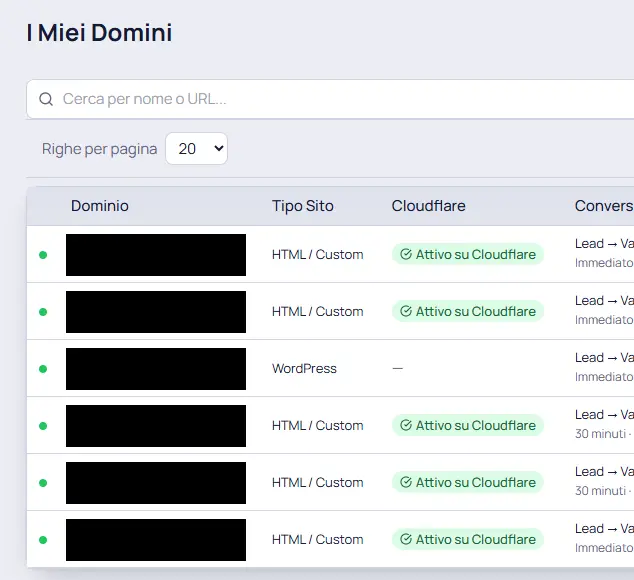
- Тип сайта: HTML / Custom — готов для лендингов, опубликованных на Cloudflare Workers.
- Назначен вам — клики и лиды этого домена приписываются вашему аккаунту.
Шаг 4 — Проверьте значок Cloudflare
В списке столбец Cloudflare показывает, будет ли работать публикация:
- Активен на Cloudflare — всё в порядке, можно публиковать.
- Распространение — зона ещё не активна: nameservers не распространились. Публикация начнёт работать сама, как только это произойдёт (обычно несколько минут, в худшем случае до 48 часов).
- Невозможно проверить — нет подходящей зоны в аккаунте Cloudflare пользователя, которому назначен домен: зона была удалена, или домен был импортирован с другого аккаунта.
- Аккаунт Cloudflare недоступен — домен никому не назначен, или назначенный пользователь не сохранил действующий токен Cloudflare.
Шаг 5 — Тип сайта, только если вы на WordPress
Откройте домен и задайте Тип сайта:
- WordPress — установите плагин RoyLead на своём сайте (Плагины → Добавить новый → Загрузить плагин), активируйте его и введите свой API-ключ. Лендинги синхронизируются автоматически.
- HTML / Custom — ваш собственный сайт, включая HTML-лендинги, опубликованные на Cloudflare Workers. Именно это уже используют импортированные домены.
ℹ️ Ни одному из двух типов не нужна запись CNAME.
Шаг 6 — (Админы) Кто получает лиды
Назначен определяет, кто получает клики и лиды с этого домена. Для импортированного домена это тот, кто его импортировал.
⚠️ Значок Cloudflare читается с помощью токена назначенного пользователя. Если вы переназначите домен кому-то, кто не сохранил свой токен, статус станет невозможно проверить — домен продолжит работать, вы просто перестанете видеть статус его зоны.
Шаг 7 — (Рекомендуется) Важные настройки
В настройках домена вы также найдёте:
- API-ключ Google Maps — автодополнение адреса, когда посетитель вводит его в форме. Необязательно, но улучшает качество собираемых данных. Полная процедура в гайде API-ключ Google Maps.
- Событие конверсии, Значение события и Задержка конверсии — что отправляется в пиксели и когда.
- Требовать согласие на cookie и Чувствительная категория — баннер согласия и, для ограниченных Meta вертикалей, блокировка персональных данных на источнике.
- Привязанные пиксели — какие пиксели получают события этого домена.
Отключение домена
Деактивировать останавливает трафик (клики и лиды) и также отключает привязанные к домену лендинги. Вы можете активировать домен снова в любой момент, но лендинги нужно будет включать по одному.
Решение проблем
| Что вы видите | Причина | Решение |
|---|---|---|
| «Сначала настройте ваш API-токен Cloudflare» | Токен не сохранён или больше не действителен | Параметры → Cloudflare, сохраните токен, снова откройте диалог |
| «В вашем аккаунте Cloudflare зон не найдено» | Токен принадлежит аккаунту без зон, либо у него нет прав на чтение зон | Проверьте токен по гайду о токене Cloudflare ↗ |
| Вашего домена нет в списке | Это не зона вашего аккаунта и не поддомен одной из них | Сначала перенесите домен в Cloudflare, затем импортируйте его |
| Значок остаётся «Распространение» | Nameservers ещё не распространились | Подождите и обновите страницу: разрешится само, до 48 часов |
| Значок «Невозможно проверить» / «Аккаунт Cloudflare недоступен» | Зона удалена, импортирована с Cloudflare другого участника, или у назначенного пользователя нет токена | Переназначьте домен, либо переимпортируйте его с нужного аккаунта |
| «Неверный префикс» при добавлении поддомена | Заглавные буквы или недопустимые символы | Только строчные буквы, цифры и дефисы (точки для нескольких уровней) |
💡 У вас несколько доменов? Импортируйте их все сразу: отметьте их вместе в диалоге. Затем в RoyLead каждый домен управляется независимо.
Нужна помощь?
Если через 48 часов значок всё ещё остаётся на «Распространение», проверьте на Cloudflare, что зона имеет статус Active, и что ваш регистратор действительно указывает на nameservers Cloudflare. Если сомневаетесь, обратитесь в поддержку.
Готовы применить это на практике?
Создайте аккаунт RoyLead и начните за пару минут.