Подключите оффер внешней сети
Сохраните учётные данные сети, создайте оффер в Офферах и свяжите его с лендингами для автоматической пересылки лидов.
Обновлено 9 июня 2026 г.
Подключение оффера внешней сети (например, Worldfilia, Flamyfox, Nutrafilia) сообщает RoyLead, кому доставлять лиды, собранные на ваших лендингах. После подключения каждый действительный лид автоматически пересылается в сеть, а обновления статуса (одобрено / отменено / дубль) приходят обратно сами.
💡 Полный цикл всегда одинаков, независимо от сети: 1) сохраняете учётные данные сети → 2) создаёте оффер → 3) связываете его с лендингами. Меняются только названия полей, а не логика.
Прежде чем начать
Вам понадобится из панели сети, с которой вы работаете:
- API-учётные данные сети (в их панели, обычно в разделе «API» или «Интеграции»).
- Коды оффера, который хотите продвигать (offer code, landing code, offer ID… зависит от сети).
- URL оффера (страница оффера в сети).
Каждая сеть использует разные названия для одних и тех же вещей. Вот сопоставление для трёх самых распространённых:
| Сеть | Учётные данные (в Настройках) | Данные оффера (в форме) |
|---|---|---|
| Flamyfox | Email + API Key | Offer ID |
| Worldfilia | API Key + Source ID | Offer API URL |
| Nutrafilia / Adrice | UID + Key | Offer code + Landing code |
📌 Не знаете, где взять эти значения? Их предоставляет сеть, а не RoyLead. Если не можете найти, спросите своего контакта в сети.
Шаг 1 — Сохраните учётные данные сети
Перейдите в Настройки → Учётные данные сетей. Там есть карточка для каждой сети: заполните поля нужной сети (например, API Key и Source ID для Worldfilia) и нажмите Сохранить учётные данные. После этого появится зелёный значок Учётные данные сохранены.
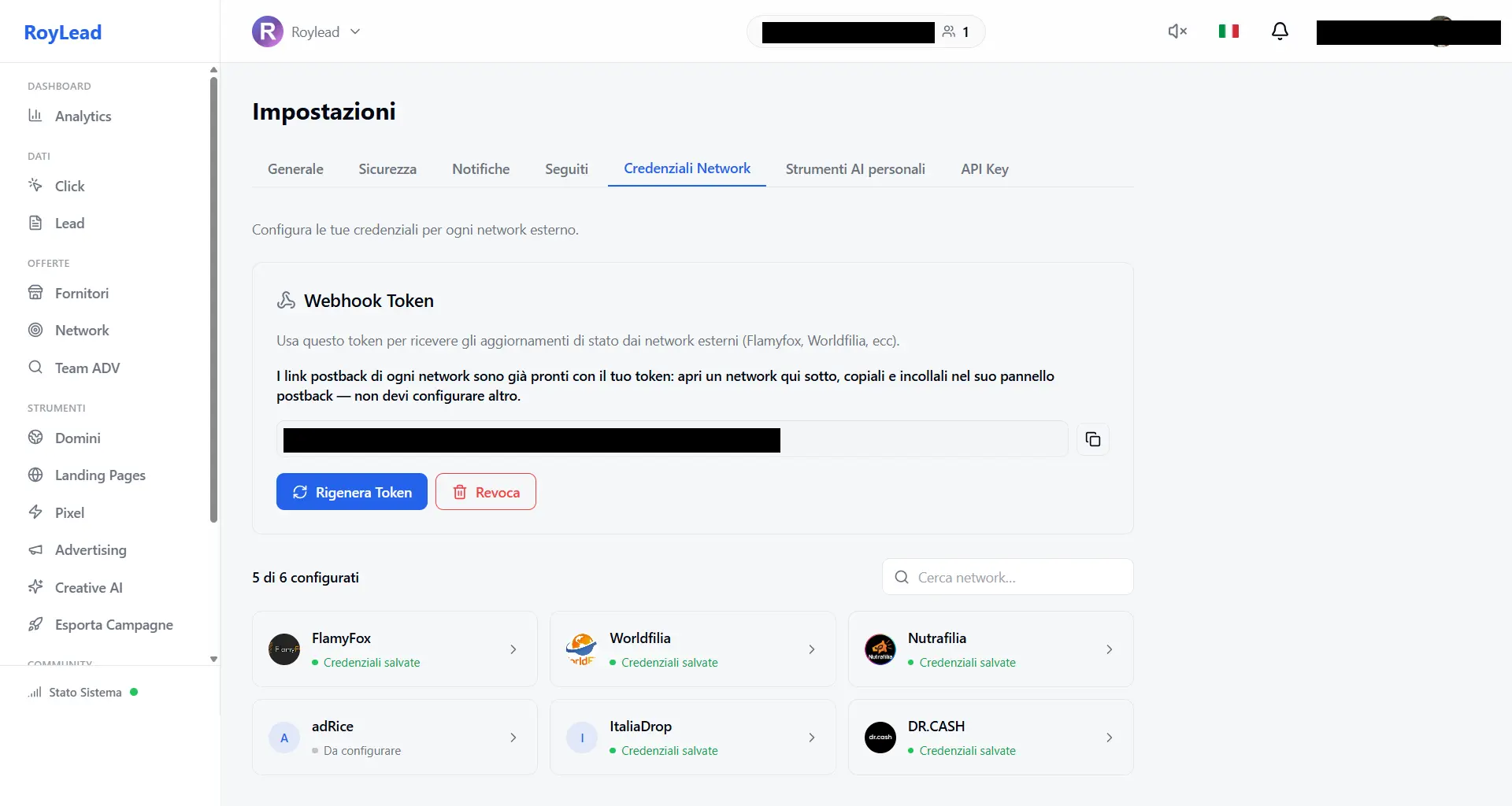
🔒 Учётные данные личные (действуют во всех ваших командах) и видны только тем, у кого есть права. Настраиваются один раз: все офферы этой сети используют их повторно.
Шаг 2 — (Рекомендуется) Включите постбэк статусов
Всё там же, сверху в Учётных данных сетей, сгенерируйте Webhook Token: это ключ, который позволяет сети уведомлять RoyLead, когда лид одобрен, отменён или помечен как дубль.
- Нажмите Generate token и скопируйте его.
- Для каждой сети скопируйте её callback-URL (под карточкой сети) и вставьте их в панель постбэков сети — используйте ссылку «Configure postback», если она есть.
💡 Без постбэка лиды всё равно пересылаются, но их статус остаётся «pending»: вы не узнаете автоматически, какие из них одобрены. Стоит потратить две минуты на настройку.
Шаг 3 — Создайте оффер
Перейдите в Офферы и нажмите Новый оффер.
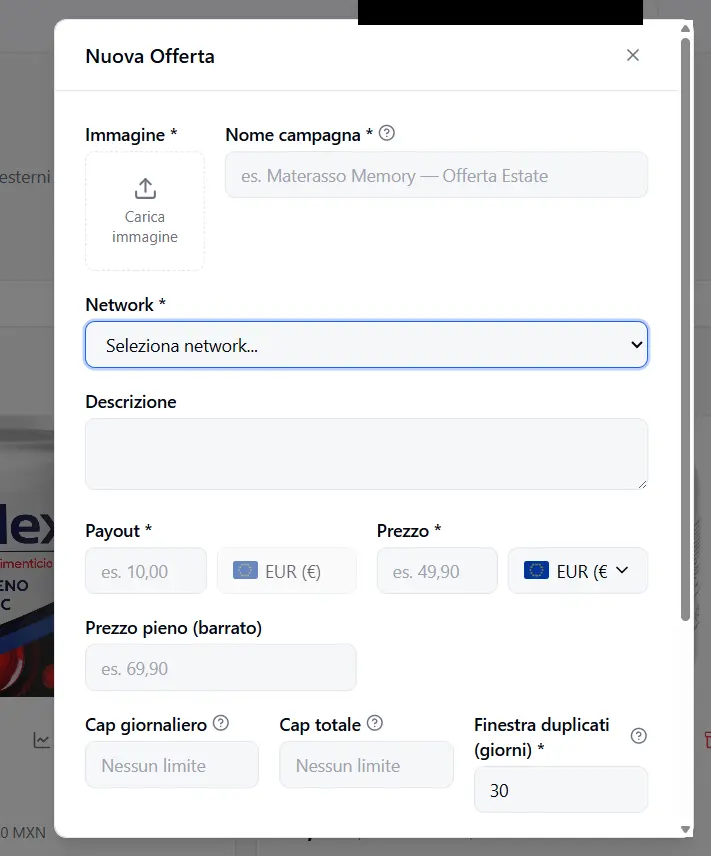
Заполните форму:
- Изображение и Название — идентичность оффера (чтобы узнавать его с первого взгляда).
- Сеть — выберите сеть в выпадающем списке. Как только выберете, ниже появятся специфичные для этой сети поля (Конфигурация сети).
- Конфигурация сети — здесь вводите коды оффера, взятые из сети (например, Offer code + Landing code для Nutrafilia, Offer ID для Flamyfox). Это значения из таблицы выше.
- Payout (EUR) — сколько вы получаете за каждый действительный лид. Всегда рассчитывается в евро.
- Цена + Валюта — цена товара для клиента, в валюте оффера.
- Дневной лимит / Общий лимит — необязательные ограничения по лидам (оставьте пустым = без лимита).
- Окно дублей (дней) — сколько дней один и тот же телефон/email считается дублем (по умолчанию 30).
- Целевые страны — страны, из которых вы принимаете лиды. Лиды из других стран отклоняются.
- URL оффера — ссылка на страницу оффера в сети.
Нажмите Новый оффер, чтобы сохранить. Оффер появится в сетке.
⚠️ Сеть, изображение, payout, цена, целевые страны и URL — обязательные поля: без них кнопка сохранения остаётся неактивной.
Шаг 4 — Свяжите оффер с лендингами
Сам по себе оффер пока ничего не пересылает: его нужно связать с лендингами, на которых вы собираете лиды.
- На карточке оффера нажмите иконку Связать с лендингом (цепочка 🔗).
- Выберите один или несколько лендингов.
- Подтвердите.
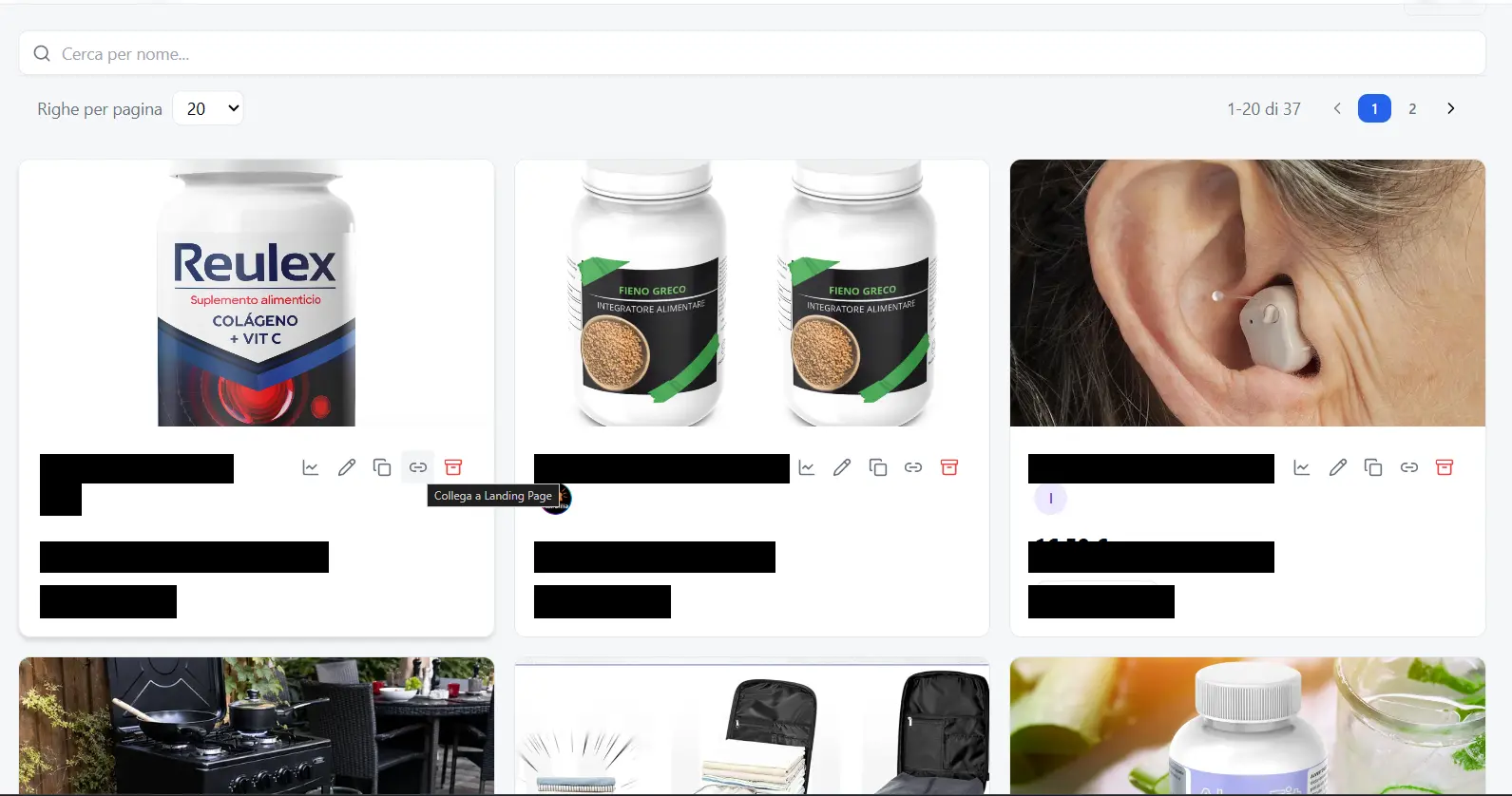
С этого момента каждый лид, собранный на этих лендингах, автоматически пересылается в сеть с использованием учётных данных из Шага 1.
💡 Лендинг может быть связан только с одним оффером одновременно. Если он уже связан с другим оффером, сначала отвяжите его, а затем свяжите заново.
Как проверить, что всё работает
- Откройте детали оффера (клик по карточке): внизу увидите список связанных лендингов, сгруппированных по домену.
- Соберите тестовый лид с привязанного лендинга и проверьте в Leads, что он отображается как отправленный в сеть.
- Если вы настроили постбэк (Шаг 2), статус лида обновится сам, когда сеть его обработает.
Решение проблем
| Что вы видите | Причина | Решение |
|---|---|---|
| Кнопка «Новый оффер» остаётся серой | Не заполнено обязательное поле | Проверьте изображение, сеть, payout, цену, целевые страны и URL |
| Лиды не пересылаются | Оффер не связан ни с одним лендингом | Выполните Шаг 4 |
| Пересылка не удаётся / лид отклонён сетью | Неверные учётные данные или коды оффера | Перепроверьте Шаг 1 (учётные данные) и Конфигурацию сети из Шага 3 |
| Статус лида остаётся «pending» | Постбэк не настроен | Выполните Шаг 2 и вставьте callback-URL в панель сети |
| «Этот лендинг уже связан с другим оффером» | LP связана в другом месте | Отвяжите её от другого оффера, затем свяжите заново |
📌 У вас несколько офферов одной и той же сети? Учётные данные сохраняются один раз (Шаг 1): каждый новый оффер этой сети использует их повторно. Повторяйте только Шаги 3 и 4.
Готовы применить это на практике?
Создайте аккаунт RoyLead и начните за пару минут.