Подключить RoyLead к вашему AI (MCP)
Управляйте RoyLead, общаясь со своим AI — домены, лендинги, пиксели, лиды, кампании и креативы. Подключите Claude.ai, ChatGPT, Claude Code, Perplexity или Lovable.
Обновлено 26 июля 2026 г.
RoyLead подключается к Claude, ChatGPT, Perplexity и Lovable через MCP (Model Context Protocol): прямо из чата вы можете попросить AI управлять вашим аккаунтом — создавать домены и привязывать лендинги, читать ваши лиды, проверять ROI кампаний, генерировать креативы с помощью AI и многое другое. Ассистент действует с вашими правами доступа — точно так же, как вы сами в панели управления.
MCP-сервер один и тот же для всех клиентов — меняется только способ подключения:
- Claude.ai (браузер, десктоп-приложение, телефон) → безопасный вход, ключ вставлять не нужно (Вариант A)
- ChatGPT (браузер и приложение) → безопасный вход, ключ вставлять не нужно (Вариант B)
- Claude Code / Claude Desktop (на вашем компьютере) → API Key (Вариант C)
- Perplexity → API Key (Вариант D)
- Lovable → API Key (Вариант E)
💡 Если вы подключаете больше одного ассистента через API Key (например, Claude Code и Perplexity), создайте отдельный ключ для каждого, с узнаваемым названием. Ключи бесплатны и позволяют отозвать одно подключение, не трогая остальные, — а столбец «последнее использование» сразу покажет, кто чем пользуется.
Что можно делать после подключения
- Домены: создать домен, получить TXT-запись, проверить DNS, управлять настройками.
- Лендинги: создавать их, привязывать к домену и к офферу.
- Лиды: читать свои лиды (владелец/админ команды видит лиды всей команды, операторы — только свои).
- Рекламные кампании: читать аккаунты, ad set, ROI и статистику Meta.
- AI-креативы: генерировать изображения, просматривать галерею и пресеты.
- Лента: читать посты и комментарии сообщества.
- Профиль и команда: читать и обновлять настройки (имя, язык, уведомления, настройки команды, если вы владелец/админ).
💡 Чувствительные действия остаются вне чата ради безопасности: смена пароля/email, двухфакторная аутентификация, оплата и платежи, удаление команды и исключение участников выполняются только из панели управления.
Опция A — Claude.ai (браузер, приложение, телефон)
В Claude.ai подключение происходит через безопасный вход: ключ вставлять не нужно.
Шаг 1 — Откройте Connectors
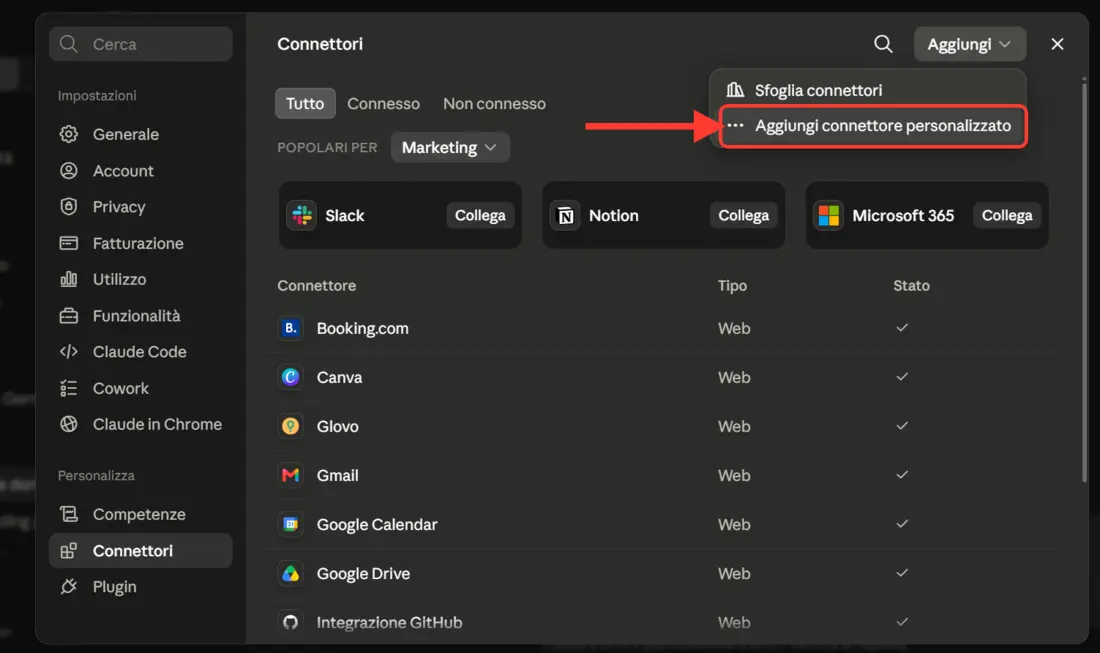
На claude.ai перейдите в Settings → Connectors и выберите Add custom connector в меню Add сверху справа.
Шаг 2 — Вставьте адрес RoyLead
В качестве URL MCP-сервера введите:
https://api.roylead.com/api/v1/mcp
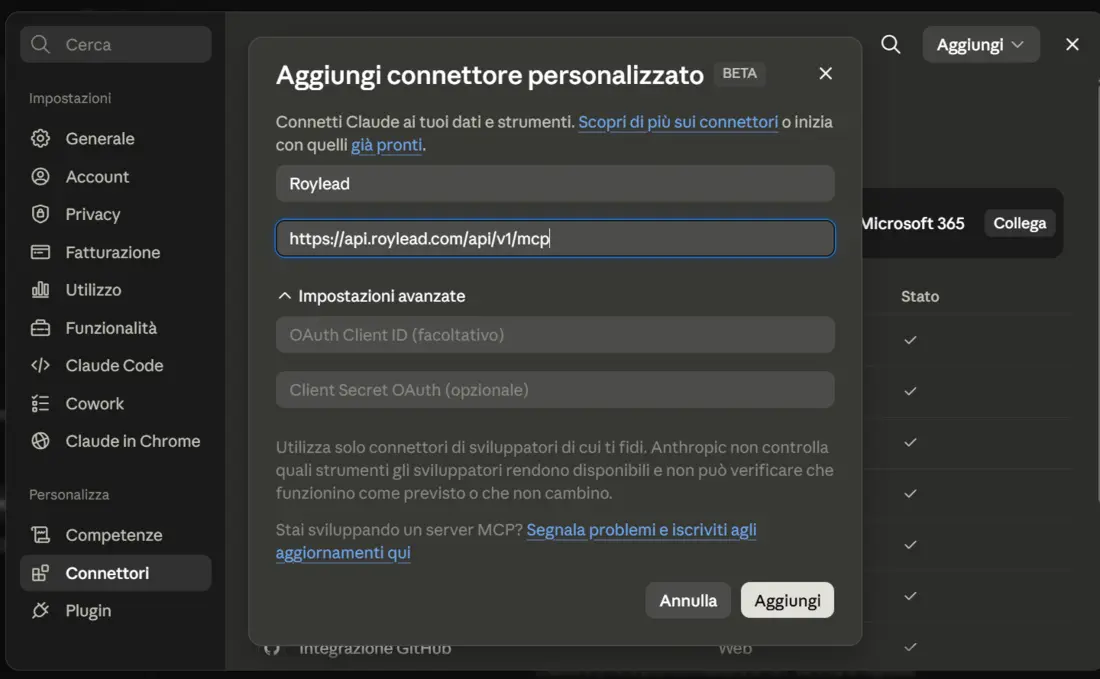
Название можно указать любое (например, "RoyLead"); расширенные настройки (OAuth Client ID / Secret) оставьте пустыми. Подтвердите, чтобы добавить коннектор.
Шаг 3 — Разрешите доступ
Claude откроет страницу RoyLead: войдите в свой аккаунт (если ещё не сделали этого), и вы увидите экран согласия, который сообщает, какое приложение запрашивает доступ и куда произойдёт перенаправление. Убедитесь, что адрес принадлежит Claude, затем нажмите Authorize.
Готово: коннектор отображается как подключённый, и вы можете начинать просить Claude работать с RoyLead.
💡 Вы можете отозвать доступ в любой момент, удалив коннектор в Claude.ai. Каждая авторизованная сессия независима.
Опция B — ChatGPT (браузер и приложение)
ChatGPT тоже подключается через безопасный вход, без вставки ключа: тот же механизм, что и у Claude.ai. Пользовательские коннекторы находятся в режиме разработчика.
Шаг 1 — Включите режим разработчика
На chatgpt.com откройте Settings → Connectors (в последних версиях называются Apps), раздел Advanced, и включите Developer mode.
💡 Доступно на тарифах Plus, Pro, Business, Enterprise и Edu. На Business и Enterprise администратор может отключить эту функцию для всего рабочего пространства — спросите у того, кто управляет аккаунтом.
Шаг 2 — Создайте коннектор
Всё там же, в Settings → Connectors, выберите Create и заполните:
- Name: RoyLead (на ваш вкус)
- MCP server URL:
https://api.roylead.com/api/v1/mcp - Authentication: OAuth
- Отметьте галочку о доверии провайдеру
Шаг 3 — Разрешите доступ
ChatGPT отправит вас на страницу RoyLead: войдите и подтвердите нажатием Authorize, точно так же, как с Claude. Вы вернётесь в ChatGPT с подключённым коннектором.
Шаг 4 — Включите его в чате
В новом диалоге нажмите + → More → Developer mode и включите коннектор RoyLead. С этого момента можно спрашивать его о своих данных.
💡 Чтобы убрать доступ, удалите коннектор в ChatGPT: это OAuth-связь, поэтому отзывать ключ не нужно.
Опция C — Claude Code / Claude Desktop (на вашем компьютере)
Здесь подключение использует отдельный API Key со scope "MCP".
Шаг 1 — Создайте ключ в RoyLead
Перейдите в Настройки → API и создайте новый ключ со scope MCP.
Дайте ему узнаваемое название (например, "Claude Code ноутбук") и скопируйте ключ (rl_...). Позже его можно будет снова посмотреть через иконку глаза.
💡 Используйте ключ со scope MCP, а не тот, что для плагина WordPress: они разделены намеренно, чтобы при компрометации одного другой оставался в безопасности.
Шаг 2a — Claude Code (терминал)
В терминале выполните (замените ключ на свой):
claude mcp add roylead --scope user --transport http https://api.roylead.com/api/v1/mcp --header "x-api-key: rl_ВАШ_КЛЮЧ"

--scope user делает подключение доступным в любой папке. Затем перезапустите Claude Code (MCP-серверы загружаются при старте) и проверьте командой:
claude mcp list
roylead должен отображаться как подключённый.
Шаг 2b — Claude Desktop
Либо добавьте в конфигурацию MCP Claude Desktop:
{
  "mcpServers": {
    "roylead": {
      "type": "http",
      "url": "https://api.roylead.com/api/v1/mcp",
      "headers": { "x-api-key": "rl_ВАШ_КЛЮЧ" }
    }
  }
}
Сохраните и перезапустите Claude Desktop.
💡 Чтобы позже убрать доступ, отзовите ключ в Настройки → API: подключение мгновенно перестанет работать, не затрагивая остальные ваши ключи.
Опция D — Perplexity
Perplexity тоже подключается через API Key, из своей панели коннекторов.
Шаг 1 — Создайте ключ в RoyLead
Перейдите в Настройки → API и создайте новый ключ со scope MCP, специально для Perplexity (например, с названием "Perplexity").
Скопируйте ключ (rl_...).
💡 Если у вас уже есть ключ для Claude Code, не используйте его повторно: создайте новый. Так вы сможете отозвать Perplexity, не отключая Claude (и наоборот).
Шаг 2 — Добавьте коннектор в Perplexity
В Perplexity перейдите в Settings → Connectors и выберите Custom connector (тип Remote). Заполните так:
- Name: RoyLead (на ваш вкус)
- MCP server URL:
https://api.roylead.com/api/v1/mcp - Authentication: API Key → вставьте свой ключ
rl_... - Transport: HTTP (Streamable HTTP)
Подтвердите и включите коннектор: с этого момента Perplexity работает с RoyLead с вашими правами доступа.
💡 Чтобы отключить Perplexity, отзовите его ключ в Настройки → API: он мгновенно перестанет работать.
Опция E — Lovable
Lovable тоже подключается через API Key, как пользовательский MCP-коннектор. Удобно, когда вы собираете приложение в Lovable и хотите, чтобы AI читал ваши данные RoyLead (офферы, лиды, ROI), пока пишет код.
Шаг 1 — Создайте ключ в RoyLead
Перейдите в Настройки → API и создайте новый ключ со scope MCP, специально для Lovable (например, с названием "Lovable").
Скопируйте ключ (rl_...).
Шаг 2 — Добавьте коннектор в Lovable
В Lovable откройте Connectors, прокрутите до конца раздела All и выберите карточку Custom с пометкой MCP. Заполните так:
- Server name: RoyLead (на ваш вкус)
- Server URL:
https://api.roylead.com/api/v1/mcp - Authentication: Bearer token / API key → вставьте свой ключ
rl_...
Подтвердите кнопкой Add server и проверьте, спросив у Lovable что-нибудь из ваших данных (например, «Какие домены у меня есть на RoyLead?»).
💡 В Lovable коннектор питает только чат во время сборки: он не попадает в опубликованное приложение, поэтому ваш ключ никогда не виден пользователям приложения.
💡 Чтобы отключить Lovable, отзовите его ключ в Настройки → API: он мгновенно перестанет работать.
Проверьте, что всё работает
Откройте новый чат с вашим ассистентом и попробуйте спросить:
- «Какие домены у меня есть на RoyLead?»
- «Прочитай мне гайд по подключению домена.»
- «Сколько лидов я получил на этой неделе?»
Если он отвечает вашими данными — подключение работает.
Решение проблем
| Что вы видите | Причина | Решение |
|---|---|---|
| Ошибка коннектора на Claude.ai / ChatGPT / Perplexity / Lovable | Неверный адрес | Используйте точно https://api.roylead.com/api/v1/mcp (с api., а не app.) |
| В ChatGPT нет кнопки Create среди коннекторов | Режим разработчика выключен | Settings → Connectors → Advanced → Developer mode. На Business и Enterprise его мог отключить администратор |
| Коннектор есть в ChatGPT, но ассистент его игнорирует | Не включён в чате | В новом диалоге: + → More → Developer mode, затем включите RoyLead |
claude mcp list показывает "failed" | Неверный URL или ключ | Проверьте URL и то, что у ключа есть scope MCP |
| "Unexpected content type: text/html" | Вы использовали app.roylead.com | MCP работает на api.roylead.com, а не на сайте |
| Perplexity или Lovable не проходят аутентификацию | Неверный ключ | Вставьте полный ключ rl_... в поле API Key и проверьте scope MCP |
| Ассистент не видит новые инструменты | Сессия не перезапущена | Закройте и снова откройте клиент (Claude Code/Desktop) или перезагрузите страницу |
| Действие отклонено | Не хватает прав | Некоторые действия доступны только владельцу/админу команды или только из панели управления |
Нужна помощь?
Если после проверки URL и ключа подключение не запускается, обратитесь в поддержку и укажите, откуда вы подключаетесь (Claude.ai, ChatGPT, Claude Code, Claude Desktop, Perplexity или Lovable).
Готовы применить это на практике?
Создайте аккаунт RoyLead и начните за пару минут.