Добавьте домен в Cloudflare
Перенесите свой домен в Cloudflare, переключив его NS-серверы, чтобы публиковать лендинги на своём адресе через Workers.
Обновлено 24 июня 2026 г.
Чтобы публиковать лендинги на Cloudflare (через Workers) или вообще использовать свой домен с Cloudflare, этот домен должен управляться Cloudflare: на практике нужно переключить NS-серверы (nameservers) домена на Cloudflare. Делается это один раз, бесплатно и занимает пару минут.
💡 Если ваш домен уже есть в вашем аккаунте Cloudflare — всё готово, можно пропустить этот гайд.
Прежде чем начать
Вам понадобятся:
- Уже зарегистрированный домен (Namecheap, GoDaddy, Aruba и т. д.).
- Доступ к панели регистратора, где вы его купили (чтобы сменить NS-серверы).
- Аккаунт Cloudflare (бесплатный).
💡 Ещё нет домена? Можно зарегистрировать его на Namecheap: Создать домен
Шаг 1 — Добавьте домен в Cloudflare
- Перейдите на dash.cloudflare.com и войдите (или зарегистрируйтесь — это бесплатно).
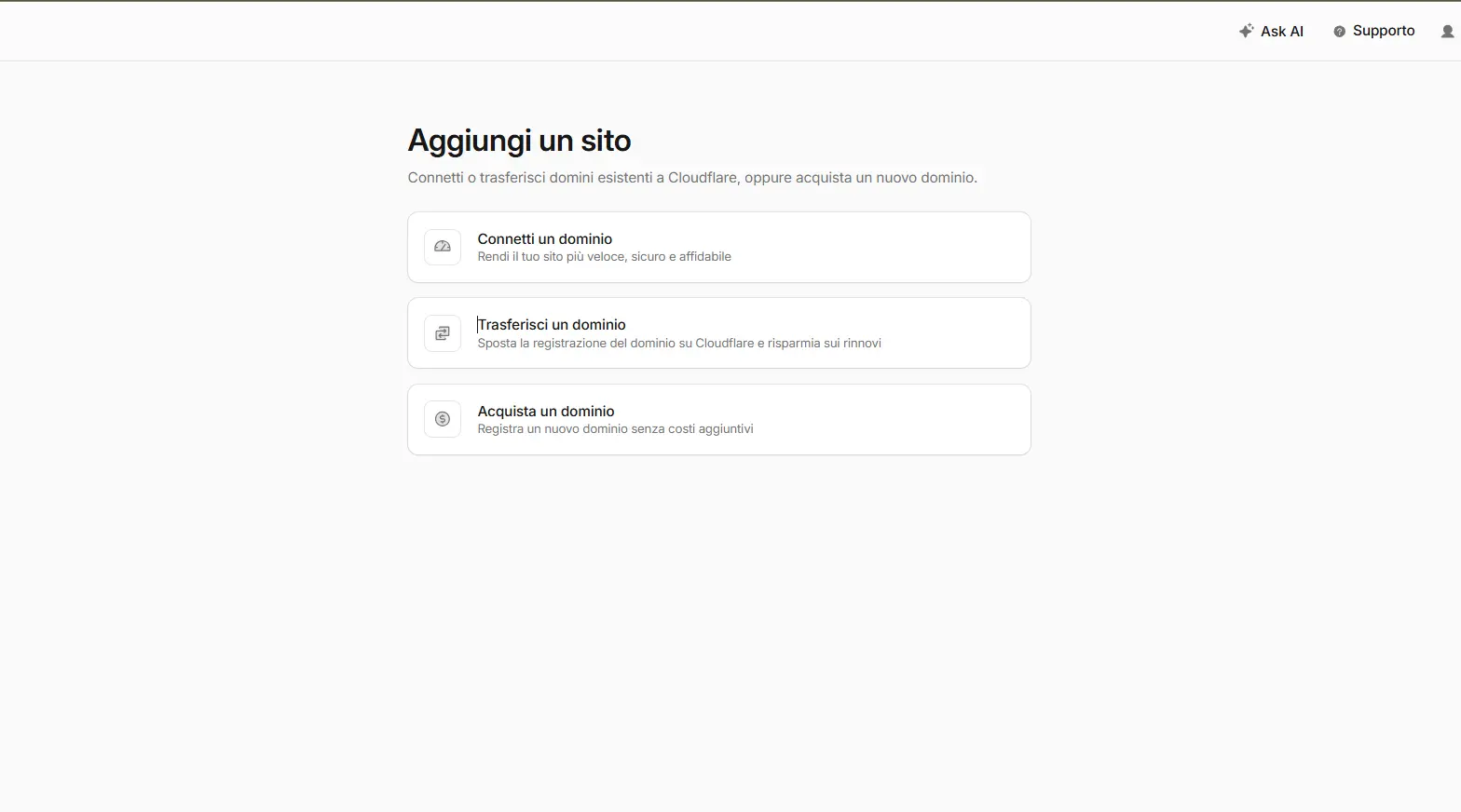
- Нажмите Add a site и выберите Connect a domain.
- Введите домен в формате
вашдомен.com— безhttp://и безwww— и продолжите.
Шаг 2 — Выберите тариф Free
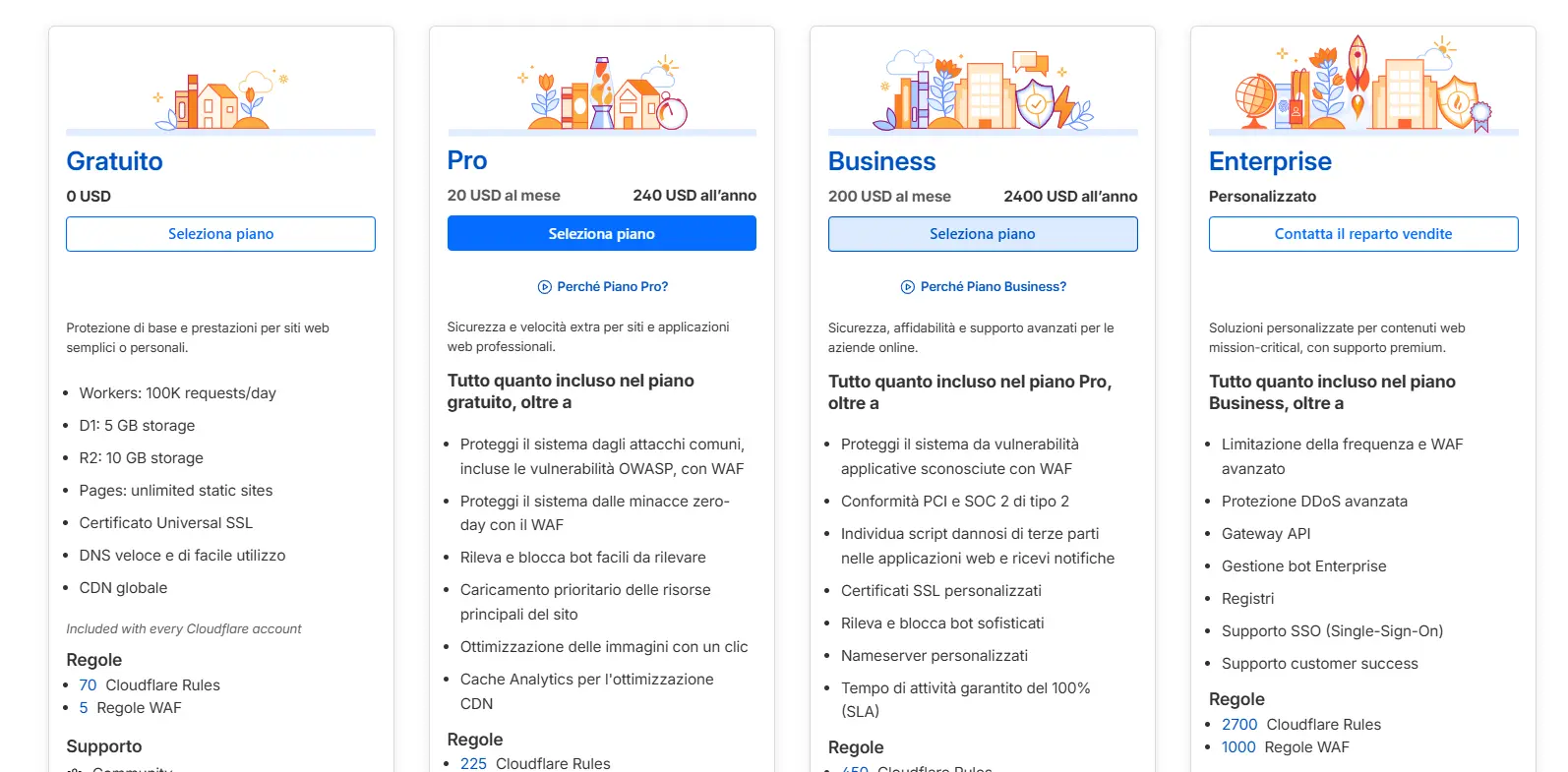
Когда Cloudflare спросит про тариф, выберите Free (внизу списка): его более чем достаточно для лендингов. Подтвердите.
Шаг 3 — Проверьте DNS-записи
Cloudflare сканирует существующие DNS-записи домена и показывает их вам. Оставьте их как есть и нажмите Continue.
⚠️ Если у вас уже был сайт на этом домене, убедитесь, что основные записи (например,
www, почта) есть в списке, прежде чем продолжать.
Шаг 4 — Скопируйте 2 NS-сервера Cloudflare
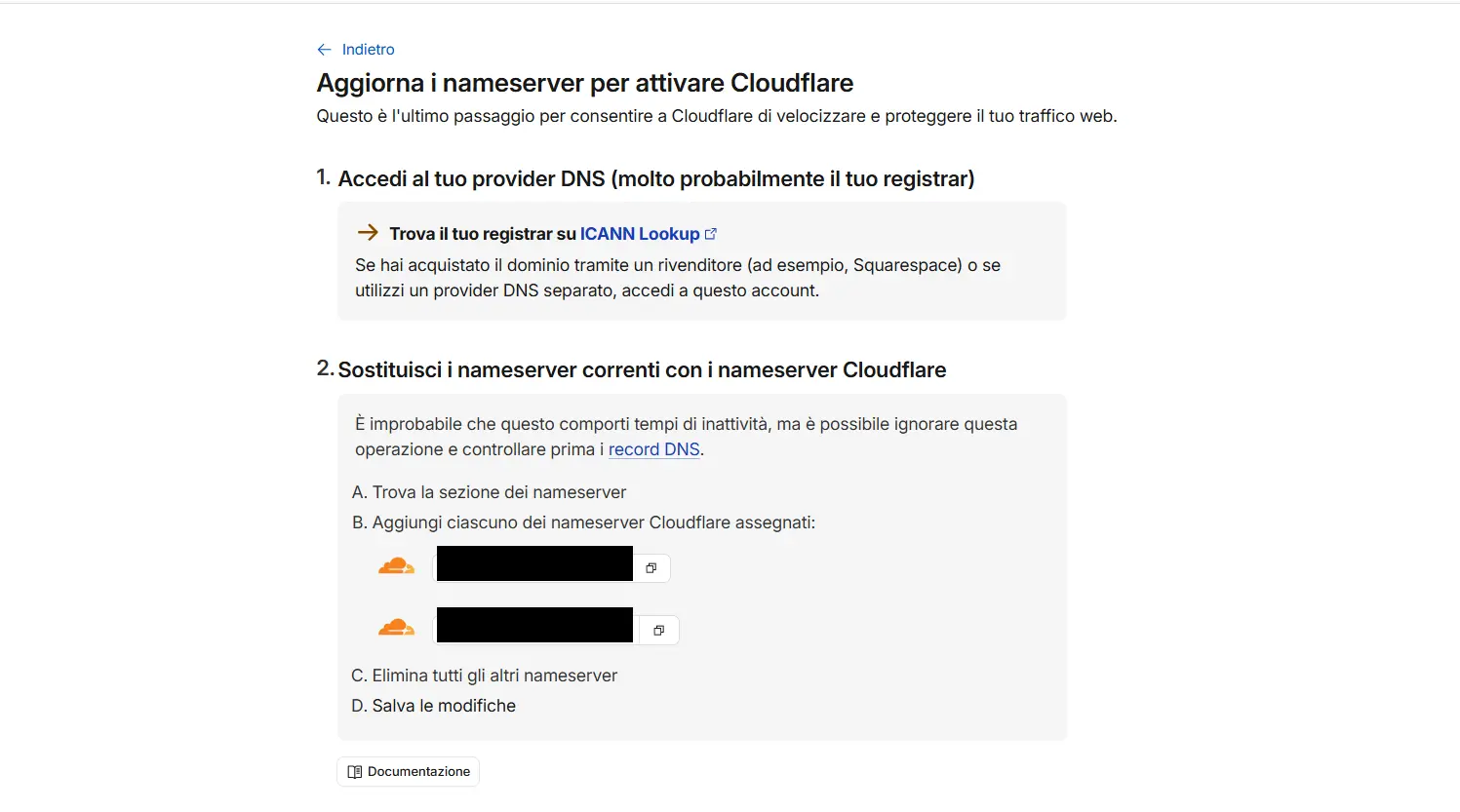
Cloudflare покажет вам 2 NS-сервера (что-то вроде xxx.ns.cloudflare.com и yyy.ns.cloudflare.com). Это ключевой элемент: именно они сообщают всему интернету, что доменом теперь управляет Cloudflare.
Шаг 5 — Смените NS-серверы у своего регистратора
- Перейдите на сайт, где вы купили домен (регистратора).
- Откройте настройки домена, раздел Nameservers (иногда под «DNS» или «Серверы имён»).
- Выберите опцию пользовательские NS-серверы (Custom DNS / Custom nameservers).
- Удалите текущие NS-серверы и вставьте 2 сервера Cloudflare из Шага 4.
- Сохраните.
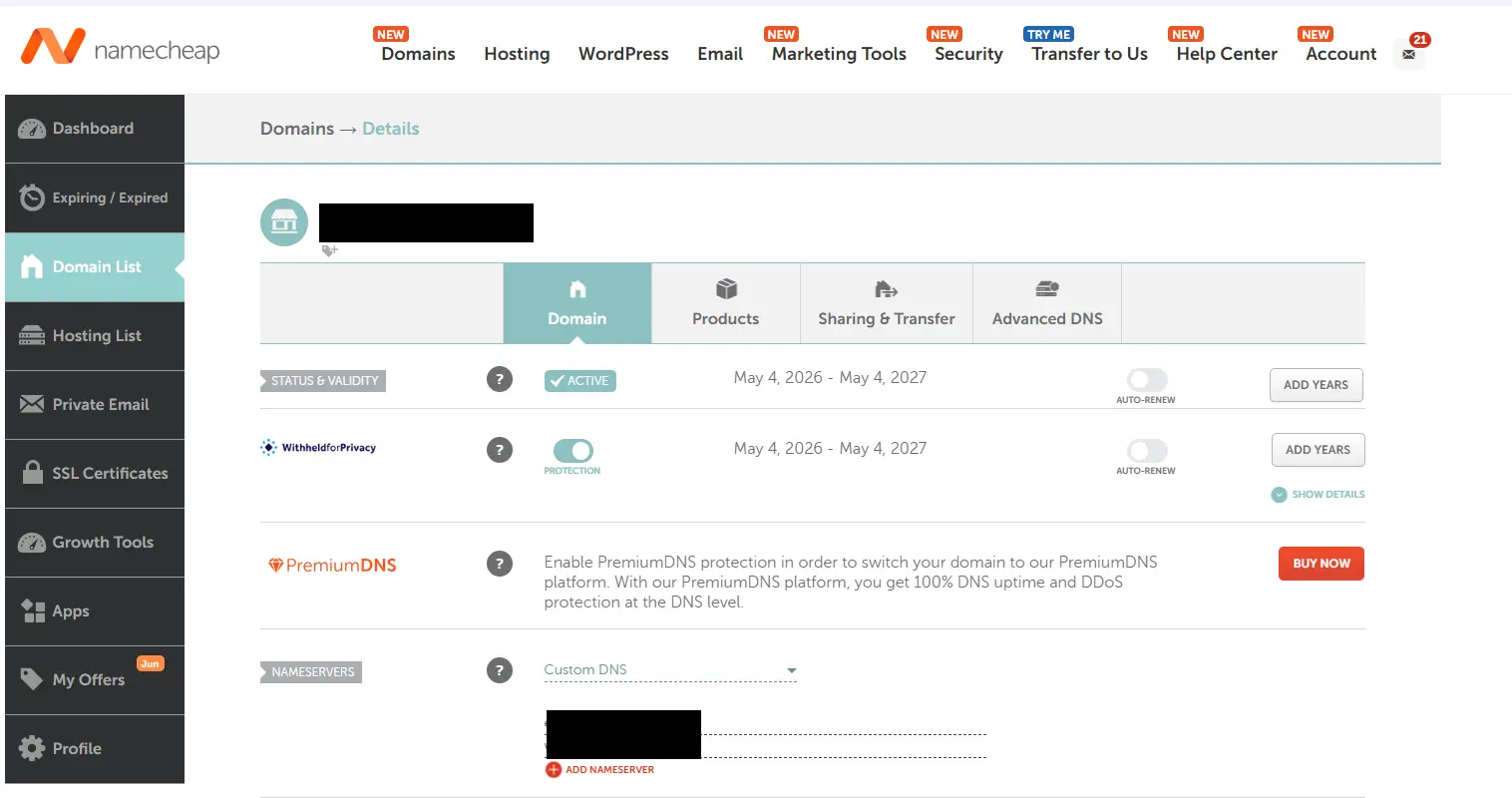
⚠️ У каждого регистратора этот экран называется чуть по-разному, но суть всегда одна: заменить NS-серверы на серверы Cloudflare.
Шаг 6 — Дождитесь, пока домен станет «Active»
Вернитесь в Cloudflare и нажмите Check nameservers. С этого момента:
- Статус домена переключится на Active — обычно за несколько минут, иногда за пару часов.
- Вы получите от Cloudflare письмо «Your domain is active».
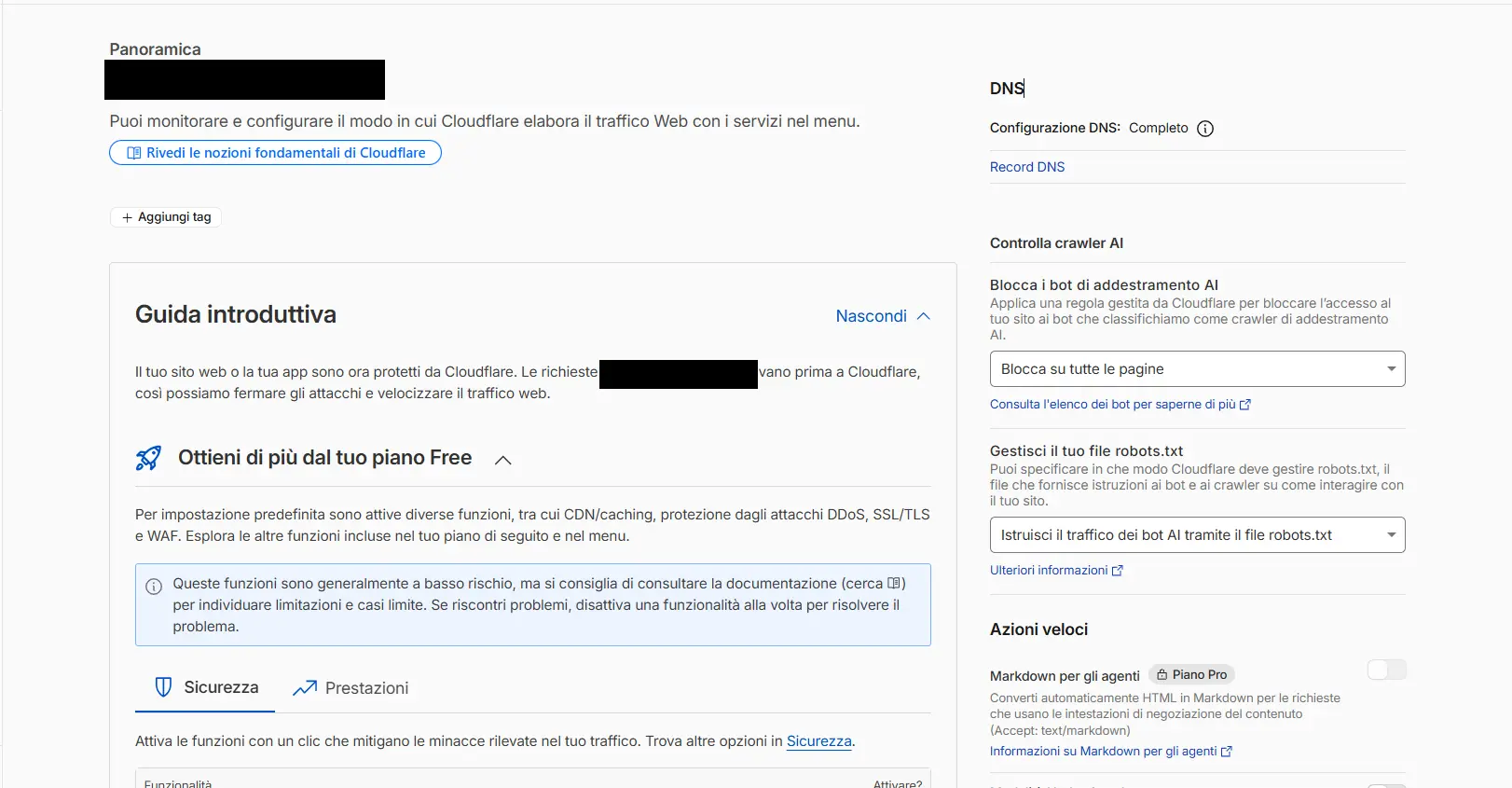
💡 Только когда увидите Active, можно переходить к публикации лендинга. Если статус долго остаётся в ожидании, перепроверьте, что у регистратора сохранены правильные NS-серверы (Шаг 5).
Что дальше?
Домен активен на Cloudflare? Остаются два шага, в этом порядке:
- Подключите домен также в RoyLead (подтверждение + активация), чтобы лиды правильно атрибутировались: Как подключить новый домен ↗
- Опубликуйте лендинг на этом домене: Опубликовать HTML-лендинг на Cloudflare Workers ↗
💡 Удобно: TXT-запись, которую RoyLead просит для подтверждения домена, добавляется прямо в DNS Cloudflare, где вы теперь управляете доменом.
Готовы применить это на практике?
Создайте аккаунт RoyLead и начните за пару минут.