Alege vocile pentru apelul AI
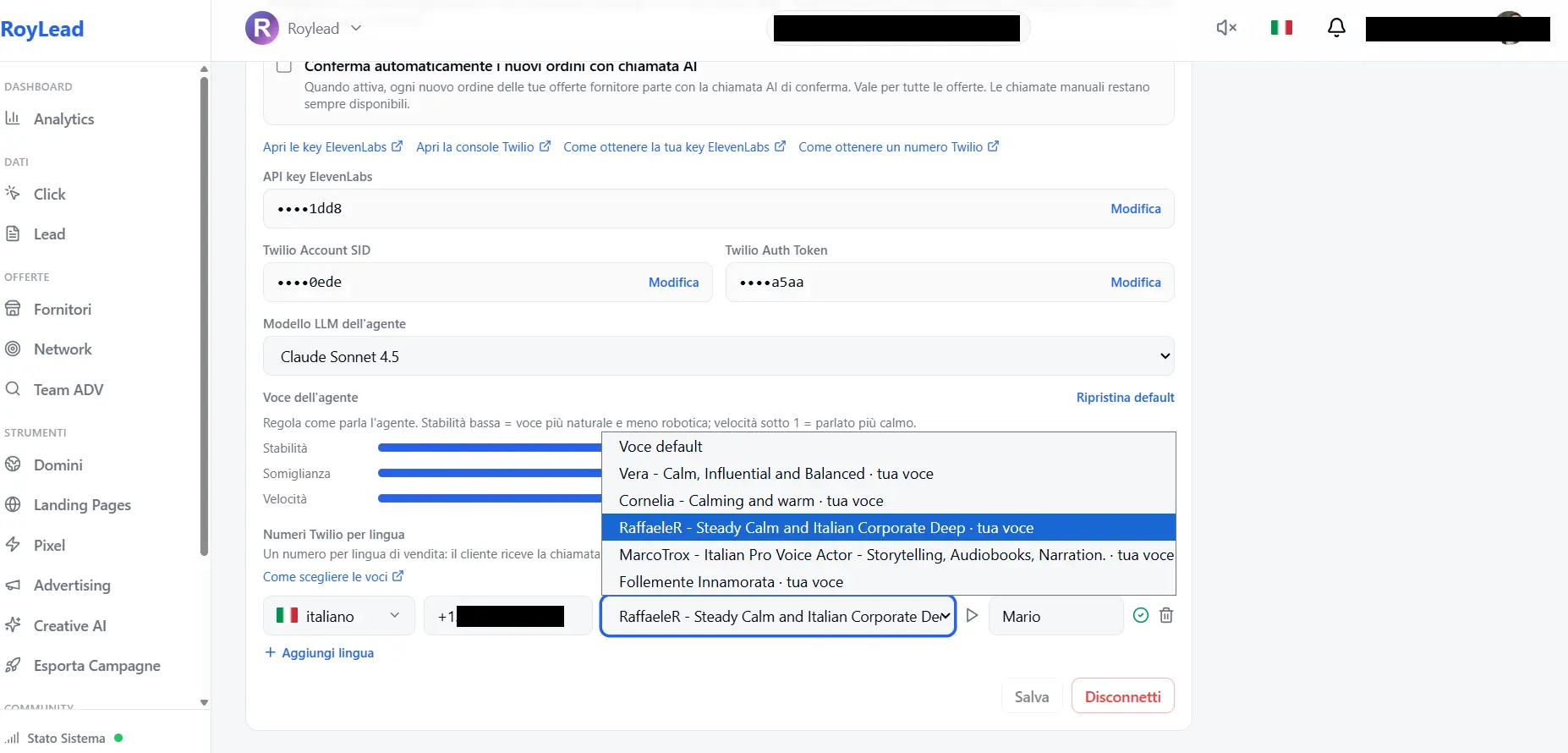
Vocile din meniul RoyLead sunt cele din „My Voices" al contului tău ElevenLabs. Adaugă (bookmark) vocile pe care le vrei și apar aici, filtrate după limba numărului.
Actualizat pe 21 iunie 2026
Vocile pe care le vezi la Instrumente AI ale echipei → Numere Twilio după limbă nu sunt alese de RoyLead: sunt vocile din „My Voices" al contului tău ElevenLabs. Deci tu decizi ce voci folosești — trebuie doar să le adaugi în contul tău.
Adaugă o voce
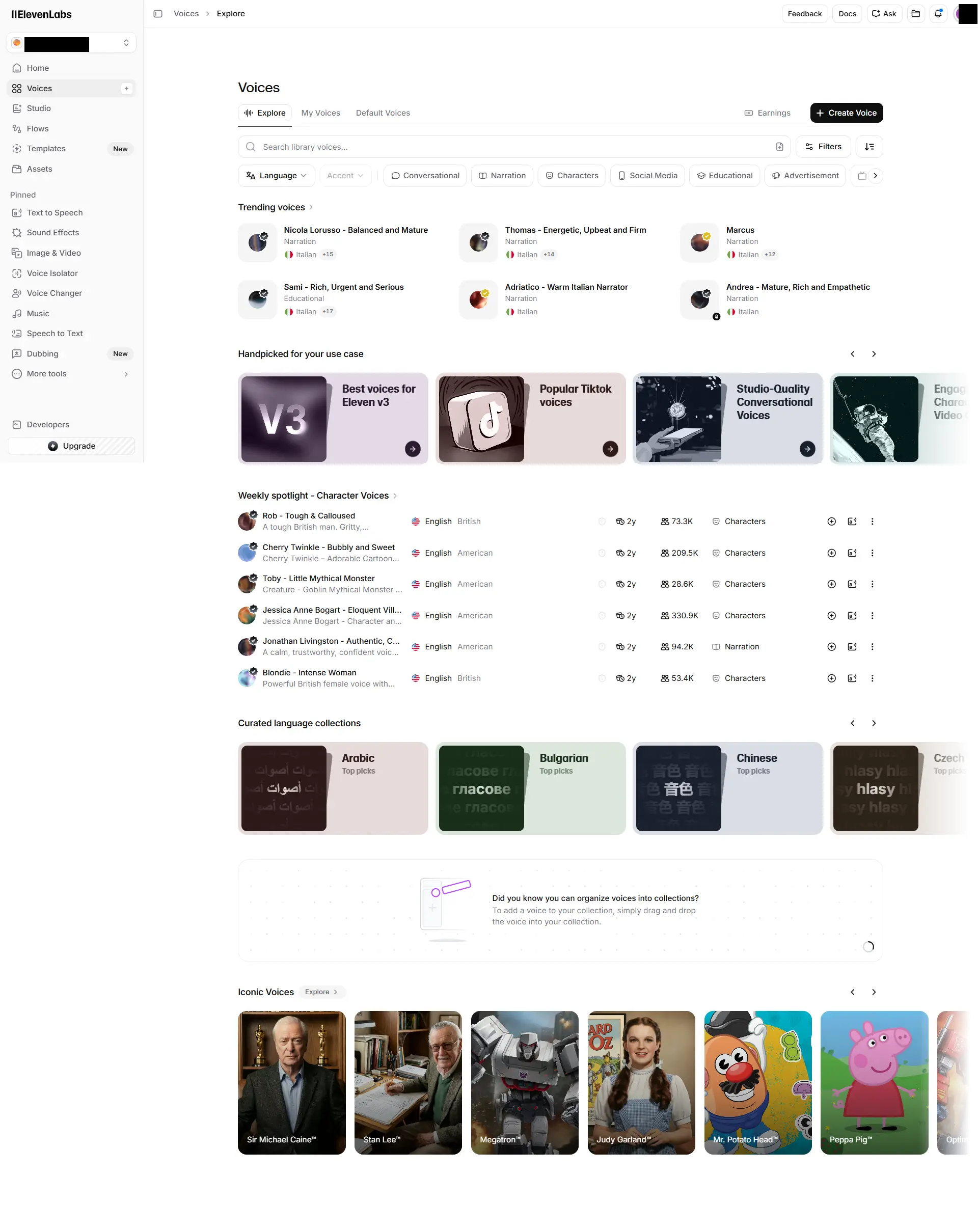
- Mergi la elevenlabs.io → Voices → Explore (biblioteca de voci).
- Filtrează după limbă (de ex. Italian) și ascultă previzualizările.
- Pe o voce care îți place, apasă „Add to My Voices" (o salvezi ca bookmark în contul tău).
- Revino în RoyLead și reîncarcă pagina (Ctrl+F5): vocea apare în meniu.
Cum funcționează meniul din RoyLead
- Arată doar vocile pe care le ai în My Voices (cele pe care le-ai adăugat tu). Vocile implicite în engleză și cele „profesionale" pe care nu le-ai adăugat nu apar.
- Este filtrat după limba numărului: pe numărul italian vezi doar vocile italiene, pe cel francez doar cele franceze. O limbă → doar vocile acelei limbi.
💡 Sfat: adaugă 2-3 voci bune pe limbă (de ex. una masculină, una feminină). Testează-le cu „Apel de test" din fereastra ofertei și păstreaz-o pe cea care sună cel mai natural.
Elimină o voce
ElevenLabs → Voices → My Voices → meniul ⋮ de pe voce → „Remove from My Voices". După un Ctrl+F5 dispare și din meniul RoyLead.
Gata să pui asta în practică?
Creează-ți contul RoyLead și începe în câteva minute.