Conectează Meta cu un token (System User)
Un singur token pentru a importa cheltuiala și ROI-ul din Facebook/Instagram și pentru a lansa campanii din RoyLead.
Actualizat pe 8 august 2026
Cu un token System User din Business Manager-ul tău, RoyLead face două lucruri:
- importă cheltuiala, clickurile și afișările din conturile tale publicitare Facebook/Instagram, ca să calculeze ROI și ROAS lângă lead-uri;
- creează și lansează campanii Meta direct din panou, fără să treci prin Ads Manager.
Tokenul îl generezi tu în Business Manager-ul tău, cu aplicația ta: funcționează imediat, fără să aștepți aprobarea vreunei aplicații Meta.
📌 Pe scurt: de la Meta îți trebuie un singur lucru — un token System User cu permisiunea
ads_management— pe care îl lipești în RoyLead la Advertising → Conectează cont → „Meta · Business Manager cu token (lansează campanii)". Nu ai nevoie de ID-ul contului: RoyLead găsește și conectează singur toate conturile publicitare pe care le-ai atribuit tokenului.
⚠️ Pentru lansare accesul de citire nu e suficient. Îți trebuie toate trei: contul publicitar atribuit cu drept de scriere, pixelul (setul de date) atribuit și pagina de Facebook atribuită. Dacă lipsește unul, conectarea reușește oricum, dar campania nu pornește.
💡 Timp necesar: ~15 minute. Trebuie să fii administrator al Business Manager-ului care deține contul publicitar.
🔒 Tokenul e ca o parolă. RoyLead îl salvează criptat și nu îl mai arată niciodată după salvare. Nu îl trimite în chat, capturi de ecran sau email.
Pasul 1 — Deschide setările business
Intră în Business Manager de la Meta cu un cont de administrator.
Deschide Meta Business Settings
ℹ️ Dacă administrezi mai multe business-uri, verifică sus în stânga să fie selectat cel corect: cel care deține contul publicitar.
Pasul 2 — Creează un utilizator de sistem
Utilizatorul de sistem (System User) este un „utilizator tehnic" al business-ului, gândit exact pentru integrări.
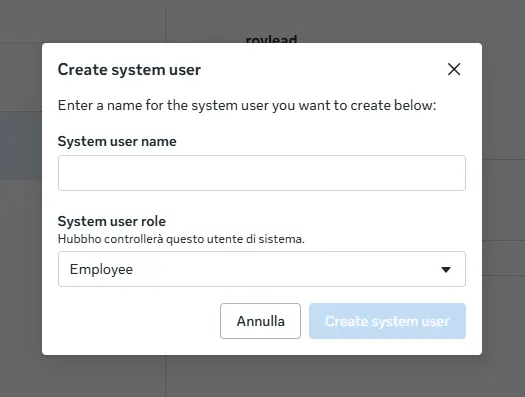
- În meniul din stânga, mergi la Utilizatori → Utilizatori de sistem.
- Apasă Adaugă.
- Dă-i un nume recognoscibil, ex.
RoyLead Sync. - Rol: Employee (Angajat) — nu ai nevoie de Admin. Drepturile de scriere vin din resursele pe care i le atribui la pașii 3-5, nu din rol. Apasă Creează utilizator de sistem.
Pasul 3 — Atribuie conturile publicitare (cu scriere)
Tokenul vede doar resursele pe care le atribui explicit acestui utilizator.
- Cu utilizatorul de sistem selectat, apasă Atribuie resurse.
- Tip de resursă: Conturi publicitare → selectează conturile pe care vrei să le conectezi. Dacă folosești mai multe, selectează-le pe toate acum: RoyLead le conectează dintr-o singură mișcare.
- La permisiuni, în Acces parțial, activează „Gestionează campaniile": este
ads_management, permisiunea care permite crearea și lansarea. („Vizualizează performanța" se aprinde singură, e inclusă.) - Lasă stins „Gestionează conturile publicitare" (Control total): ar da și controlul asupra plăților și setărilor contului, de care RoyLead nu are nevoie.
- Apasă Atribuie resurse.
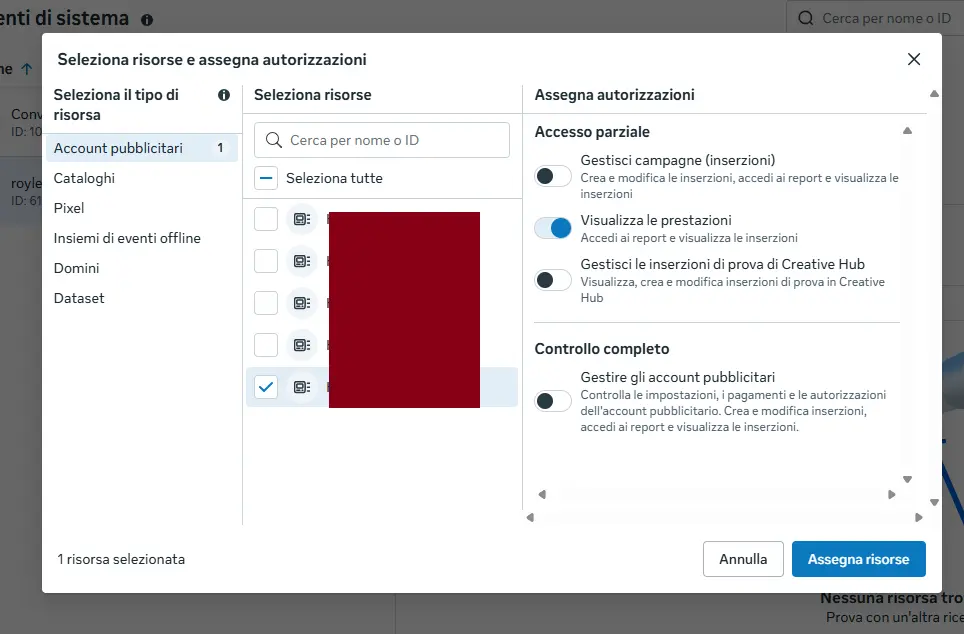
⚠️ Doar cu „Vizualizează performanța" contul se conectează și cheltuiala ajunge, dar lansarea nu funcționează: Meta refuză crearea campaniei cu o eroare de permisiuni.
Pasul 4 — Atribuie pixelul
La lansare, setul de anunțuri declară pixelul ca obiectiv de conversie, iar apelul acela e făcut cu tokenul: dacă tokenul nu vede pixelul, Meta răspunde cu o eroare de permisiuni.
- Tot în Atribuie resurse, alege tipul Seturi de date (în business-urile mai vechi se numește Pixeli).
- Selectează pixelul pe care îl folosești pentru aceste campanii.
- Permisiuni: activează „Folosește setul de date despre evenimente" (Acces parțial) — scrie explicit „creează reclame pentru conversii cu acest set de date". Lasă stins „Gestionează setul de date despre evenimente".
- Apasă Atribuie resurse.
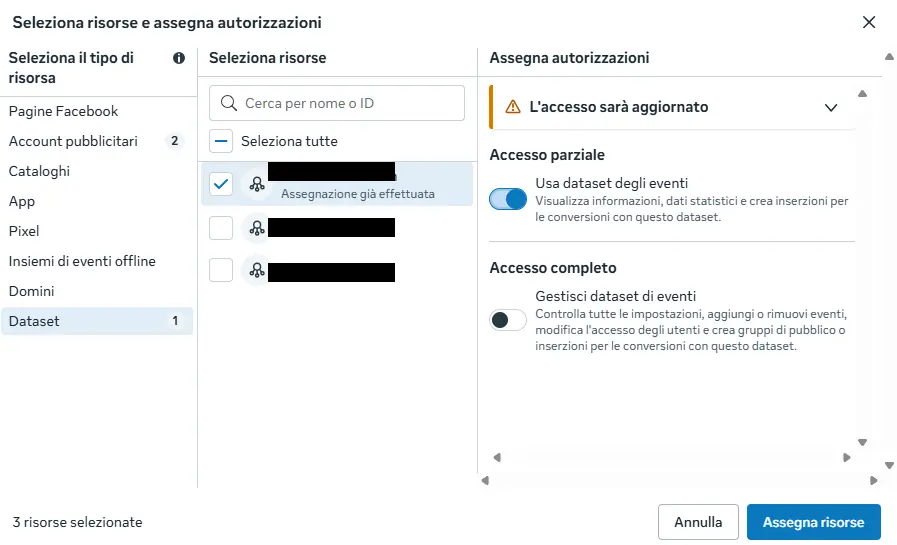
ℹ️ E diferit de tokenul CAPI pe care RoyLead îl folosește ca să trimită evenimentele la Meta. Aici e nevoie doar ca campania să poată ținti acel pixel.
Pasul 5 — Atribuie pagina de Facebook
Fiecare reclamă Meta are o pagină ca expeditor. Paginile se atribuie din altă secțiune, nu din fereastra „Atribuie resurse".
- Meniul din stânga: Conturi → Pagini.
- Selectează pagina pe care o vei folosi în reclame.
- Apasă Atribuie persoane și alege utilizatorul de sistem
RoyLead Sync. - Activează „Reclame" (creează și gestionează reclamele paginii) și „Statistici", apoi apasă Atribuie.
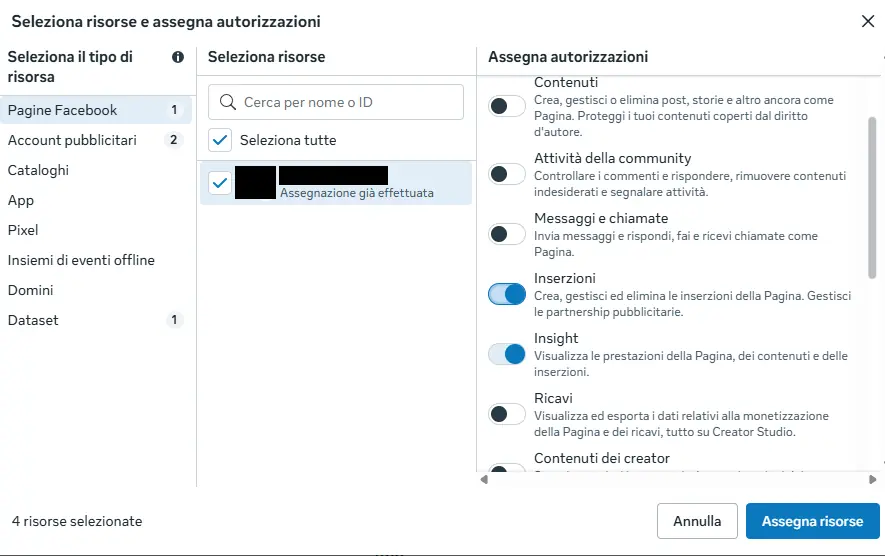
⚠️ Dacă la lansare vezi o eroare de permisiuni pe pagină, revino aici și urcă la Control total: legarea contului de Instagram o cere uneori.
Pasul 6 — Pregătește aplicația
Tokenul se generează printr-o aplicație a business-ului, iar utilizatorul de sistem trebuie să aibă un rol pe acea aplicație. Dacă ai deja o aplicație legată de utilizatorul de sistem, sari la Pasul 7.
Creează aplicația (dacă nu ai una)
Nu e nevoie de aprobarea Meta: aplicația e doar „containerul" tehnic al tokenului, și orice aplicație a business-ului cu Marketing API e bună.
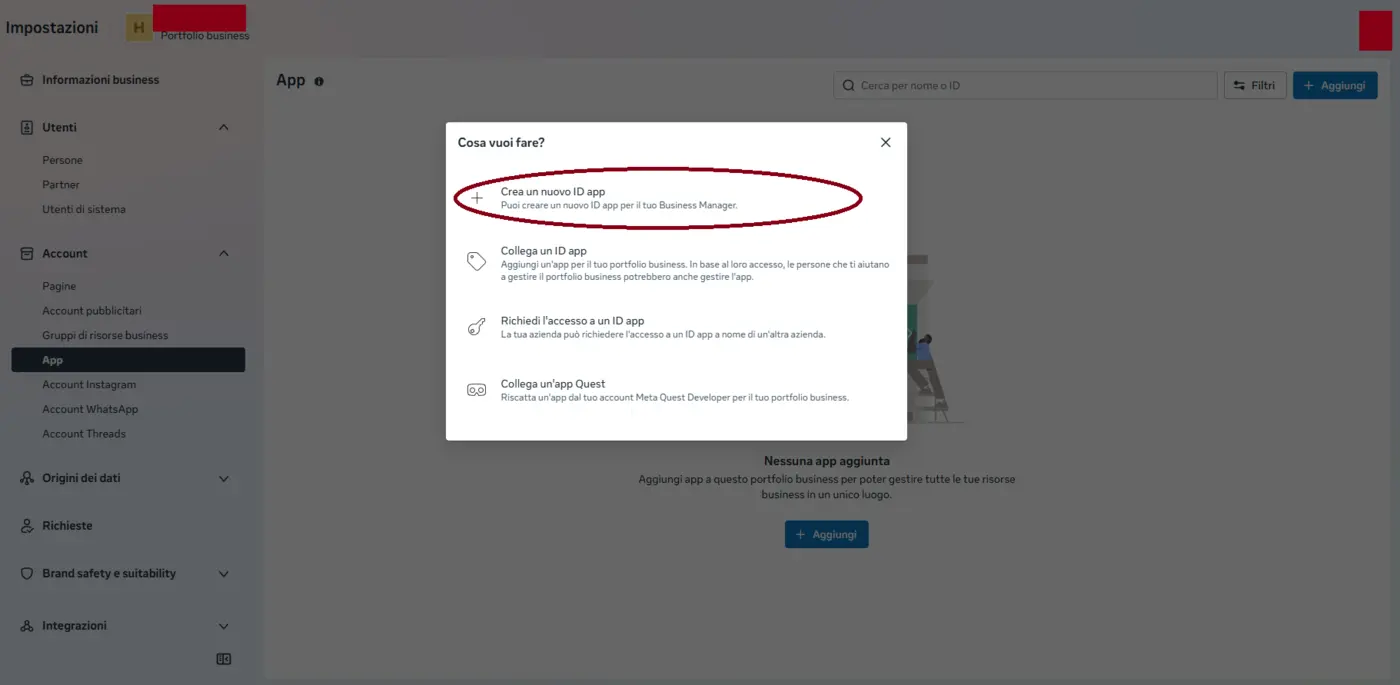
- Mergi la Setări business → Conturi → Aplicații → Adaugă → „Creează un ID de aplicație nou".
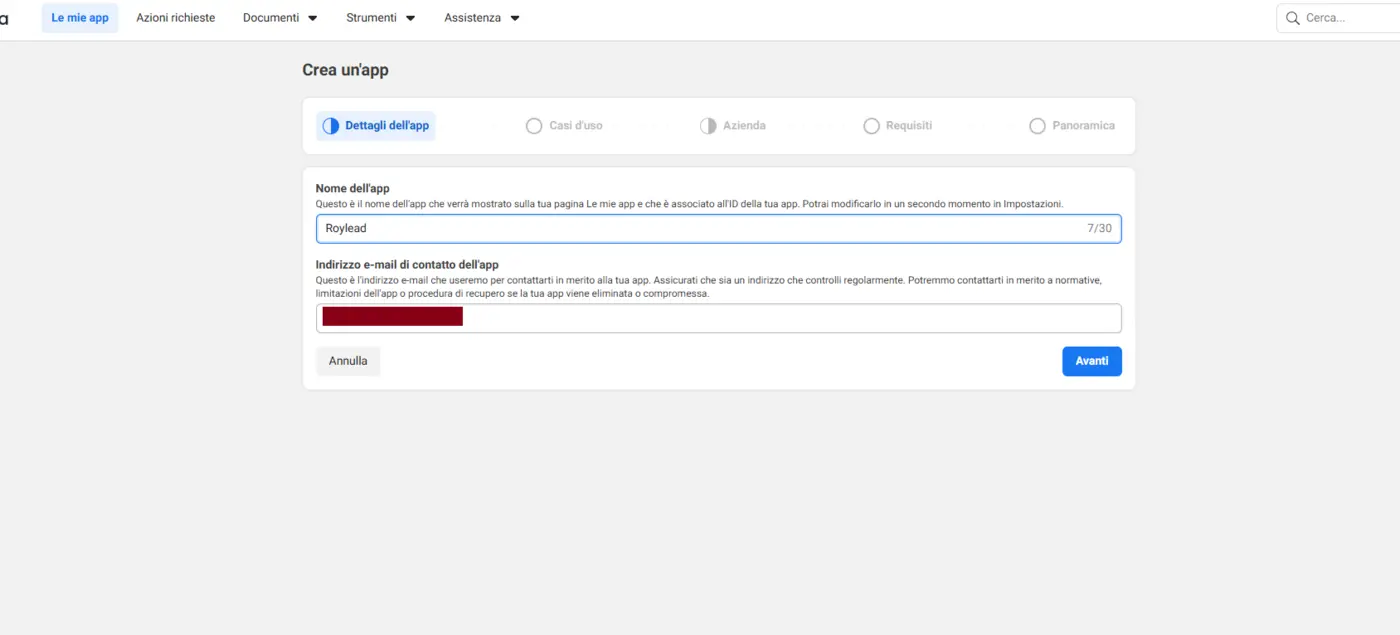
- Numele aplicației: ex.
RoyLead Sync(emailul de contact e deja al tău).
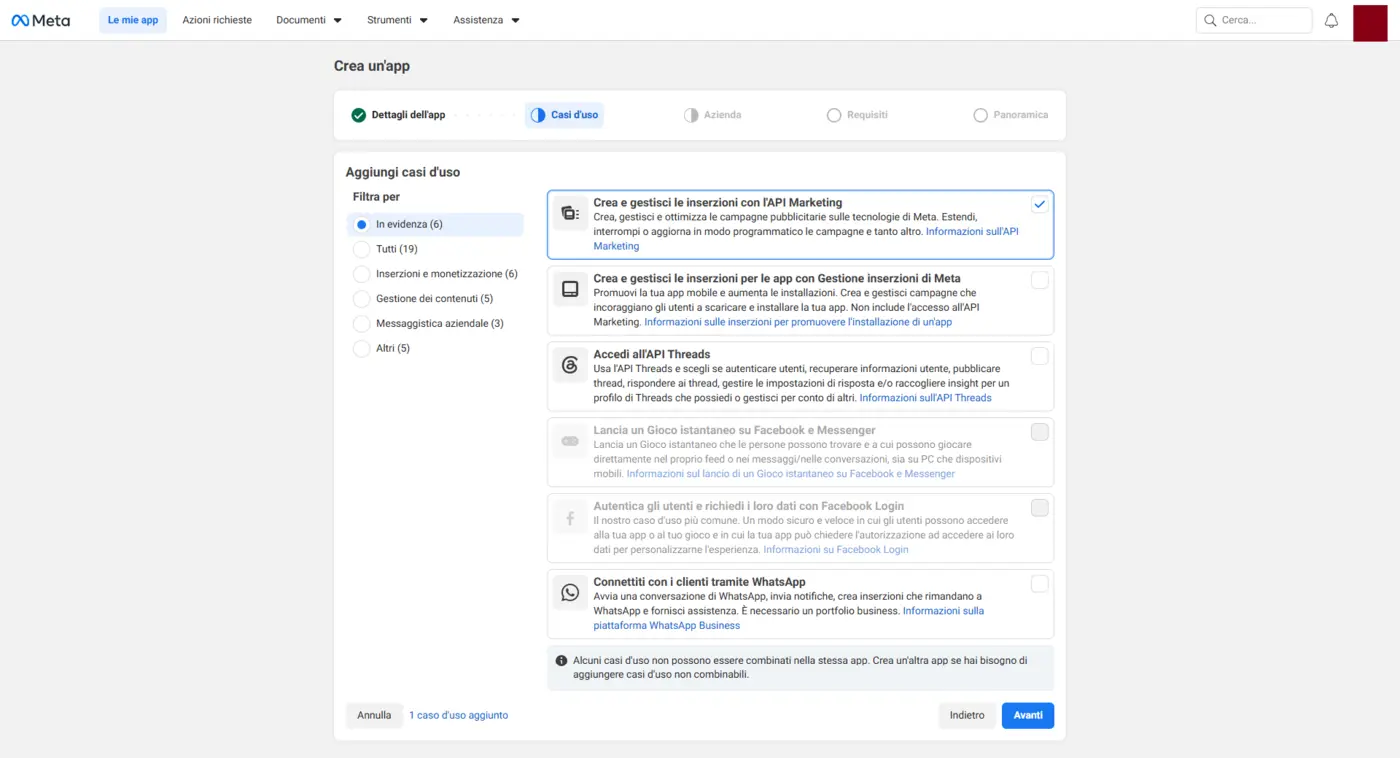
- Cazuri de utilizare: lasă selectat „Creează și gestionează reclame cu Marketing API" (e prima opțiune, deja bifată implicit).
- Companie: leagă aplicația de portofoliul tău business, ca să aparțină business-ului corect.
- Verifică Prezentarea generală și apasă Creează aplicația. Marketing API e deja inclus datorită cazului de utilizare ales.
Leagă aplicația de utilizatorul de sistem
Nu e suficient să creezi aplicația: utilizatorul de sistem trebuie să aibă un rol pe aplicație, altfel pasul „Atribuie permisiuni" al tokenului rămâne gol.
- Mergi la Conturi → Aplicații și selectează aplicația ta.
- Apasă Atribuie persoane.
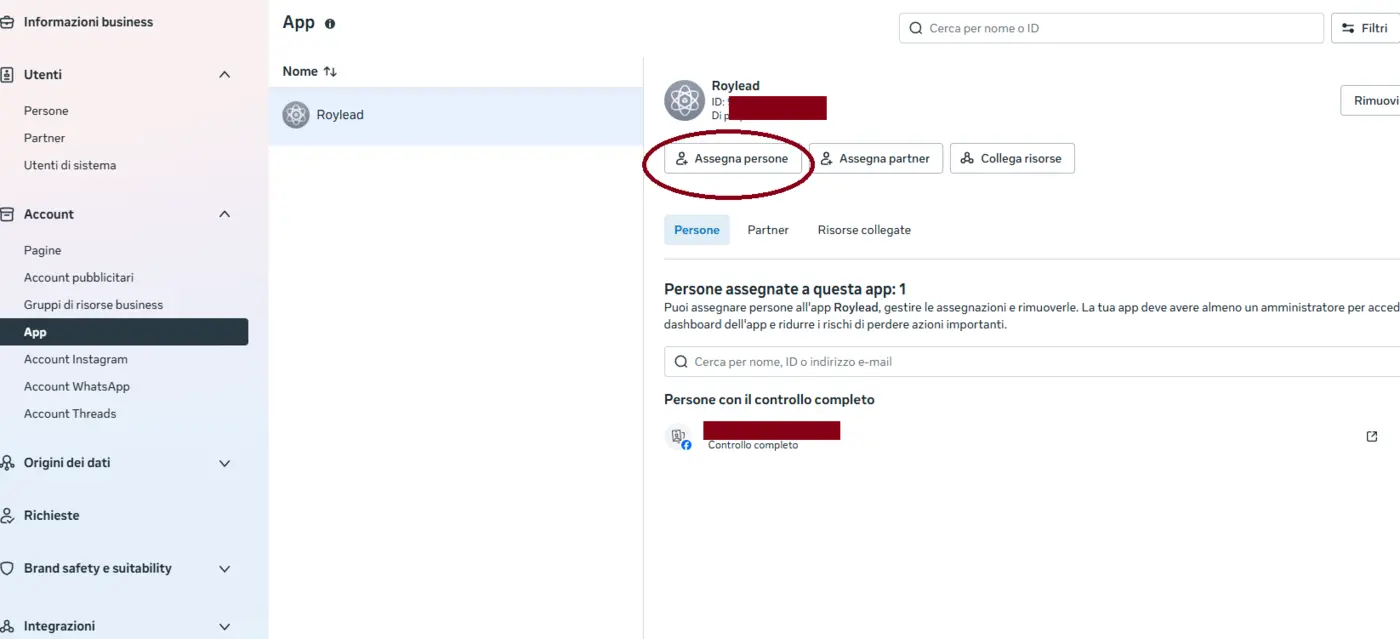
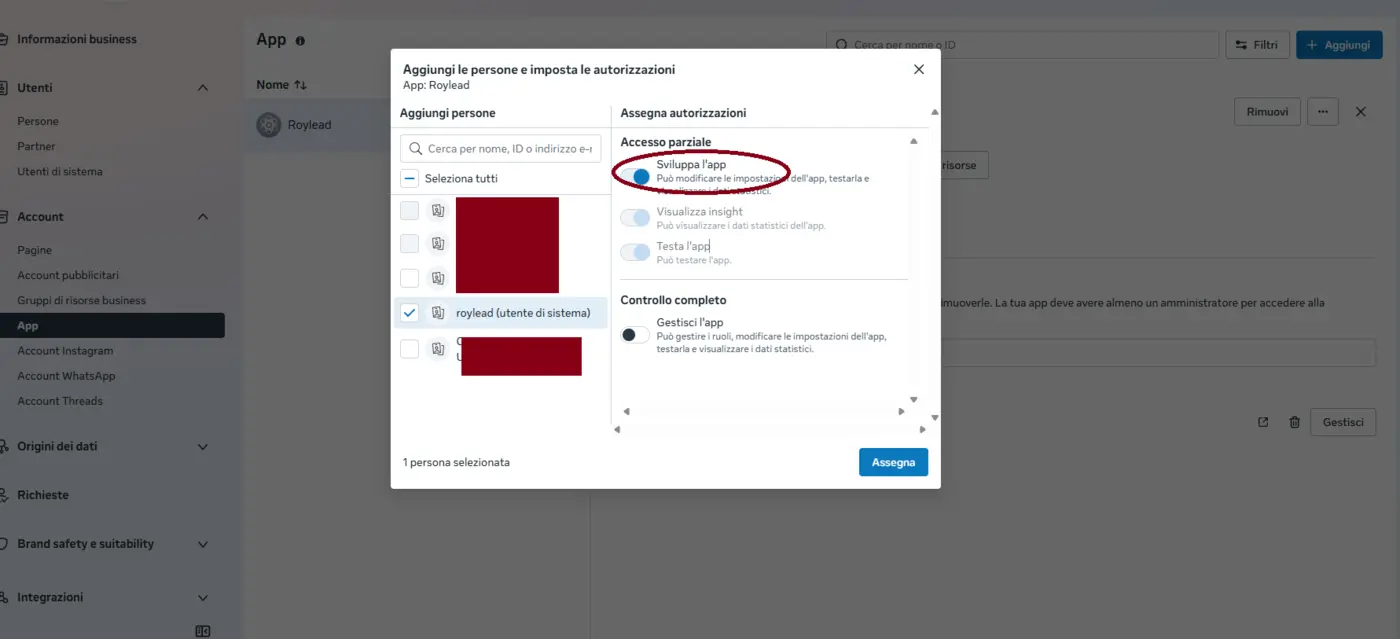
- Selectează utilizatorul de sistem (ex.
RoyLead Sync), activează comutatorul „Dezvoltă aplicația" și apasă Atribuie. Lasă stins „Gestionează aplicația".
Publică aplicația (necesar pentru lansare)
O aplicație abia creată e în mod dezvoltare: citește date, dar nu poate crea reclame.
Lansarea se oprește la jumătate, pe creativ, cu „Creativul reclamei a fost creat de o
aplicație în mod dezvoltare" (1885183).
- Pe developers.facebook.com/apps deschide aplicația ta.
- Setări aplicație → De bază: completează cele două câmpuri cerute de Meta pentru publicare — URL-ul politicii de confidențialitate și Categoria. Salvează.
- În meniul din stânga, Publicare: trece aplicația din „Nepublicată" în publicată.
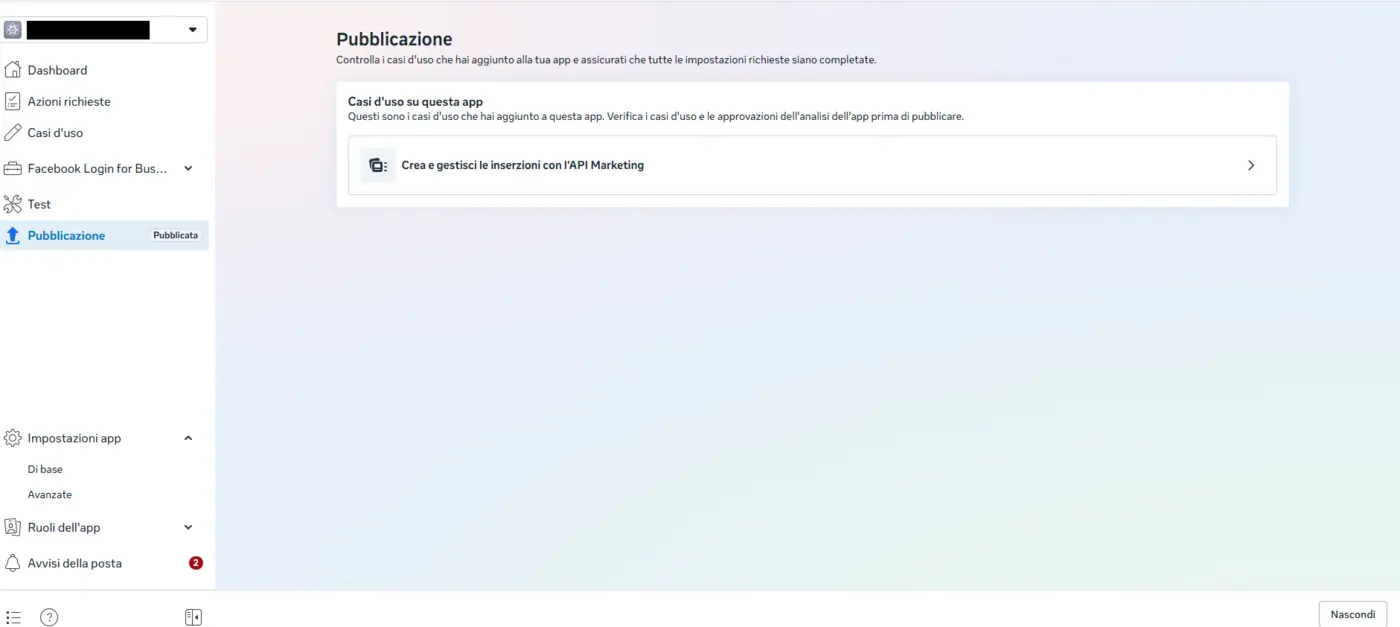
ℹ️ Nu e App Review de la Meta, de care nu ai nevoie: e doar comutatorul care scoate aplicația din modul dezvoltare.
Pasul 7 — Generează tokenul
- Întoarce-te la Utilizatori → Utilizatori de sistem, selectează utilizatorul și apasă Generează token nou.
- Selectează aplicația ta din listă (cea de la Pasul 6).
- Expirarea tokenului: Niciodată, pentru o conexiune permanentă.
- Bifează aceste permisiuni:
| Permisiune | La ce folosește |
|---|---|
ads_management | creează campanii, seturi de anunțuri, creative și reclame (include citirea costurilor) |
ads_read | cheltuială, clickuri și afișări pentru ROI și ROAS |
pages_show_list | vede pagina expeditor a reclamelor |
pages_read_engagement | citește datele paginii (fără el lansarea eșuează cu eroarea #100) |
pages_manage_ads | publică reclamele în numele paginii și leagă contul de Instagram |
business_management | descoperă ce conturi publicitare sunt atribuite tokenului |
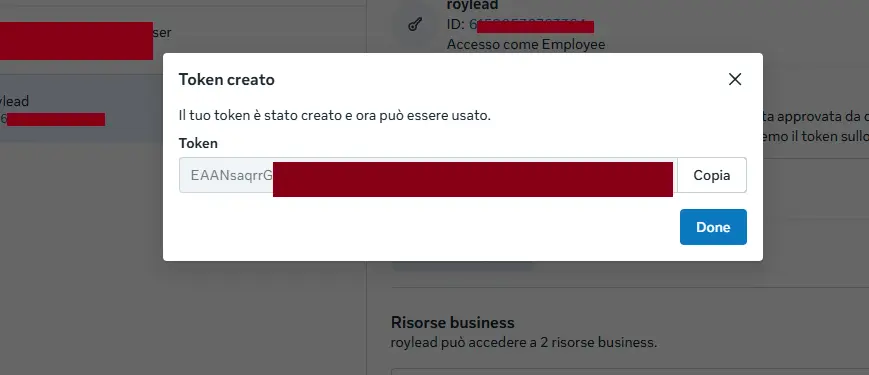
- Apasă Generează token și copiază-l imediat.
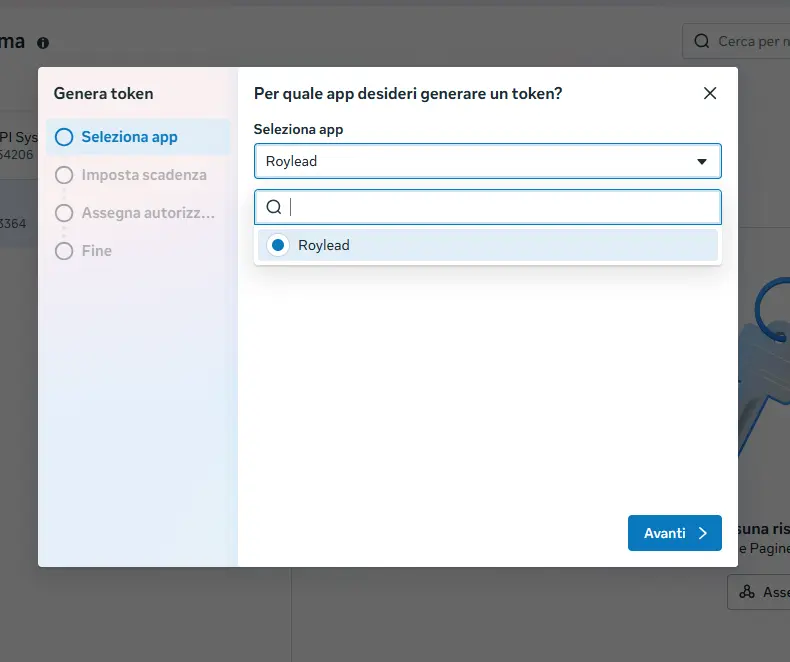
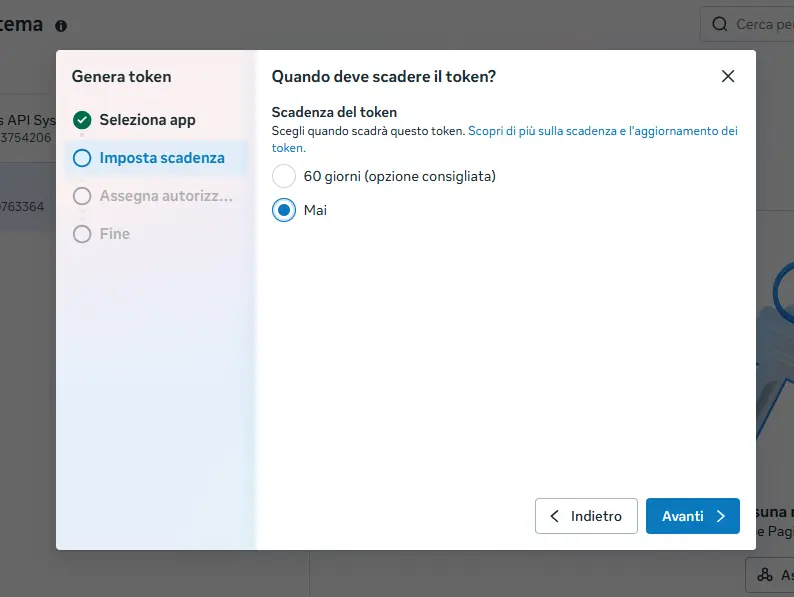
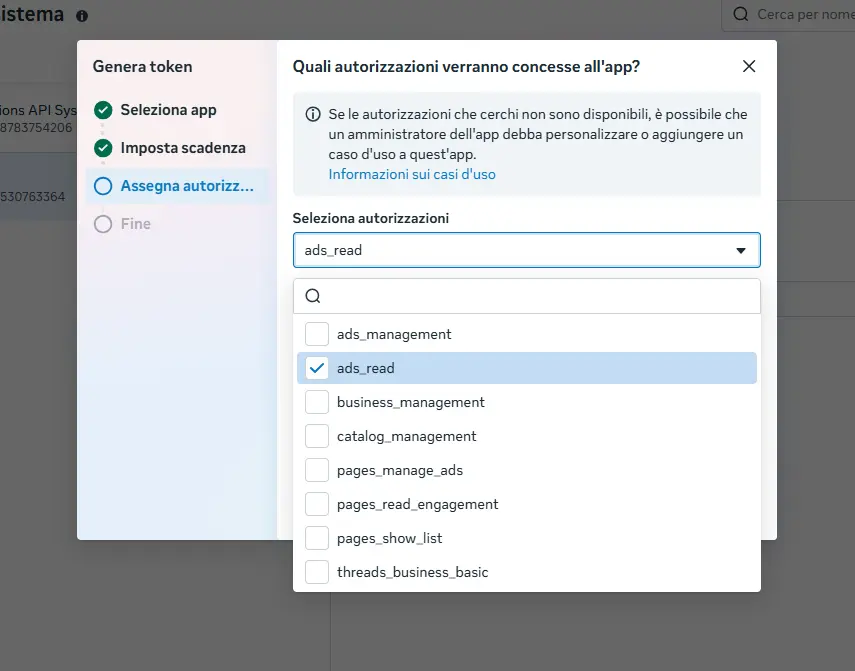
⚠️ Dacă la pasul „Atribuie permisiuni" vezi „Nicio permisiune disponibilă", aplicația nu e legată de utilizatorul de sistem: fă Pasul 6 și încearcă din nou.
🔒 Meta arată tokenul o singură dată. Dacă îl pierzi nu e o problemă: generezi altul și îl lipești din nou în RoyLead.
Pasul 8 — Lipește tokenul în RoyLead
- Deschide secțiunea Conturi publicitare a echipei tale din RoyLead.
- Apasă Conectează cont și alege „Meta · Business Manager cu token (lansează campanii)".
- Lipește tokenul și confirmă.
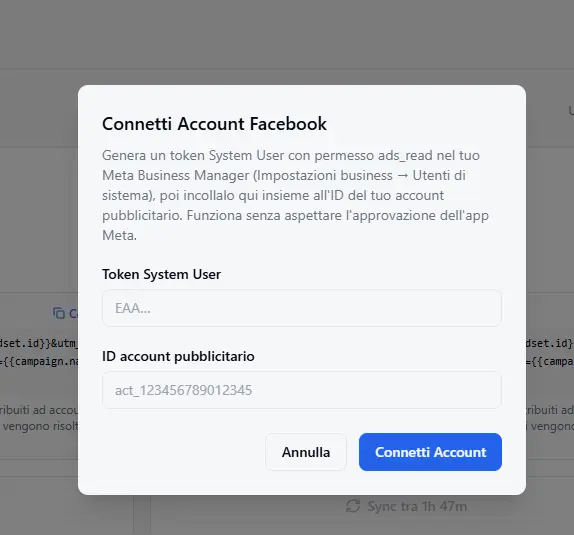
Mergi la Conturi publicitare ↗
RoyLead verifică imediat tokenul la Meta, descoperă toate conturile publicitare atribuite acelui token, le ia automat numele și moneda și le conectează. La final îți spune câte conturi sunt noi și câte au fost actualizate.
ℹ️ Nu ți se cere niciun ID de cont: dacă un cont nu apare, nu e atribuit utilizatorului de sistem (înapoi la Pasul 3).
Pasul 9 — Importă pixelii în registru
În fișa campaniei, lista Pixel arată doar pixelii legați de acel cont publicitar. Un pixel adăugat manual în registru nu e legat de niciun cont, așa că lista rămâne goală și lansarea e blocată.
- Deschide secțiunea Pixeli din RoyLead.
- Apasă Importă din Meta.
- Alege contul Meta pe care l-ai conectat și confirmă.
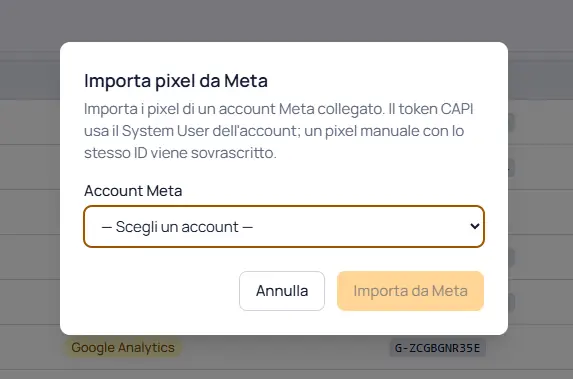
RoyLead importă pixelii acelui cont și îi leagă de conexiune. Un pixel manual cu același ID e suprascris, nu duplicat, iar tokenul lui CAPI devine cel al System User.
Pasul 10 — Verifică
Despre conexiune:
- contul apare în listă cu starea Conectat;
- sincronizarea automată rulează la câteva ore; o poți forța cu butonul Sincronizează;
- după primul sync, cheltuiala și ROI apar în Analytics lângă lead-uri.
Despre lansare, în fișa campaniei → Conturi de destinație, pentru fiecare cont trebuie să poți alege:
- pagina de Facebook expeditor (Pasul 5);
- pixelul (Pasul 9), obligatoriu cu obiectiv de conversie;
- beneficiarul (UE/DSA).
Apoi Validează și Lansează pe Meta.
⚠️ Din panou campania se publică activă (sau programată la data și ora alese, în fusul contului publicitar): începe să cheltuie de la lansare. Doar lansările făcute de un agent prin MCP se publică în pauză.
Doar tokenul lansează, accesul cu Facebook nu
Un cont conectat cu „Conectare cu Facebook" (OAuth) rămâne doar citire: importă cheltuiala și ROI, dar nu apare între conturile de destinație ale unei campanii. Motivul: aplicația RoyLead are doar permisiuni de citire a costurilor, nu ads_management.
Dacă încerci oricum, primești eroarea „Cont publicitar invalid sau nelansabil (e nevoie de un token System User)". Soluția e să conectezi același cont cu tokenul: conexiunea se actualizează pe loc, fără să pierzi istoricul cheltuielii.
ℹ️ Atenție la un lucru: tokenul e legat de aplicația Meta folosită ca să-l generezi. Dacă Meta suspendă acea aplicație, se opresc și tokenul și OAuth. Tokenul te apără de problemele fluxului de login, nu de o suspendare a aplicației.
Dacă tokenul expiră sau nu mai funcționează
Dacă generezi un token cu expirare și acesta expiră, sau îl revoci din Business Manager, RoyLead marchează contul cu o stare de eroare.
Cum repari: reconectează Business Manager-ul cu tokenul nou din aceeași fereastră ca la Pasul 8 (conturile existente se actualizează, nu se dublează), sau pe cardul contului folosește meniul ⋯ → Modifică credențialele. Nu trebuie să refaci nimic în Meta.
Rezolvarea problemelor
| Ce vezi | Cauza | Soluția |
|---|---|---|
Invalid token | Token greșit, expirat sau revocat | Generează un token nou, Pasul 7 |
| Niciun cont conectat, sau lipsește unul | Contul nu e atribuit utilizatorului de sistem | Pasul 3 |
Eroare de permisiuni (#200) la lansare | Lipsește ads_management, sau contul e atribuit doar cu citire | Pasul 3 și Pasul 7 |
| Eroare de permisiuni pe pixel la lansare | Setul de date nu e atribuit utilizatorului de sistem | Pasul 4 |
| Eroare de permisiuni pe pagină la lansare | Pagina nu e atribuită, sau lipsește sarcina „Reclame" | Pasul 5 (dacă persistă, Control total pe pagină) |
| Lista Pixel goală în campanie | Pixelii nu sunt legați de acel cont publicitar | Pasul 9: Importă din Meta |
| „Cont publicitar invalid sau nelansabil" | Contul e conectat prin OAuth, nu cu tokenul | Reconectează-l cu tokenul, Pasul 8 |
| „Nicio permisiune disponibilă" | Aplicația nu e legată de utilizatorul de sistem | Pasul 6 |
„creat de o aplicație în mod dezvoltare" (1885183) | Aplicația nu e publicată | Pasul 6: publică aplicația |
| „Cont deja conectat" | Contul e deja conectat la echipă | E deja acolo: nu trebuie reconectat |
| Monedă greșită | — | Moneda vine automat de la Meta și nu se poate modifica |
💡 Generează tokenul cu expirare Niciodată ca să eviți întreruperile: e cea mai comodă alegere pentru o sincronizare continuă.
Bune practici
- 🔑 Un utilizator de sistem dedicat RoyLead: dacă revoci tokenul, blochezi doar acea integrare.
- 🔒 Atribuie utilizatorului de sistem doar conturile publicitare, pixelii și paginile pe care vrei într-adevăr să le folosești.
- 🧱 Permisiuni minime: „Gestionează campaniile" și nu „Gestionează conturile publicitare", „Folosește setul de date" și nu „Gestionează setul de date".
- 🚨 Tratează tokenul ca pe o parolă: dacă crezi că a ajuns unde nu trebuie, regenerează-l din Business Manager și lipește-l pe cel nou.
Gata să pui asta în practică?
Creează-ți contul RoyLead și începe în câteva minute.