Publică o landing page HTML pe Cloudflare Workers
Găzduiește-ți landing page-ul HTML pe propriul domeniu cu Cloudflare Workers și conectează tracker-ul RoyLead ca să colectezi click-uri și lead-uri.
Actualizat pe 24 iunie 2026
Ai o landing page în HTML (făcută manual, cu Claude, ChatGPT sau un page builder) și vrei s-o pui online pe propriul tău domeniu? Cu Cloudflare Workers o publici gratuit în câteva minute, iar cu tracker-ul RoyLead colectezi click-uri și lead-uri automat. Acest ghid te duce pas cu pas, de la un folder cu fișiere pe calculator, până la o landing page live, cu tracking-ul pornit.
💡 Totul rămâne al tău: domeniul e al tău, hosting-ul e pe contul tău Cloudflare (planul gratuit e mai mult decât suficient), iar RoyLead adaugă doar tracking-ul.
Pasul 1 — Ce trebuie să ai pregătit
Înainte să începi, adună trei lucruri:
- Un domeniu — cumpărat de unde vrei (Namecheap, GoDaddy etc.). Nu trebuie să fie deja pe Cloudflare: îl mutăm acolo la Pasul 2.
- Landing page-ul tău în HTML, într-un singur folder pe calculator. De obicei conține:
- fișierul
index.html(pagina) - un folder
images/cu imaginile
- fișierul
- Un cont RoyLead în care ești autentificat.
💡 Nu ai încă landing page-ul? Creează-l cu AI în câteva minute: Creează o landing page HTML cu Claude sau ChatGPT ↗. Revino aici cu folderul pregătit.
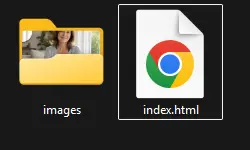
💡 Tot codul de tracking RoyLead intră în interiorul
index.html(îl vedem la Pasul 4): nu ai nevoie de niciun fișier de configurare separat.
💡 Ține toate fișierele într-un singur folder: e cel pe care îl vom încărca pe Cloudflare la Pasul 5. Dacă imaginile sunt într-un subfolder
images/, asigură-te că HTML-ul le referențiază cu calea corectă (ex.images/foto.jpg).
Pasul 2 — Pregătește domeniul (două lucruri)
Domeniul tău trebuie să fie pregătit pe două fronturi. Sunt două ghiduri separate — parcurge-le pe amândouă, apoi revino aici:
- Pe Cloudflare — domeniul trebuie administrat de Cloudflare (nameservers îndreptate spre el), ca să putem găzdui landing page-ul pe el. → Adaugă un domeniu pe Cloudflare ↗
- Pe RoyLead — domeniul trebuie adăugat și verificat în RoyLead, ca lead-urile și conversiile să fie atribuite corect. → Cum conectezi un domeniu nou ↗
💡 Cele două se leagă bine: înregistrarea de verificare pe care ți-o cere RoyLead (un TXT) o adaugi chiar în DNS-ul Cloudflare, unde acum administrezi domeniul. La tipul site-ului alege HTML / Custom.
💡 Dacă domeniul e deja activ pe Cloudflare și verificat în RoyLead, sari direct la Pasul 3.
Revino aici când domeniul e Activ pe Cloudflare și Verificat în RoyLead.
Pasul 3 — Creează landing page-ul în RoyLead și ia cheile
Aici luăm cele două valori pe care le va folosi tracker-ul: Landing Page ID și API Key-ul tău.
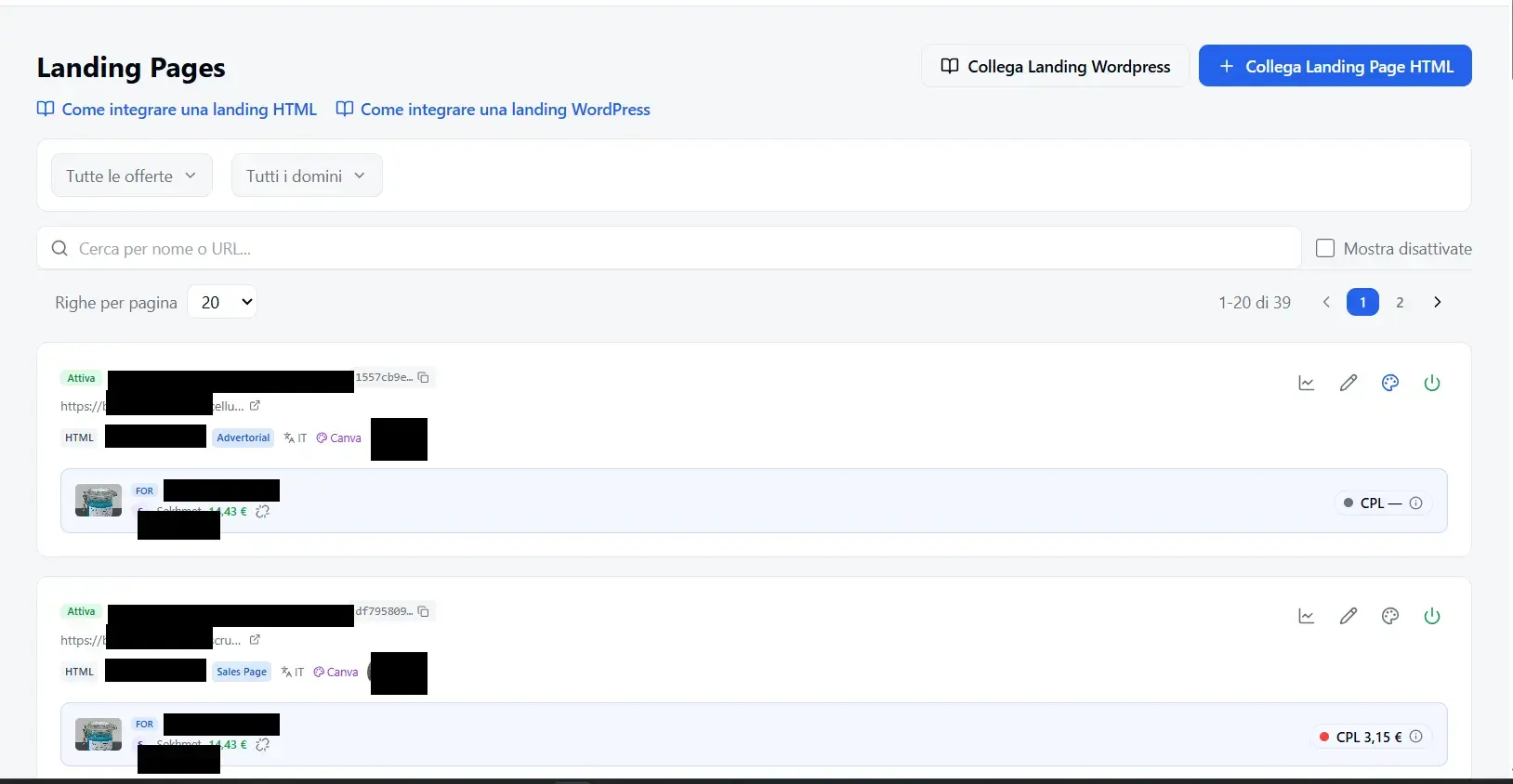
- Din meniu mergi la Landing page-urile și dă click pe Conectează landing page HTML.
- Completează Nume (ex. "Promo de Vară") și URL (calea pe care o va avea pe domeniul tău, ex.
https://domeniultau.com/promo), selectează domeniul și salvează. - În listă, lângă landing page, dă click pe iconița de copiere de lângă ID ca să copiezi Landing Page ID-ul. Ține-l deoparte.
- Mergi la Setări → API Key și copiază cheia cu iconița de copiere de lângă ea (sau dă click pe Regenerează API Key ca să generezi una nouă).
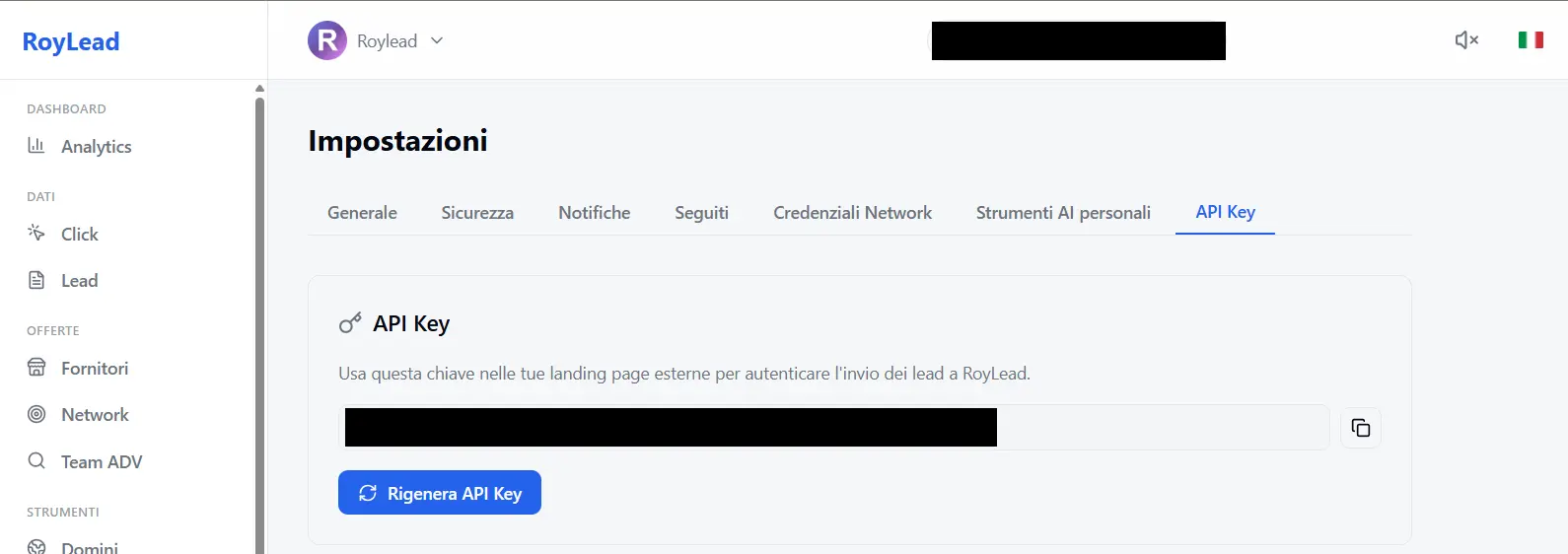
🔒 API Key-ul îți identifică contul: nu-l distribui. Dacă îl regenerezi, va trebui să-l actualizezi în landing page-urile care îl folosesc.
La finalul acestui pas ai în mână două lucruri: Landing Page ID-ul și API Key-ul. Ai nevoie de amândouă la Pasul 4.
Pasul 4 — Lipește tracker-ul în `index.html`
E singura bucată de "cod", dar e doar copy-paste. Deschide index.html cu un editor de text (merge VS Code, Notepad++, chiar și Notepad).
1. Unde vrei formularul → pune asta unde trebuie să apară formularul (poți și în mai multe puncte ale paginii):
<div class="lp-form-container"></div>
Formularul îl desenează și îl stilizează tracker-ul singur: tu pui doar containerul, unde preferi.
2. Chiar înainte de </body> → lipește blocul tracker și completează-l cu datele de la Pasul 3:
<!-- RoyLead Tracker -->
<script>
  window.RoyLeadConfig = {
    captureUrl: "https://capture.roylead.com",
    apiKey: "API_KEY_UL_TAU",
    landingPageId: "ID_LANDING_PAGE_UL_TAU",
    thankYouPage: "https://domeniultau.com/cale/multumesc"
  };
</script>
<script src="https://capture.roylead.com/tracker.js"></script>
3. Salvează fișierul.

⚠️ Trei lucruri de care să ai grijă: înlocuiește
API_KEY_UL_TAUcu cheia de la Pasul 3,ID_LANDING_PAGE_UL_TAUcu ID-ul copiat din listă, și nu uita virgula de la finalul fiecărei linii din interiorul acoladelor (în afară de ultima).
💡 Dacă
index.html-ul tău are deja alte scripturi (banner de cookie-uri, pixeli etc.), nicio problemă: important e ca blocul RoyLead Tracker să fie înainte de</body>. Pagina setată înthankYouPageo pregătim la Pasul 7.
Pasul 5 — Creează Worker-ul și încarcă fișierele pe Cloudflare
Acum punem fișierele online pe contul tău Cloudflare. Fără terminal, fără GitHub: încarci pur și simplu folderul.
- Pe dash.cloudflare.com, în meniul din stânga deschide Compute (Workers) și dă click pe Create.
- Pe ecranul "Ship something new" alege ultima opțiune: Upload your static files.
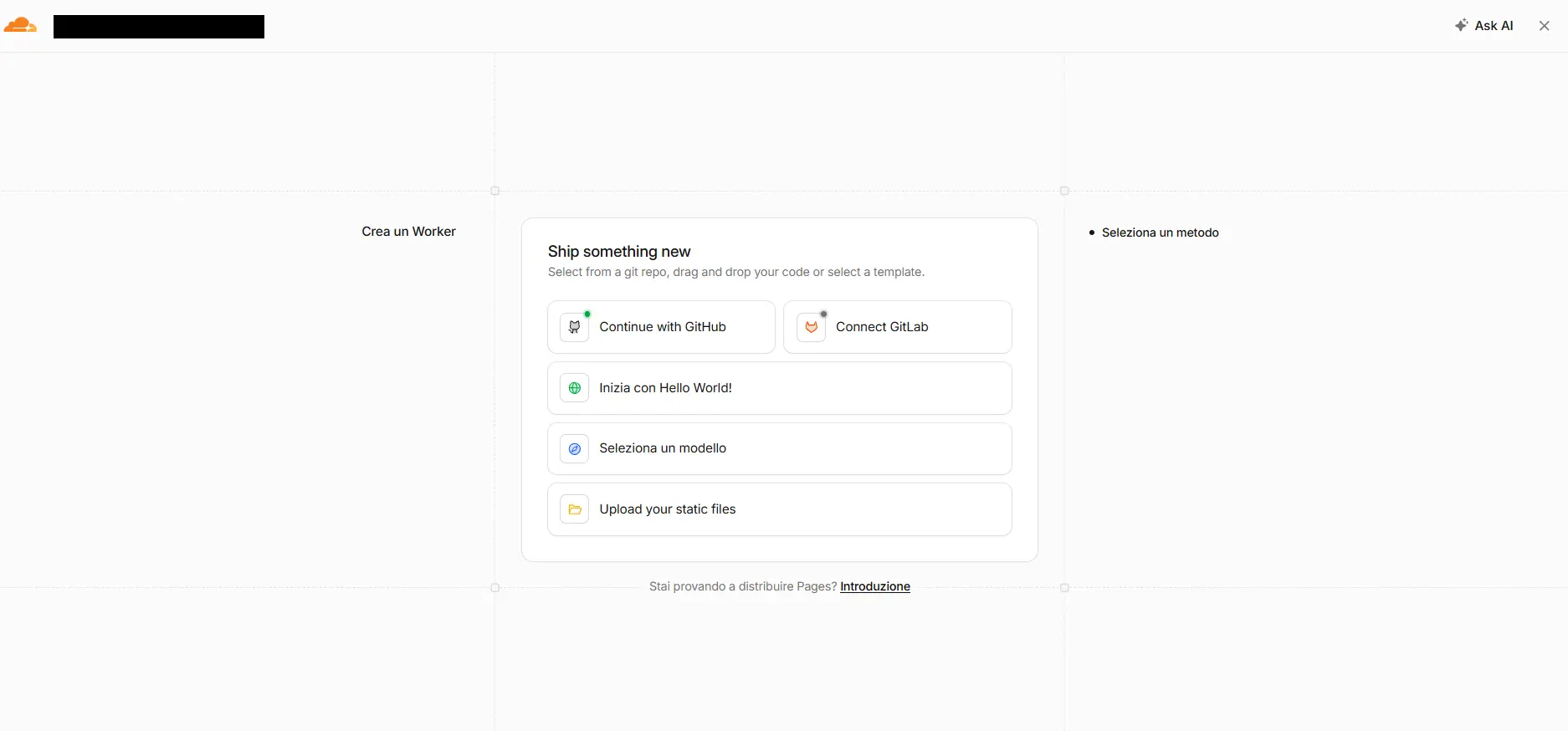
- Se deschide ecranul "Upload and deploy". În casetă dă click pe folder (sau trage și lasă) și selectează întregul folder al landing page-ului tău — ca
index.htmlși subfolderulimages/să fie încărcate împreună, cu structura corectă.
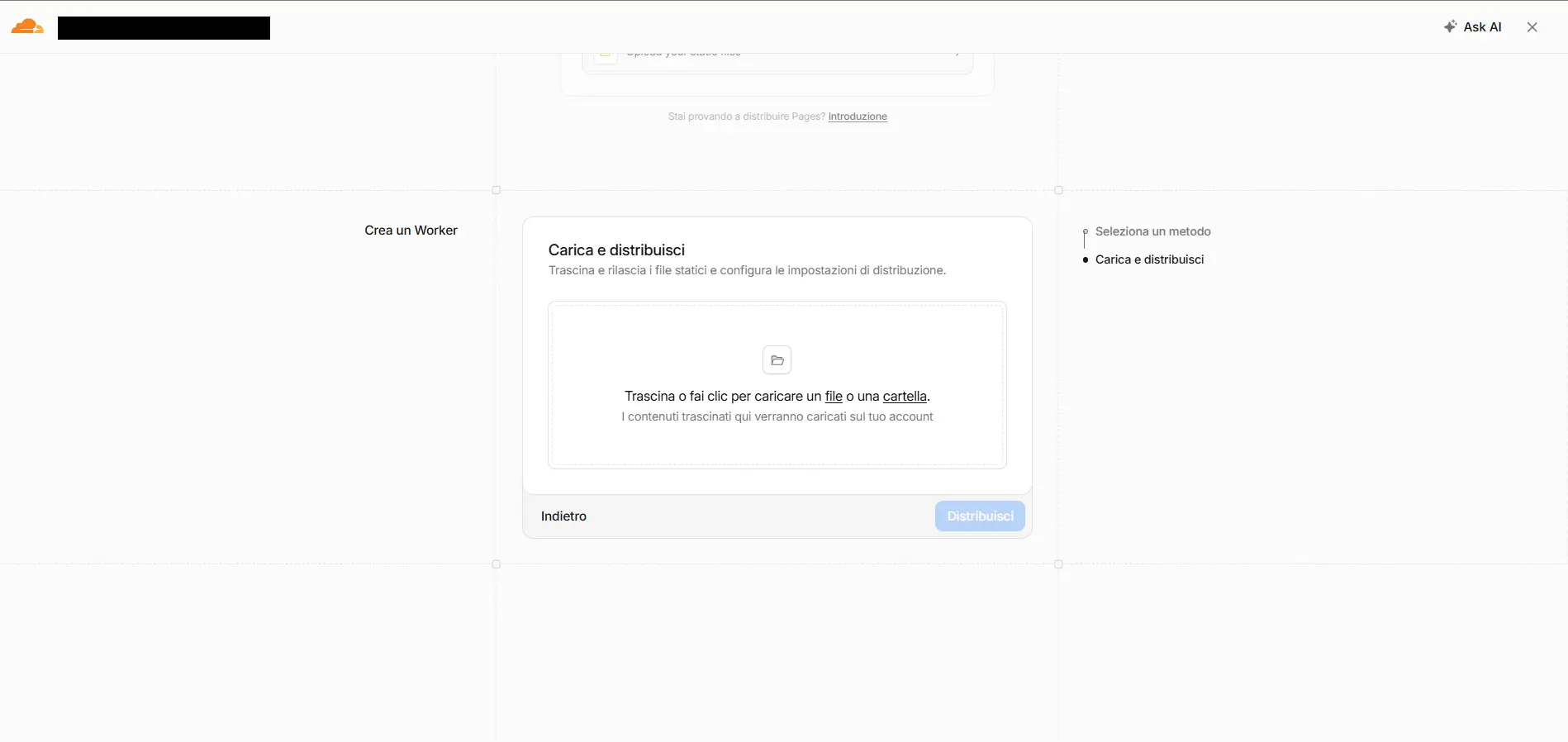
⚠️ Încarcă folderul, nu doar
index.html: altfel imaginile (care sunt înimages/) nu se încarcă și pagina apare fără poze.
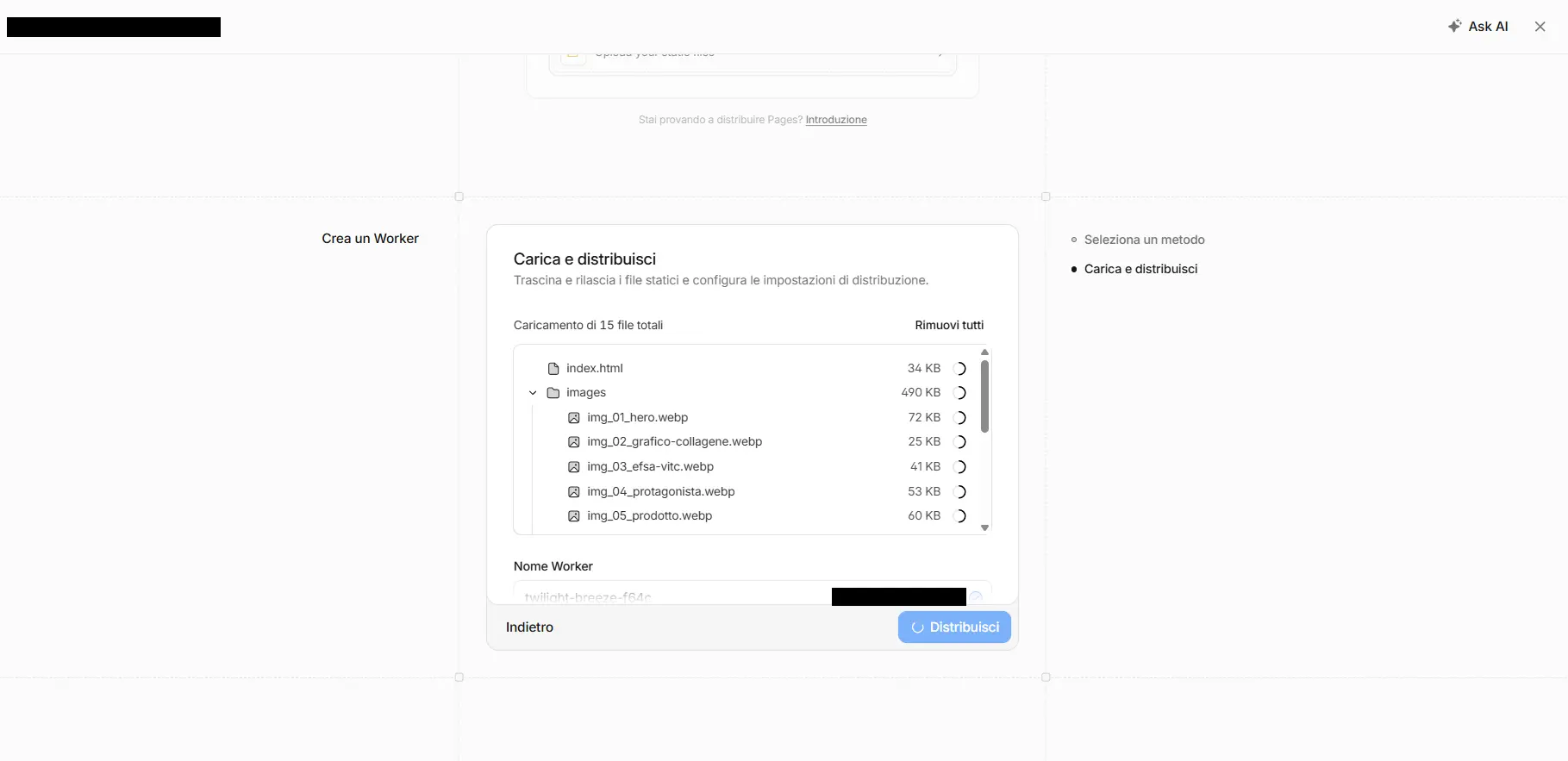
- Cloudflare listează toate fișierele încărcate (
index.html+ folderulimages/) și propune un nume de Worker deja pregătit: îl poți lăsa așa. Dă click pe Deploy.
- În câteva secunde landing page-ul e online la o adresă Cloudflare de tipul
nume-worker.subdomeniul-tau.workers.dev. Poți s-o deschizi deja cu Visit ca să verifici că arată bine.
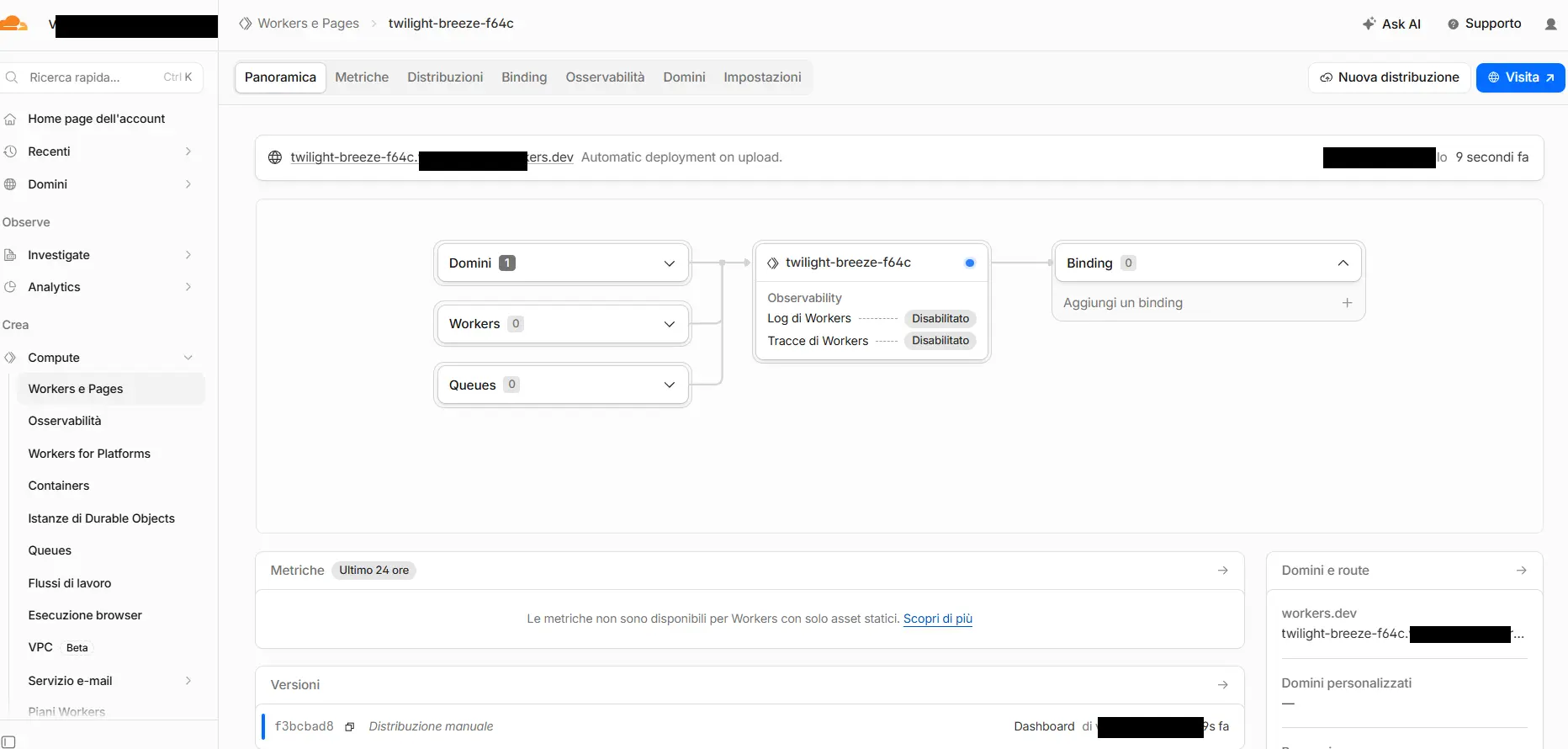
💡 Adresa asta
.workers.devfuncționează, dar nu e domeniul tău. La Pasul 6 conectăm domeniul tău real.
Pasul 6 — Conectează domeniul tău la Worker
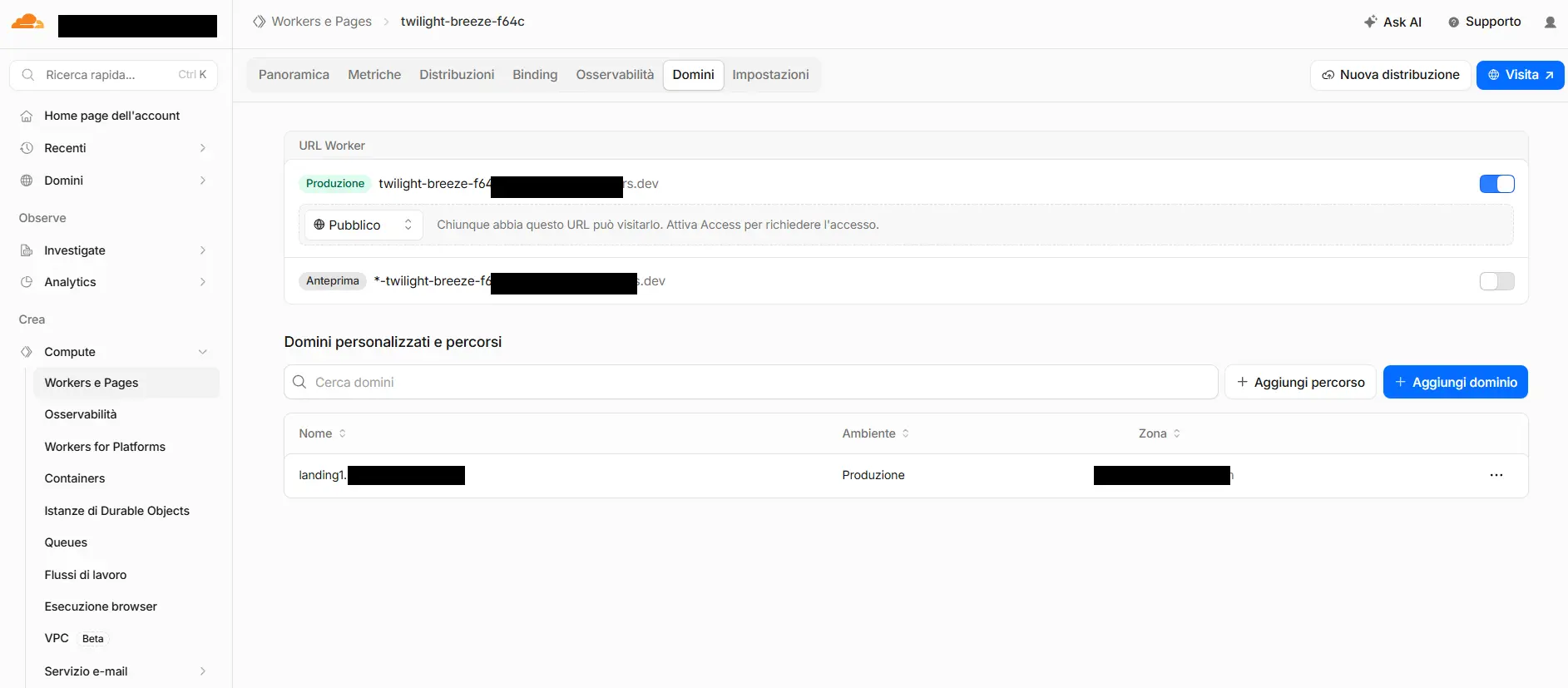
Acum facem ca landing page-ul să fie servit la adresa ta. Pe pagina Worker-ului deschide tab-ul Domains.
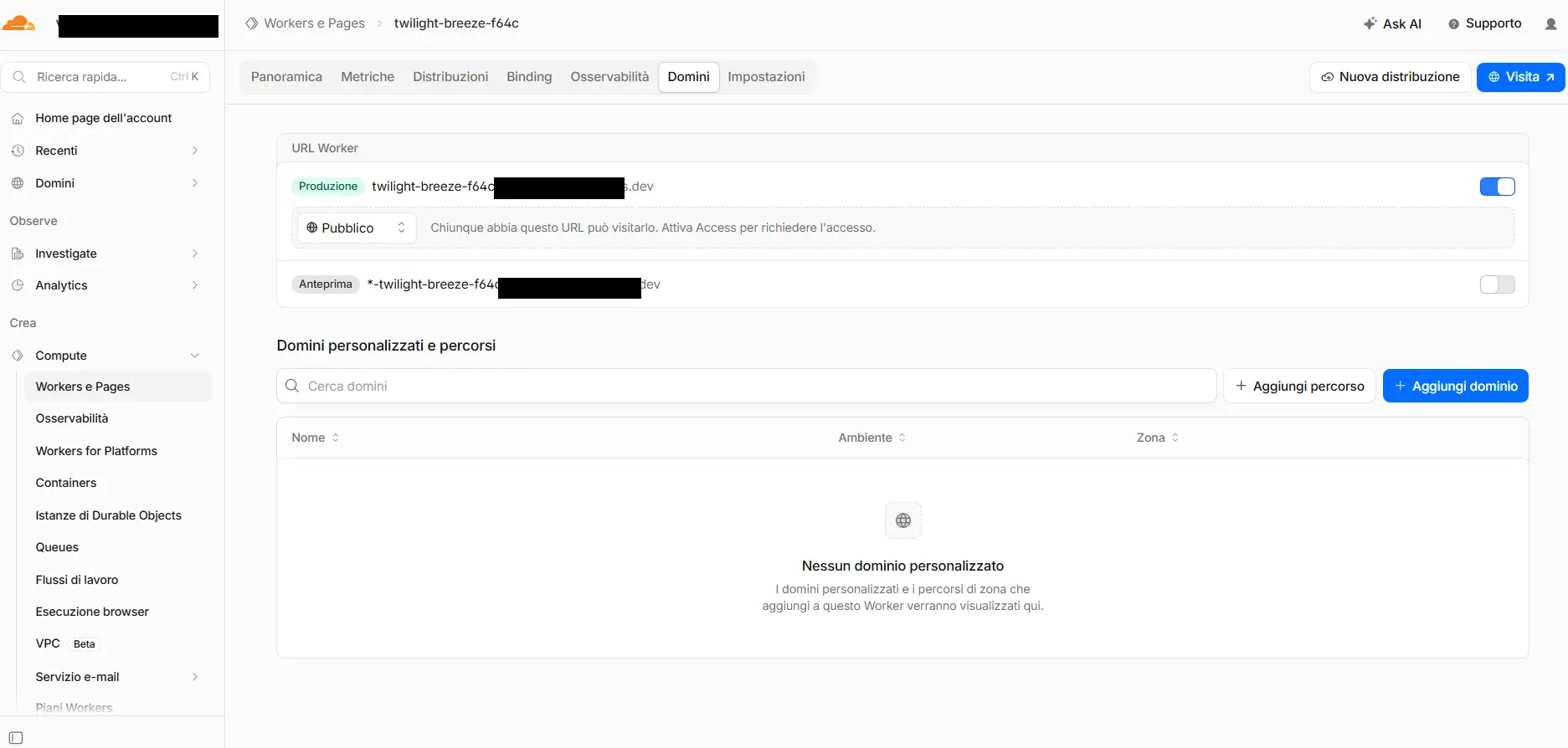
Sub "Custom domains and routes" dă click pe Add domain.
💡 Folosește Add domain (domeniu custom), nu "Add route": domeniul custom servește landing page-ul curat, cu imaginile care merg imediat.
Se deschide fereastra "Connect domain" cu lista domeniilor tale de pe Cloudflare. Alege domeniul pe care vrei să publici.
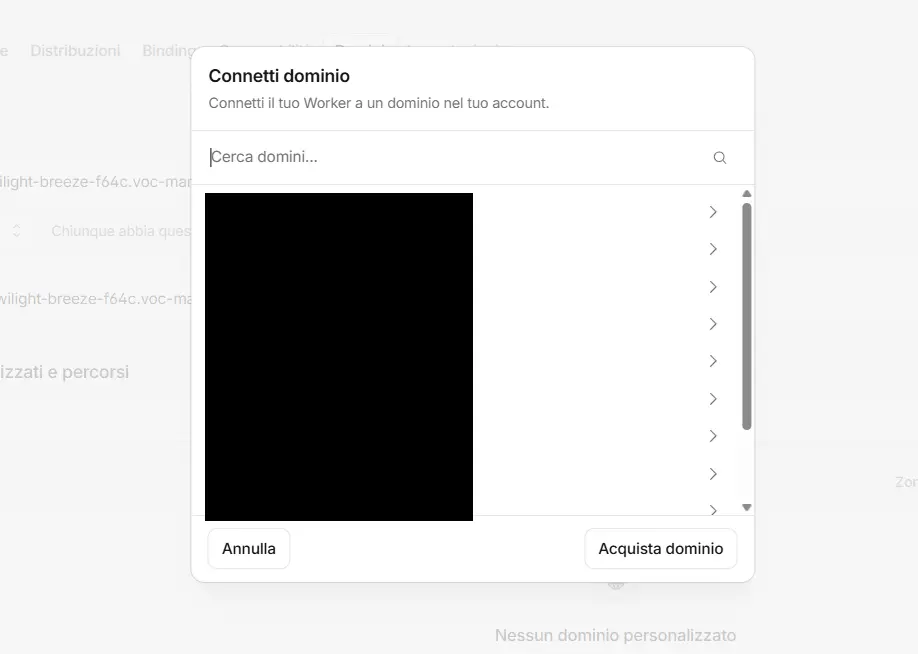
💡 Sfat: conectează landing page-ul la un subdomeniu dedicat, ex.
promo.domeniultau.com, în loc de domeniul "gol". Așa poți publica mai multe landing page-uri pe același domeniu (câte unul per subdomeniu:promo.,oferta.etc.) și fiecare rămâne independentă.
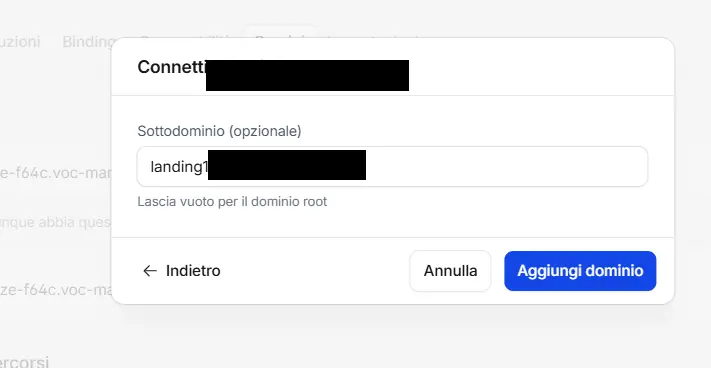
Se deschide fereastra "Connect to domeniultau.com": în câmpul Subdomain (optional) scrie subdomeniul pe care îl vrei (ex. promo → devine promo.domeniultau.com). Dacă îl lași gol, se folosește domeniul gol. Apoi dă click pe Add domain.
Gata: domeniul apare în lista "Custom domains and routes" cu mediul Production. În câteva minute (timpul certificatului SSL) landing page-ul tău e live la adresa ta.
💡 Adresa landing page-ului tău e acum subdomeniul (ex.
https://promo.domeniultau.com). Ține-o minte: ai nevoie de ea pentru pagina de mulțumire (Pasul 7) și pentru teste.
Pasul 7 — Pagina de mulțumire
După trimiterea formularului utilizatorul trebuie să ajungă pe o pagină "Mulțumim": e necesară pentru experiența utilizatorului și pentru că RoyLead folosește acel URL ca referință a conversiei. Din moment ce tu găzduiești fișierele, pui pagina în același folder:
- Creează un fișier
multumesc.htmlîn folderul landing page-ului (ajunge o pagină simplă: "Mulțumim! Te contactăm în curând"). - În blocul tracker din
index.html(Pasul 4) seteazăthankYouPagecu adresa reală de pe subdomeniul tău:
thankYouPage: "https://promo.domeniultau.com/multumesc.html"
- Reîncarcă folderul actualizat pe Worker: din pagina Worker-ului dă click pe New deployment → Upload your static files și trage din nou folderul (acum cu
index.htmlactualizat +multumesc.html).
⚠️ Fără
thankYouPagesetat pe o pagină reală, după trimitere utilizatorul ajunge pe o adresă care nu există (404). Pune mereu o pagină reală de-a ta.
Pasul 8 — Verificarea finală
Aproape gata. Să confirmăm că totul funcționează:
- Deschide landing page-ul la adresa ta (ex.
https://promo.domeniultau.com). Ca să testezi tracking-ul, adaugă un parametru la URL, ex.?fbclid=test123&utm_source=facebook. - Verifică că imaginile se văd și că formularul apare unde ai pus
<div class="lp-form-container">. - Completează și trimite formularul de test: trebuie să ajungi pe pagina de mulțumire.
- Mergi la RoyLead → Lead-uri: lead-ul de test trebuie să apară acolo (cu parametrii campaniei, dacă i-ai adăugat la URL).
💡 Dacă lead-ul ajunge și vezi parametrii în Lead-uri, integrarea e completă. De aici încolo, modifici fișierele și reîncarci folderul (Pasul 7, punctul 3) de fiecare dată când actualizezi landing page-ul.
Rezolvarea problemelor
- Pagina se vede fără imagini → ai încărcat doar
index.htmlîn loc de întregul folder. Reîncarcă folderul complet (Pasul 5). - Formularul nu apare → lipsește
<div class="lp-form-container"></div>din HTML, sau blocul tracker nu e înainte de</body>(Pasul 4). - Lead-ul nu ajunge / "neautorizat" →
apiKeygreșit, sau lăsat caAPI_KEY_UL_TAU(Pasul 4). - După trimitere ajung pe o pagină 404 →
thankYouPagenesetat sau adresă greșită (Pasul 7). - Domeniul nu se deschide → certificatul SSL poate dura câteva minute după conectarea domeniului (Pasul 6); încearcă din nou în scurt timp.
Gata să pui asta în practică?
Creează-ți contul RoyLead și începe în câteva minute.