Integrează o landing page WordPress
Conectează site-ul tău WordPress la RoyLead cu plugin-ul — instalează-l, introdu API Key-ul, adaugă shortcode-ul formularului și începe să colectezi click-uri și lead-uri.
Actualizat pe 8 iunie 2026
Dacă landing page-urile tale sunt pe WordPress, nu trebuie să atingi niciun cod: instalezi plugin-ul RoyLead Connector, introduci API Key-ul tău și adaugi un shortcode paginii. De aici, formularul, click-urile și lead-urile sunt gestionate automat.
💡 Spre deosebire de landing page-urile HTML, pe WordPress nu e nevoie să verifici un domeniu în RoyLead: site-ul își folosește deja propriul domeniu. Plugin-ul are grijă de tot.
Pasul 1 — Descarcă și instalează plugin-ul
Mergi la pagina Plugin WP și descarcă ultima versiune a plugin-ului (un fișier .zip).
Apoi, în bacheca ta WordPress: Plugins → Add new → Upload plugin → alege .zip-ul → Install → Activate.
Pasul 2 — Introdu API Key-ul tău
În RoyLead mergi la Setări → API Key și creează (sau creează una nouă dacă ai deja una) API Key-ul tău, apoi copiază-l.
🔒 Cheia se vede o singură dată: copiaz-o imediat. Îți identifică contul — nu o împărtăși.
În WordPress mergi la RoyLead → Settings, incolează cheia în câmpul API Key și salvează. Dacă e corectă vei vedea confirmarea (cheia e criptată în baza de date).
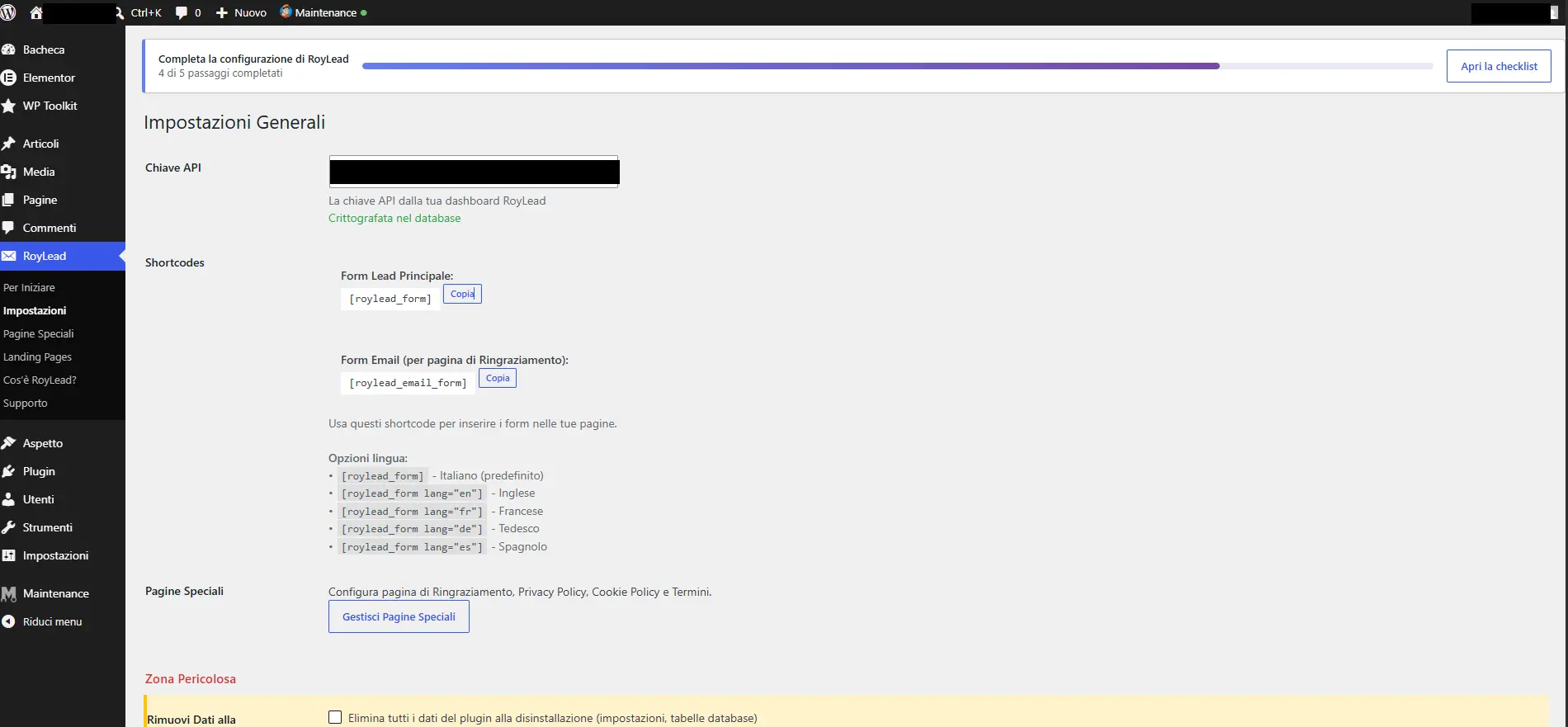
Pasul 3 — Setează pagina de mulțumire (obligatoriu)
Tot în RoyLead → Settings → Special pages:
- Thank You Page (obligatoriu): pagina spre care e redirecționat utilizatorul după trimiterea formularului. Creează o pagină „Mulțumim” și selecteaz-o aici.
- Privacy Policy (recomandat): dacă o setezi, formularul va afișa checkbox-ul de consimțământ care trimite spre pagina respectivă (util pentru GDPR).
⚠️ Fără Thank You Page plugin-ul afișează un avertisment: setează-o înainte să treci live.
Pasul 4 — Adaugă formularul pe landing page-ul tău
Deschide pagina WordPress pe care vrei să o folosești ca landing page și introdu shortcode-ul:
[roylead_form]
Asta e tot: formularul (prenume, nume, telefon, adresă…) este generat și stilizat de tracker, cu validare a telefonului și anti-spam deja incluse. Vrei formularul în altă limbă? Folosește [roylead_form lang="ro"].
Pasul 5 — Sincronizează pagina
Mergi la RoyLead → Landing Pages, bifează pagina creată acum și apasă Sync (paginile publicate se sincronizează și singure la salvare).
💡 Sincronizarea leagă pagina WordPress de landing page-ul tău din RoyLead, așa că click-urile și lead-urile sunt atribuite corect.
Pasul 6 — Personalizează culorile formularului
Culorile formularului se setează în interiorul RoyLead, cu color picker-e și previzualizare live. Sunt două niveluri:
- Pe domeniu — mergi la Domenii, pe domeniul tău apasă iconița paletă («Culori formular»): se aplică pentru toate landing page-urile servite pe domeniul respectiv.
- Pe landing page individual — mergi la Landing page-uri, pe landing page apasă iconița paletă: suprascriu domeniul doar pentru landing page-ul respectiv.
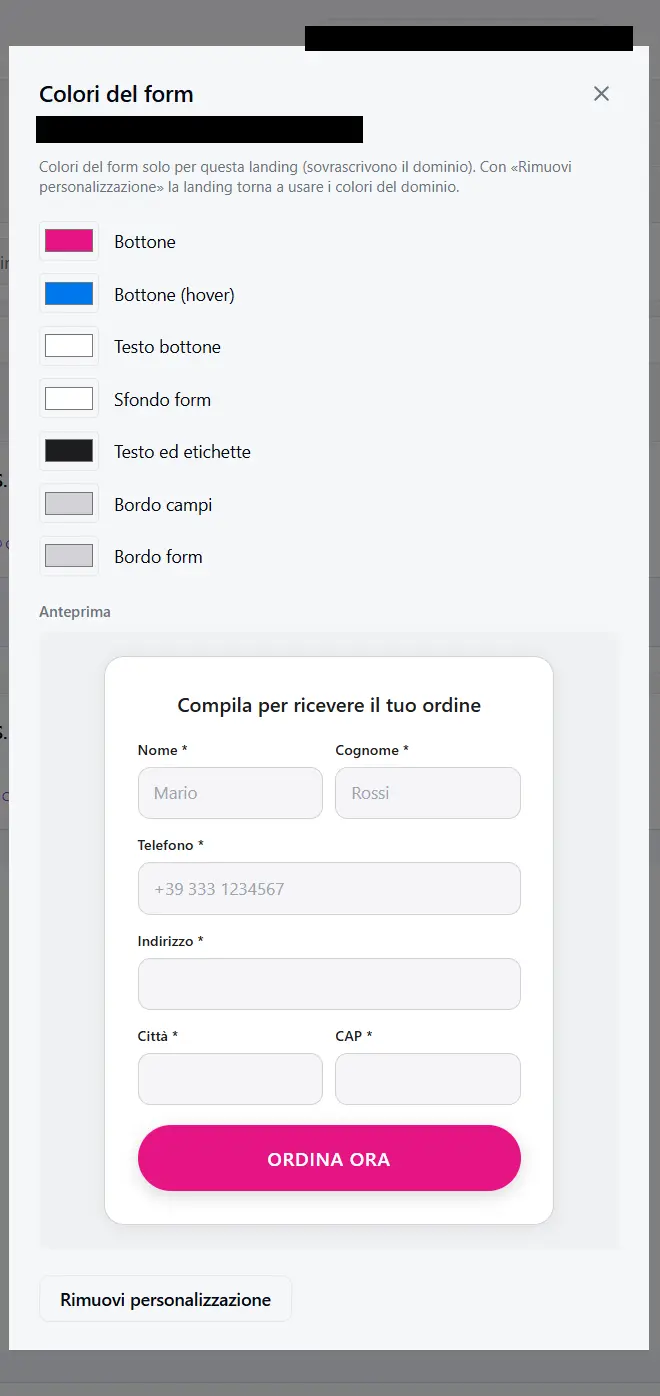
💡 Prioritate: culorile landing page-ului → culorile domeniului → paleta implicită. Același formular peste tot, cu paleta ta.
Pasul 7 — Publică și verifică
Publică pagina și deschide-o de pe site-ul tău. Ca să testezi tracking-ul, adaugă un parametru la URL, ex:
https://situltau.com/landing?fbclid=test123&utm_source=facebook
- Click-ul e urmărit singur la încărcare (
fbclid,gclid,utm_*, cookie-urile pixel… citite automat). - Completează și trimite formularul: lead-ul va apărea în secțiunea Lead-uri, iar utilizatorul va ajunge pe Thank You Page.
💡 Dacă lead-ul ajunge cu parametrii campaniei, integrarea e completă.
Extra (opțional) — Capturează email-ul pe pagina de mulțumire
Vrei să colectezi și email-ul, după lead? Pe Thank You Page-ul tău adaugă shortcode-ul:
[roylead_email_form]
Va apărea un mic formular de email: utilizatorul îl completează și e adăugat lead-ului său.
Rezolvarea problemelor
- Formularul nu apare / „Form not available” → API Key-ul nu e setat sau nu e valid (RoyLead → Settings). Verifică dacă l-ai copiat integral.
- Lead-ul nu ajunge → asigură-te că shortcode-ul
[roylead_form]e pe pagină și că pagina e sincronizată (Pasul 5). - Nu sunt redirecționat după trimitere → Thank You Page nu e setată (Pasul 3).
- Culorile nu se schimbă → salvează din nou în Form Appearance și reîncarcă pagina (s-ar putea să ai cache-ul site-ului activat).
Gata să pui asta în practică?
Creează-ți contul RoyLead și începe în câteva minute.