Cheia API Google Maps
Activează completarea automată a adresei pe formularele landing page-urilor tale.
Actualizat pe 29 iulie 2026
Cu această funcție, când un vizitator începe să-și scrie adresa în formularul landing page-ului tău, îi apar sugestiile Google și o poate alege cu un tap. Mai puține greșeli de scriere, date mai curate, completare mai rapidă → mai multe lead-uri valide.
💡 Timp necesar: ~10 minute. Ai nevoie de un card de credit ca să activezi contul Google, dar aproape sigur nu vei plăti nimic (vezi secțiunea „Cât costă”).
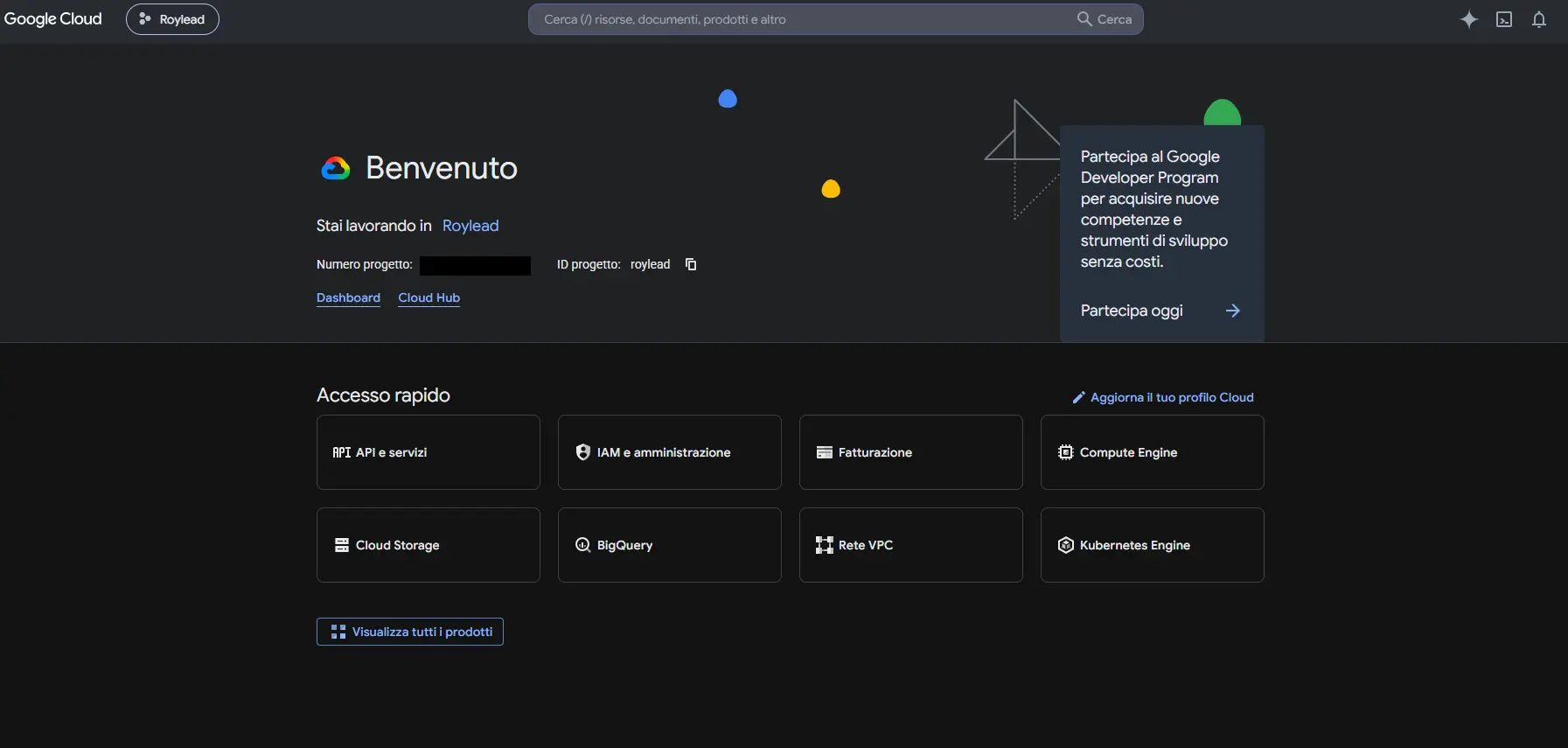
Pasul 1 — Deschide Google Cloud Console
Deschide Google Cloud Console și autentifică-te cu un cont Google (merge și un cont Gmail obișnuit).
💡 Sfat: folosește un cont de firmă dedicat, nu pe cel personal, ca să ții lucrurile ordonate.
Pasul 2 — Creează un proiect
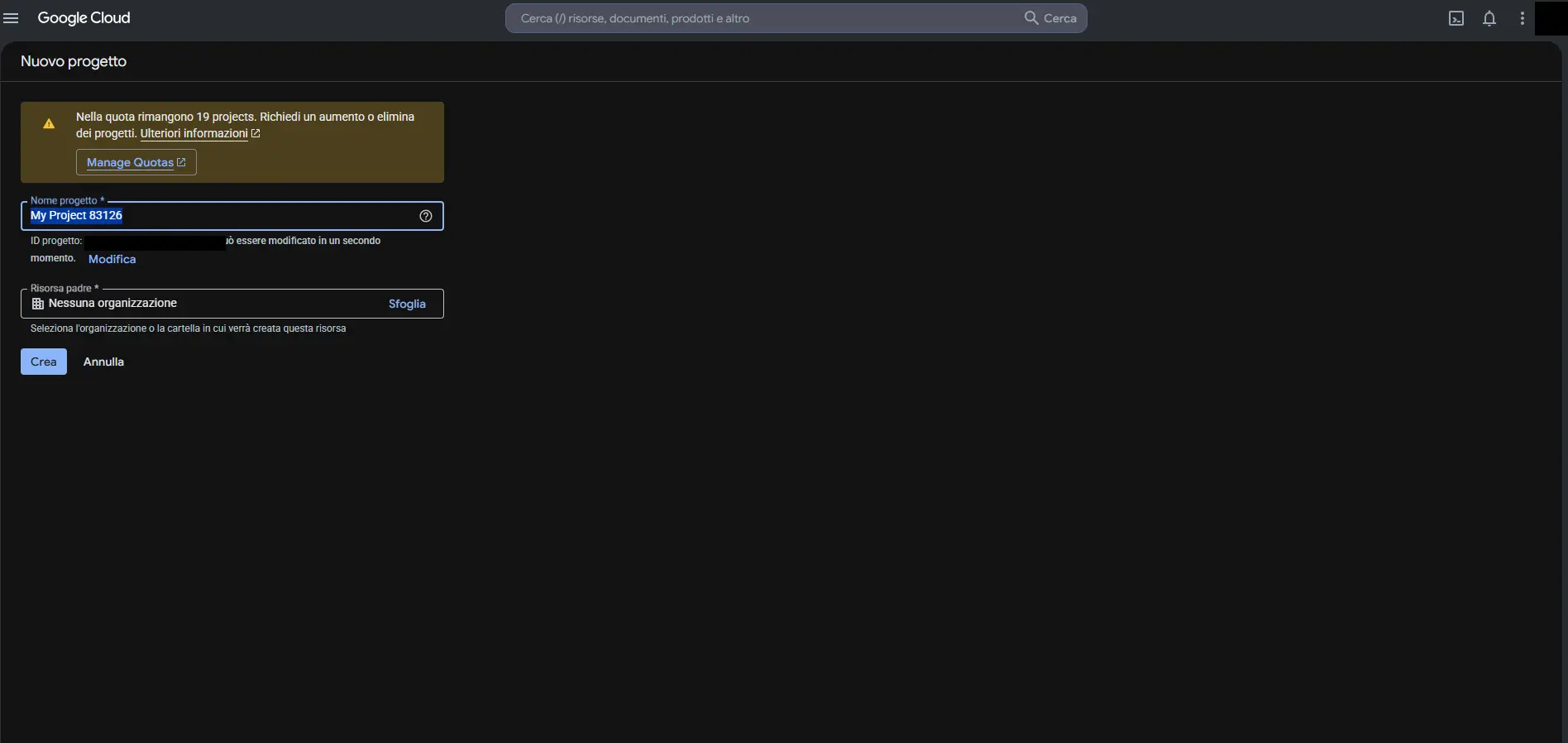
Un „proiect” este containerul în care vor sta cheia și setările tale.
- Sus, lângă logo-ul „Google Cloud”, dă click pe meniul derulant al proiectului.
- Dă click pe New project.
- Dă-i un nume ușor de recunoscut, de ex.
RoyLead Maps, și dă click pe Create. - Asigură-te că proiectul nou creat este selectat sus.
Pasul 3 — Activează facturarea
Google cere un card conectat chiar și pentru nivelul gratuit. Fără facturare activă vei vedea o eroare sau filigranul „For development purposes only”.
- În meniul din stânga (☰), mergi la Billing.
- Dă click pe Link a billing account.
- Introdu datele și un card, apoi confirmă.
🔒 Adăugarea unui card nu înseamnă că vei plăti. Google facturează doar dacă depășești pragul gratuit lunar, ceva foarte improbabil pentru o landing page. Mai jos îți arăt cum să setezi o alertă de buget.
Pasul 4 — Activează API-urile necesare
Trebuie să pornești serviciile Google pe care le folosește completarea automată a adresei.
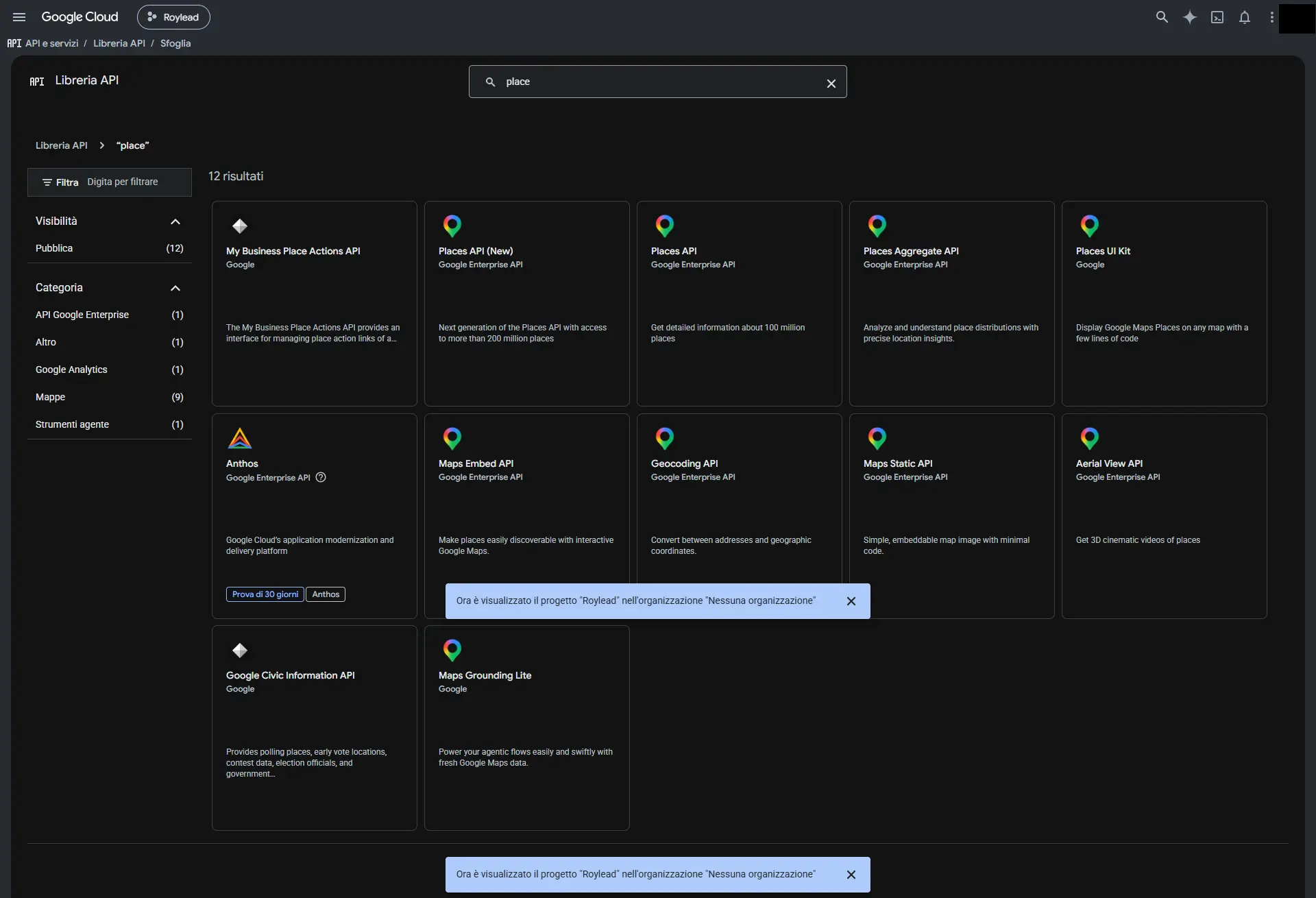
- În meniu (☰), mergi la APIs & Services → Library.
- Caută și activează aceste trei API-uri una câte una (deschide-o pe fiecare și dă click pe Enable):
- Maps JavaScript API — harta și câmpul cu sugestii.
- Places API — sugestiile de adresă propriu-zise.
- Geocoding API — recuperează codul poștal când Google nu-l dă (vezi caseta de mai jos).
ℹ️ Activarea unui API nu costă nimic: plătești doar în funcție de utilizarea reală. Activează-le pe toate trei ca să eviți erori de tipul „This API is not enabled”.
📮 De ce e nevoie de Geocoding API. Google atașează codul poștal la numărul casei: cine alege sugestia doar cu strada rămâne fără el — și formularul nu se trimite acolo unde codul poștal este obligatoriu. Când lipsește, îl recuperăm din coordonatele adresei alese: o chemare API în plus, doar în acel caz. Fără acest API nu se strică nimic — clientul îl scrie singur.
ℹ️ Places API (New) nu este necesar: formularul nostru folosește autocompletarea clasică. Dacă l-ai activat deja, nu contează dacă îl lași pornit sau îl oprești.
Pasul 5 — Creează cheia API
- În meniu (☰), mergi la APIs & Services → Credentials.
- Dă click pe + Create credentials → API key.
- Google generează cheia: un șir lung, gen
AIzaSyB3xK...d9F2qZ. - Copiaz-o (o vei lipi în RoyLead la Pasul 7). Nu închide încă: mai întâi o restricționăm.
⚠️ Nu distribui niciodată această cheie în chat-uri publice, capturi de ecran sau repository-uri. Chiar și după ce o restricționezi, trateaz-o ca pe o parolă.
Pasul 6 — Restricționează cheia (important pentru securitate)
Cheia ajunge în codul landing page-ului, deci e vizibilă oricui se uită la sursă. Ca să nu poată cineva s-o copieze și s-o folosească pe cheltuiala ta, restricționeaz-o. Deschide cheia din pagina Credentials (iconița creion) și setează două restricții.
6a — HTTP referrers (ce site-uri o pot folosi)
- La Application restrictions, selectează HTTP referrers (web sites).
- Adaugă URL-urile domeniului pe care vei folosi cheia (ambele linii):
https://domeniultau.com/*
https://*.domeniultau.com/*
Înlocuiește domeniultau.com cu domeniul tău. Ai mai multe domenii? Mai bine creezi o cheie separată pentru fiecare domeniu (în RoyLead cheia este per-domeniu).
6b — API restrictions
- La API restrictions, selectează Restrict key.
- Bifează doar: Maps JavaScript API, Places API, Geocoding API.
- Save.
⚠️ Restricțiile pot dura până la 5 minute ca să intre în vigoare. Dacă vezi o eroare imediat după, așteaptă câteva minute și încearcă din nou.
Pasul 7 — Lipește cheia în RoyLead
- Deschide setările domeniului în RoyLead.
- Selectează domeniul pe care vrei să activezi autocompletarea.
- Lipește cheia în câmpul Google Maps API Key și salvează.
Pasul 8 — Verifică că funcționează
- Deschide o landing page publicată pe acel domeniu.
- În formular, începe să scrii o adresă (ex. „Roma St…”).
- Ar trebui să apară sugestiile Google: alege una și câmpul se completează. ✅
Dacă nu apar sugestii, vezi secțiunea „Rezolvarea problemelor”.
Cât costă
Google oferă un nivel de utilizare gratuit lunar pentru API-urile Maps/Places. Pentru volumele tipice ale unei landing page rămâi aproape mereu în gratuit și plătești 0 €. Cardul e doar o garanție și acoperă eventualele depășiri.
Ca să fii sigur, setează o alertă de buget:
- Meniu (☰) → Billing → Budgets & alerts.
- Create budget, prag mic (ex. 5 €), alertă pe email.
💳 Places Autocomplete face o cerere la fiecare tastă apăsată: 1 lead = un mănunchi de cereri, nu doar una. Chiar și așa, ai nevoie de câteva mii de completări de formular pe lună ca să ajungi să plătești efectiv.
Rezolvarea problemelor
| Ce vezi | Cauza | Soluția |
|---|---|---|
| Nicio sugestie | API neactivat sau cheie nesalvată | Reverifică Pasul 4 și Pasul 7 |
RefererNotAllowedMapError | Domeniul nu e printre referrers | Pasul 6a: adaugă URL-urile domeniului |
ApiNotActivatedMapError | Lipsește un API | Pasul 4: activează cele trei API-uri |
| Adresa se completează dar codul poștal rămâne gol | Geocoding API neactivat, sau nebifat pe cheie | Pasul 4 și Pasul 6b: adaugă Geocoding API |
| Filigranul „For development purposes only” | Facturare neactivă | Pasul 3 |
This API key is not authorized | Restricție API prea strânsă | Pasul 6b: bifează cele trei API-uri |
| A funcționat, apoi s-a oprit | Tocmai ai schimbat restricțiile | Așteaptă ~5 minute |
💡 Pentru debug: deschide landing page-ul, apasă
F12→ tab-ul Console. Erorile Google Maps apar acolo cu numele exact: caută-l în tabelul de mai sus.
Bune practici
- 🔑 O cheie per domeniu (în RoyLead cheia este per-domeniu): dacă una se scurge, blochezi doar aceea.
- 🔒 Restricționează întotdeauna cheia (Pasul 6): o cheie nerestricționată e o cheie pe care cineva o va folosi pe cheltuiala ta.
- 🚨 Ține activă alerta de buget.
Gata să pui asta în practică?
Creează-ți contul RoyLead și începe în câteva minute.