Configurează apelurile Agent AI (ElevenLabs + Twilio)
Creează cheia API ElevenLabs cu permisiunile potrivite, adaugă un număr și o voce per limbă, apasă Conectează — RoyLead configurează agentul și webhook-ul în contul tău.
Actualizat pe 19 iunie 2026
Apelurile AI de confirmare a comenzii rulează pe propriul tău workspace ElevenLabs și pe propriile tale numere Twilio. Lipești cheile, setezi un număr (și o voce) pentru fiecare limbă de vânzare, apoi apeși Conectează — RoyLead configurează pentru tine agentul vocal și webhook-ul de după apel.
1. Cheia API ElevenLabs (3 permisiuni)
-
Mergi pe elevenlabs.io, înregistrează-te și treci la un plan cu plată (Conversational AI + telefonia nu sunt incluse în nivelul gratuit).
-
Developers → API Keys → Create API Key.
-
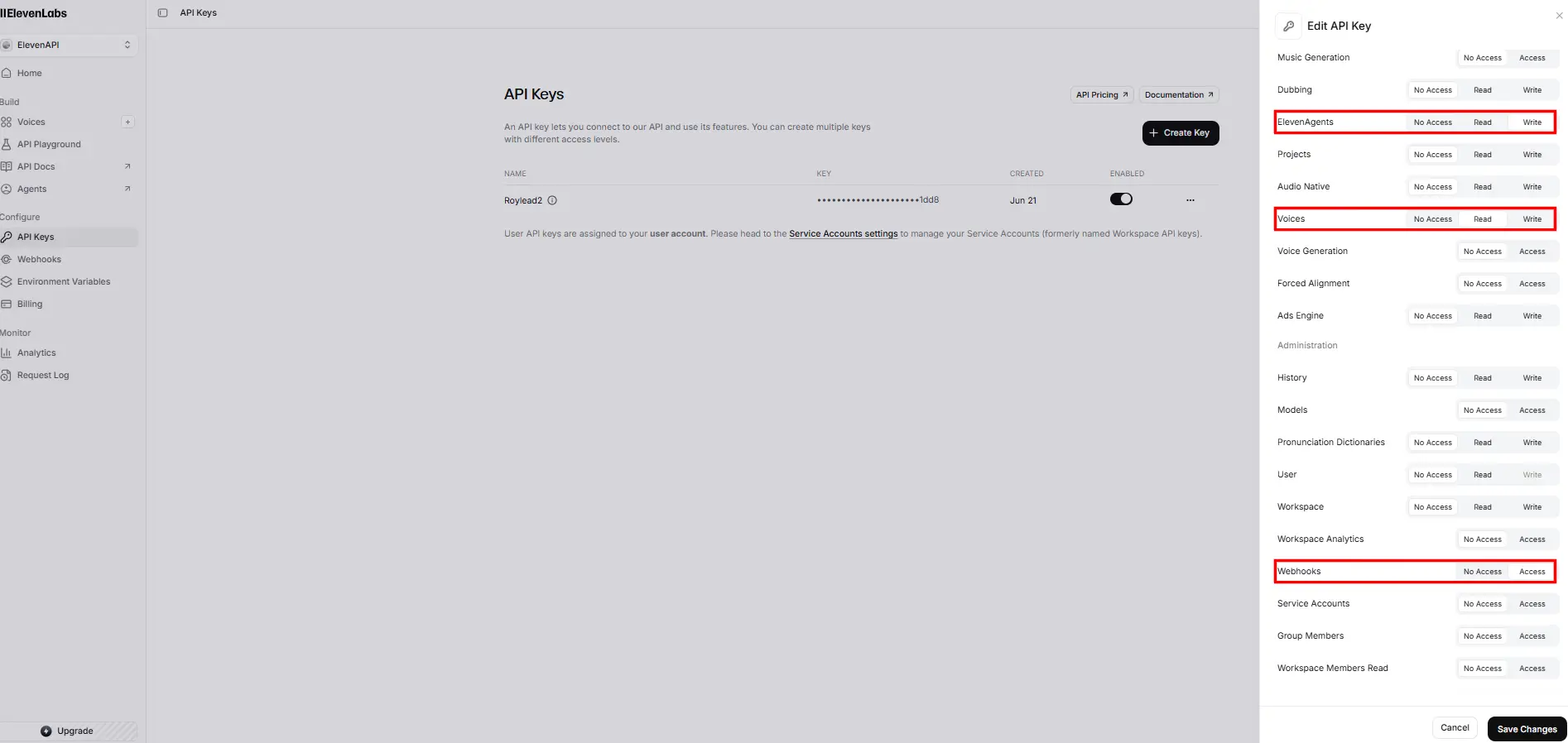
Lasă cheia restricționată și activează TREI permisiuni (derulează lista până le găsești):
- ElevenAgents → Write — creează și configurează agentul vocal;
- Webhooks → Access (Has access) — înregistrează webhook-ul care ne trimite rezultatul apelului;
- Voices → Read — încarcă vocile tale în meniul derulant (inclusiv cele premium).
Lasă restul pe No Access. Dacă lipsește una, la Connect vei vedea o eroare „missing permission”.
-
Create Key și copiaz-o (începe cu
sk_) — se arată o singură dată.
2. În RoyLead — Setări → Instrumente AI → Agent AI
-
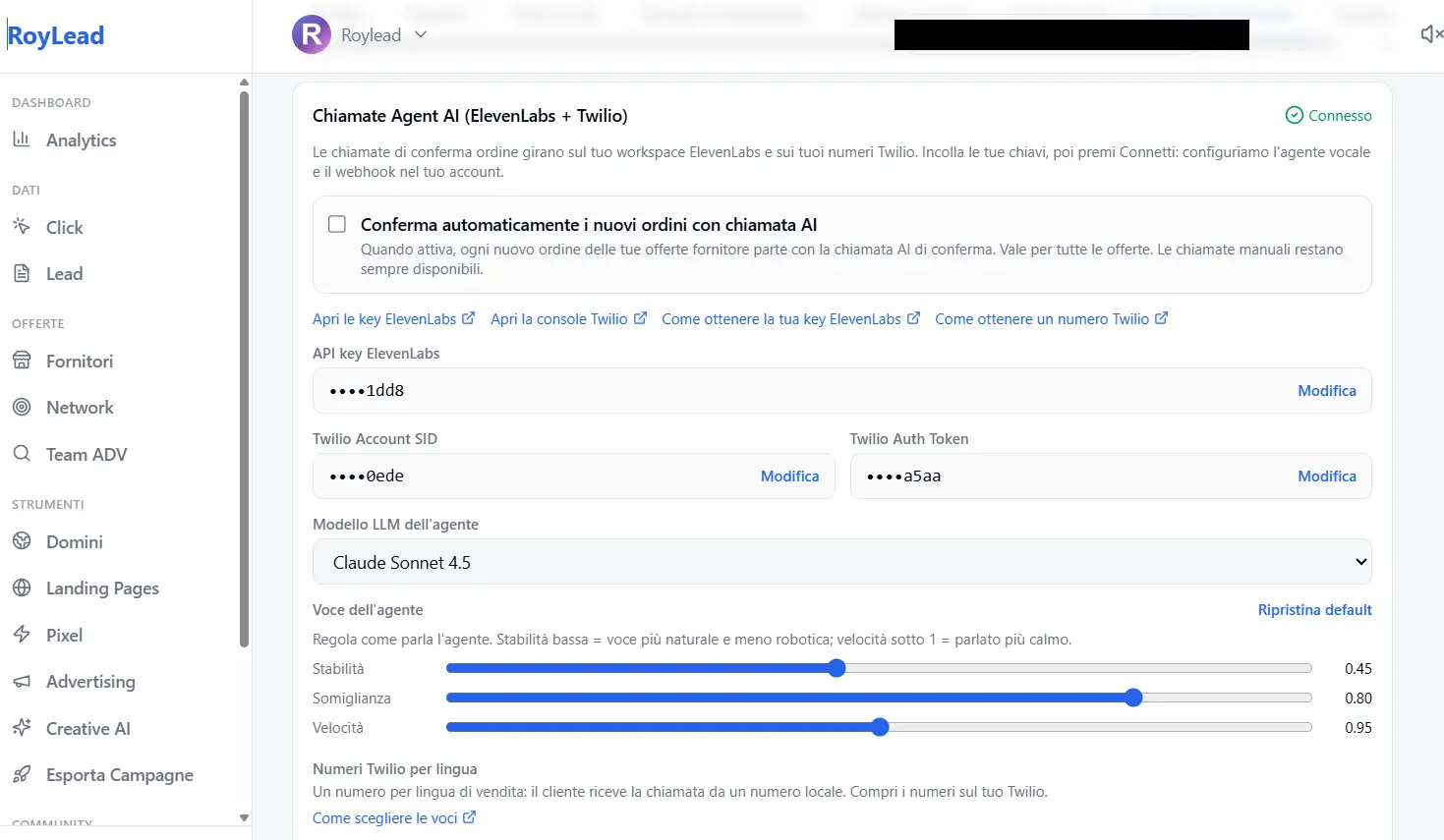
Lipește Cheie de API ElevenLabs, Twilio Account SID și Twilio Auth Token.
-
La Numere Twilio după limbă, pentru fiecare limbă de vânzare adaugă:
- numărul Twilio de la care pleacă apelul (îl cumperi pe propriul tău Twilio; un număr local per țară face rata de răspuns mult mai bună);
- vocea din meniul derulant (vocile tale ElevenLabs). „Voce implicit” e ok pentru început.
La runtime sistemul alege singur numărul+vocea în funcție de limba lead-ului (fallback: primul configurat).
-
Apasă Salvează, apoi Conectează (în această ordine). Când badge-ul arată Conectat (verde), ești gata.
3. Testează înainte de a merge live
Deschide o ofertă de furnizor → activează „Confirmă comanda prin apel AI” → introdu numărul tău (verificat pe Twilio) → Apel de test: te sunăm cu date fictive ca să auzi vocea și scriptul fără să atingi lead-uri reale.
Scriptul (opțional, per ofertă)
Scriptul este per ofertă și opțional: lasă-l gol ca să folosești scriptul de bază RoyLead — variabilele (produs, preț, cantitate, nume, adresă) se completează automat cu datele comenzii. Un singur script de bază merge pentru toate ofertele; personalizează-l doar dacă vrei un ton diferit pentru o anumită ofertă.
💡 Bine de știut
- Cheile sunt salvate criptat; ca să le rotești, creează o cheie nouă pe ElevenLabs și apasă din nou Conectează.
- Numărul din Instrumente AI e cel de la care pleacă apelul; numărul pe care îl introduci în dialogul ofertei („Apel de test”) e telefonul tău, unde primești testul. Sunt două lucruri diferite.
- Pe un cont Twilio trial poți suna doar numere verificate: bun pentru teste, pentru clienți reali trebuie upgrade.
Gata să pui asta în practică?
Creează-ți contul RoyLead și începe în câteva minute.